
Eine Webseite auf dem Mac als PDF sichern
Jede Webseite als PDF sichern, aufgeteilt in druckbare Seiten oder als eine lange Seite.
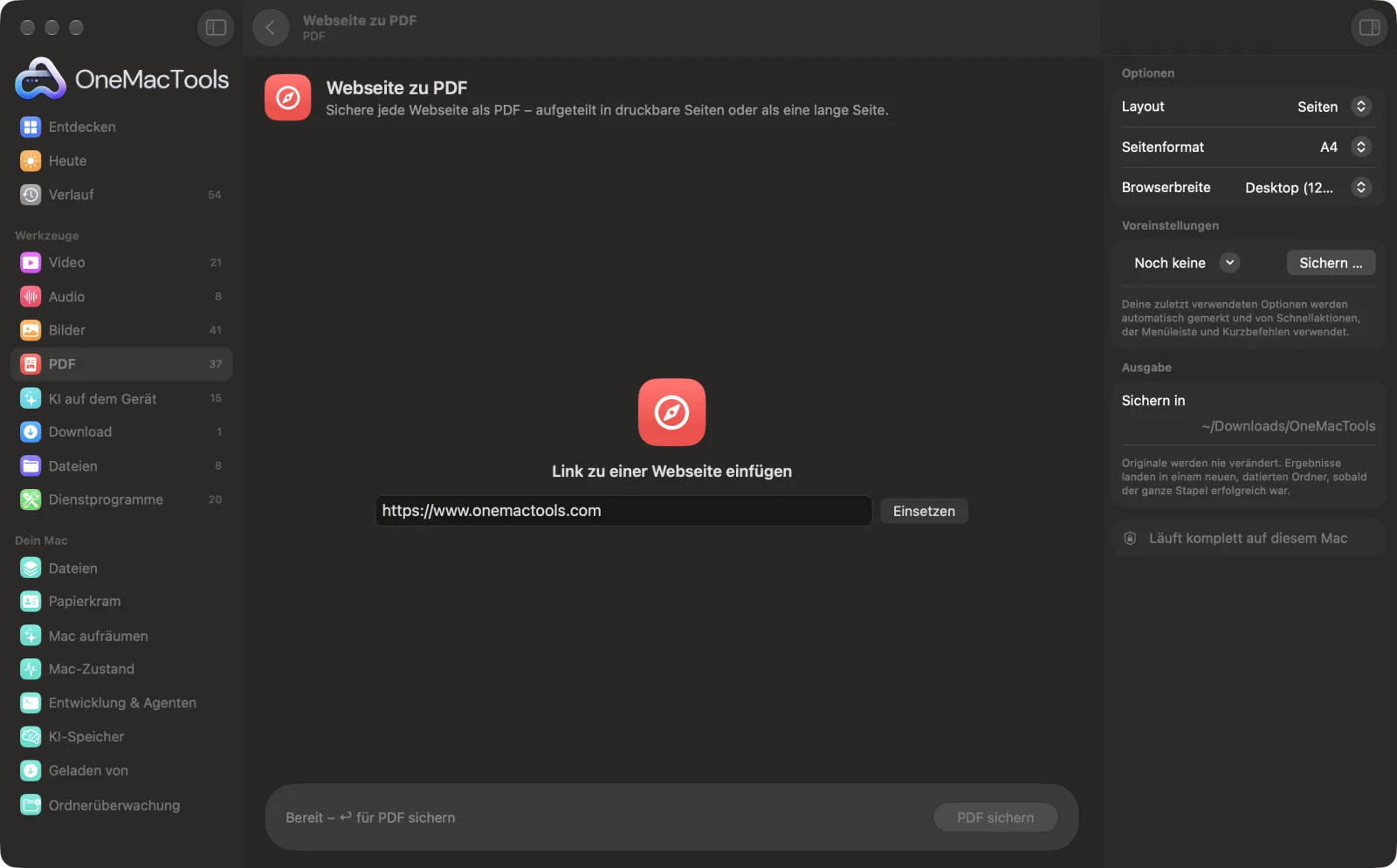
Webseite zu PDF auf einem Mac
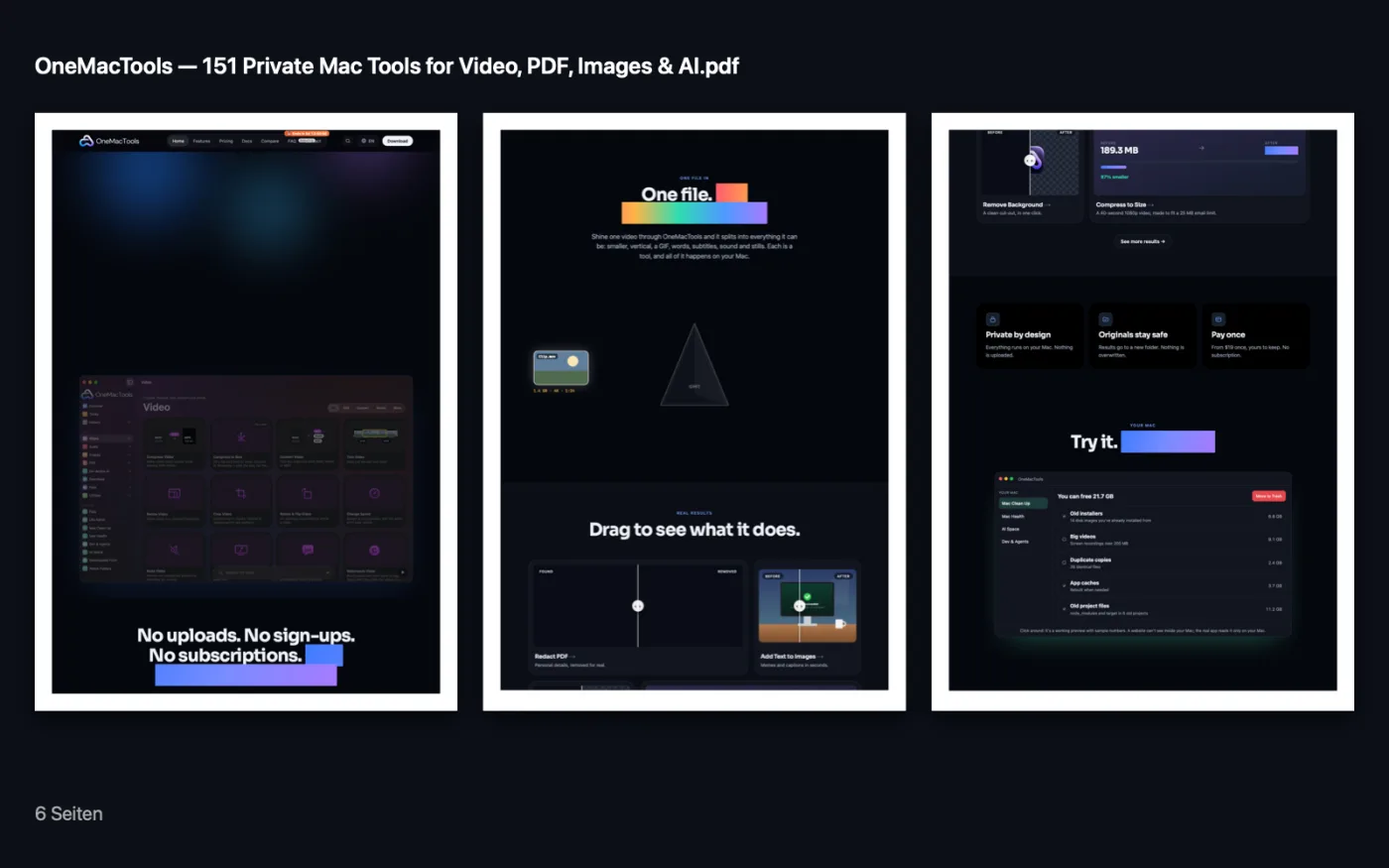
Bildschirmfotos aus der App, mit Beispieldateien.
So verwendest du Webseite zu PDF
- 1
Link kopieren
Kopiere die vollständige Adresse der Seite aus deinem Browser, einschließlich https://.
- 2
Einsetzen
Setz den Link in das Feld in „Webseite zu PDF“ ein.
- 3
Layout wählen
Wähle im rechten Bereich druckbare Seiten oder eine lange Seite sowie die Browserbreite, in der die Seite gesetzt werden soll.
- 4
PDF sichern
Klicke auf „PDF sichern“. OneMacTools lädt die Seite in einer privaten Browseransicht, scrollt hindurch, damit nachgeladene Bilder erscheinen, und erfasst sie.
- 5
Ergebnis öffnen
Das PDF wird nach dem Titel der Seite benannt und in einem datierten Ordner unter Downloads › OneMacTools gesichert. Öffne es mit der Vorschau-Taste (Auge) oder über „Im Finder zeigen“.
Was Webseite zu PDF macht
Setz einen Link ein, und OneMacTools lädt die Seite in einer privaten Browseransicht und sichert sie als Vektor-PDF – als druckbare A4- oder Letter-Seiten oder als eine lange Seite, in Desktop-, Tablet- oder Telefonbreite.
Ideal für
- Eine Belegseite für deine Unterlagen sichern
- Einen Artikel archivieren
- Eine Seite mit jemandem offline teilen
Optionen erklärt
- Layout
- „Seiten“ (der Standard) teilt die Seite in druckbare Blätter. „Eine lange Seite“ behält die ganze Webseite als einzelne lange Seite, genau wie sie scrollt – am besten zum Lesen am Bildschirm oder als visuelle Dokumentation.
- Seitenformat
- A4 oder US Letter. Nur sichtbar, wenn „Layout“ auf „Seiten“ steht. Die Seite wird auf die Papierbreite skaliert.
- Browserbreite
- Desktop (1280 px), Tablet (820 px) oder Telefon (390 px). Websites ändern ihr Layout je nach Bildschirmbreite, daher ergibt „Telefon“ oft ein einfacheres, einspaltiges PDF ohne Seitenleisten.
Bewährte Vorgehensweisen
- Für Artikel, die du drucken möchtest, probier „Handybreite“ mit „Seiten“: Der Text wird größer und einspaltig, mit weniger Menüs und Seitenleisten.
- Seiten werden zwischen Textzeilen getrennt, eine Zeile wird also nie auf zwei Seiten aufgeteilt. Wähle „Eine lange Seite“, um die ganze Seite an einem Stück zu behalten.
- Die Seite wird in einer privaten Ansicht ohne Cookies geladen, alles hinter einem Login oder einer Paywall erscheint also so, wie ein abgemeldeter Besucher es sehen würde. Nutze dafür die Drucken-als-PDF-Funktion deines Browsers.
- Fehlen Bilder, lädt die Website sie vermutlich sehr spät. Versuch es noch einmal oder sichere die Seite in einer anderen Breite.
- Um eine gesicherte Seite für den E-Mail-Versand zu verkleinern, lass das Ergebnis durch „PDF komprimieren“ laufen.
Funktioniert mit
- In
- Ein Link zu einer beliebigen öffentlichen Webseite, beginnend mit http:// oder https://.
- Ende
- Ein PDF mit dem Titel der Seite als Namen, als druckbare Seiten in A4 oder US Letter oder als eine lange Seite. Text bleibt scharf und auswählbar.
- Verbindet sich nur mit dem Internet, um die angegebene Seite abzurufen.
- Nutzt eine private Browseransicht ohne gespeicherte Cookies oder Logins.
- Extrem lange Seiten werden am Ende eventuell abgeschnitten.
Fragen zu Webseite zu PDF
Wie sichere ich auf dem Mac eine Webseite als PDF?
Setz den Link der Seite in „Webseite zu PDF“ ein, wähle „Seiten“ oder „Eine lange Seite“ und klicke auf „PDF sichern“. Das PDF landet in Downloads › OneMacTools, benannt nach der Seite.
Wie sichere ich eine ganze Webseite als ein langes PDF ohne Seitenumbrüche?
Stell „Layout“ auf „Eine lange Seite“. Die ganze Seite wird zu einer einzigen langen PDF-Seite, genau wie sie beim Scrollen aussieht, ohne Schnitte zwischen Seiten.
Kann ich eine Seite sichern, auf der ich angemeldet bin, etwa einen Kontoauszug oder eine Bestellung?
Nicht zuverlässig. Die Seite lädt in einer privaten Ansicht ohne die Anmeldungen deines Browsers, du bekommst also die abgemeldete Version. Nimm für solche Seiten „Drucken › Als PDF sichern“ in deinem Browser.
Warum sieht das PDF anders aus als in meinem Browser?
Viele Websites ändern ihr Layout je nach Fensterbreite. Stell die Browserbreite auf Desktop, Tablet oder Telefon, um die gewünschte Version zu erhalten.
Lässt sich der Text im PDF auswählen und durchsuchen?
Ja. Die Seite wird als Vektor-PDF erfasst, Text bleibt also echter Text, den du durchsuchen, markieren und kopieren kannst.
Kann ich mehrere Webseiten auf einmal sichern?
„Webseite zu PDF“ nimmt jeweils einen Link. Sichere jede Seite und füge sie dann mit „PDFs zusammenfügen“ zusammen, wenn du eine Datei möchtest.
Lädt Webseite zu PDF meine Dateien hoch?
Webseite zu PDF verbindet sich nur mit der Adresse, die du angibst. Alles andere passiert auf deinem Mac, und nichts, was du verarbeitest, wird an uns gesendet.
Verändert Webseite zu PDF meine Originaldateien?
Nein. Ergebnisse werden als neue Dateien in einem datierten Ordner in Downloads › OneMacTools gesichert, und deine Originale bleiben genau, wie sie waren – außer du aktivierst eine Option, die etwas anderes sagt.
Was braucht Webseite zu PDF?
Nur ein Mac mit macOS 26 oder neuer. Sonst musst du nichts installieren.
Als Nächstes
Füge PDFs in der Reihenfolge deiner Wahl zu einem zusammen oder wechsle Seiten ab, um Vorder- und Rückseiten-Scans zu vereinen.
PDF komprimierenVerkleinere bildlastige PDFs für E-Mail und Upload.
PDF zu Markdown & HTMLSauberes Markdown oder HTML mit Überschriften, Listen und Tabellen, ideal für Notizen, Websites und KI-Werkzeuge.
Ähnliche Werkzeuge: PDF
Teile nach Seiten, Kapiteln (Lesezeichen), Dateigröße oder dort, wo ein Wort vorkommt, oder schneide zweiseitige Scans in der Mitte durch.
PDF ordnenKehre Seiten um, ordne sie neu oder trenne ungerade und gerade Seiten.
Seiten löschenEntferne die Seiten, die du nicht brauchst.
Seiten extrahierenÜbernimm die gewünschten Seiten in ein neues PDF.
PDF-Seiten drehenEinige oder alle Seiten drehen oder spiegeln.
PDF in Graustufen & reduzierenDruckfertige Kopien erstellen: Formularfelder und Anmerkungen in der Seite fixieren oder in Schwarzweiß umwandeln.

Webseite zu PDF und 150 weitere.
Eine App. Ein Preis.
Alle 151 Werkzeuge. Kostenloser Download, eine Zahlung für eine Lizenz, die dir gehört.