
Guardar una página web como PDF en el Mac
Guarda cualquier página web como PDF, dividida en páginas imprimibles o como una sola página larga.
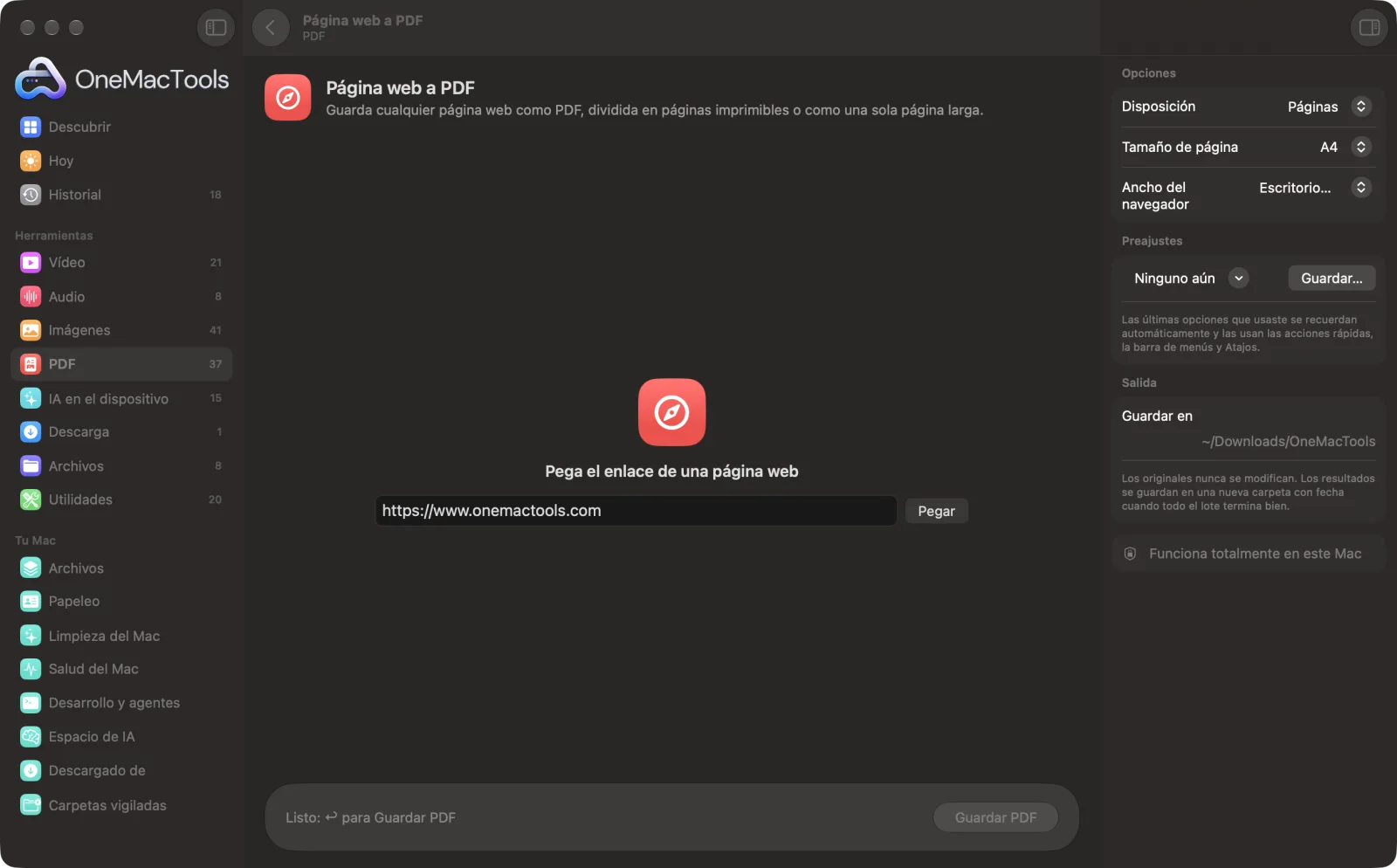
Página web a PDF en un Mac
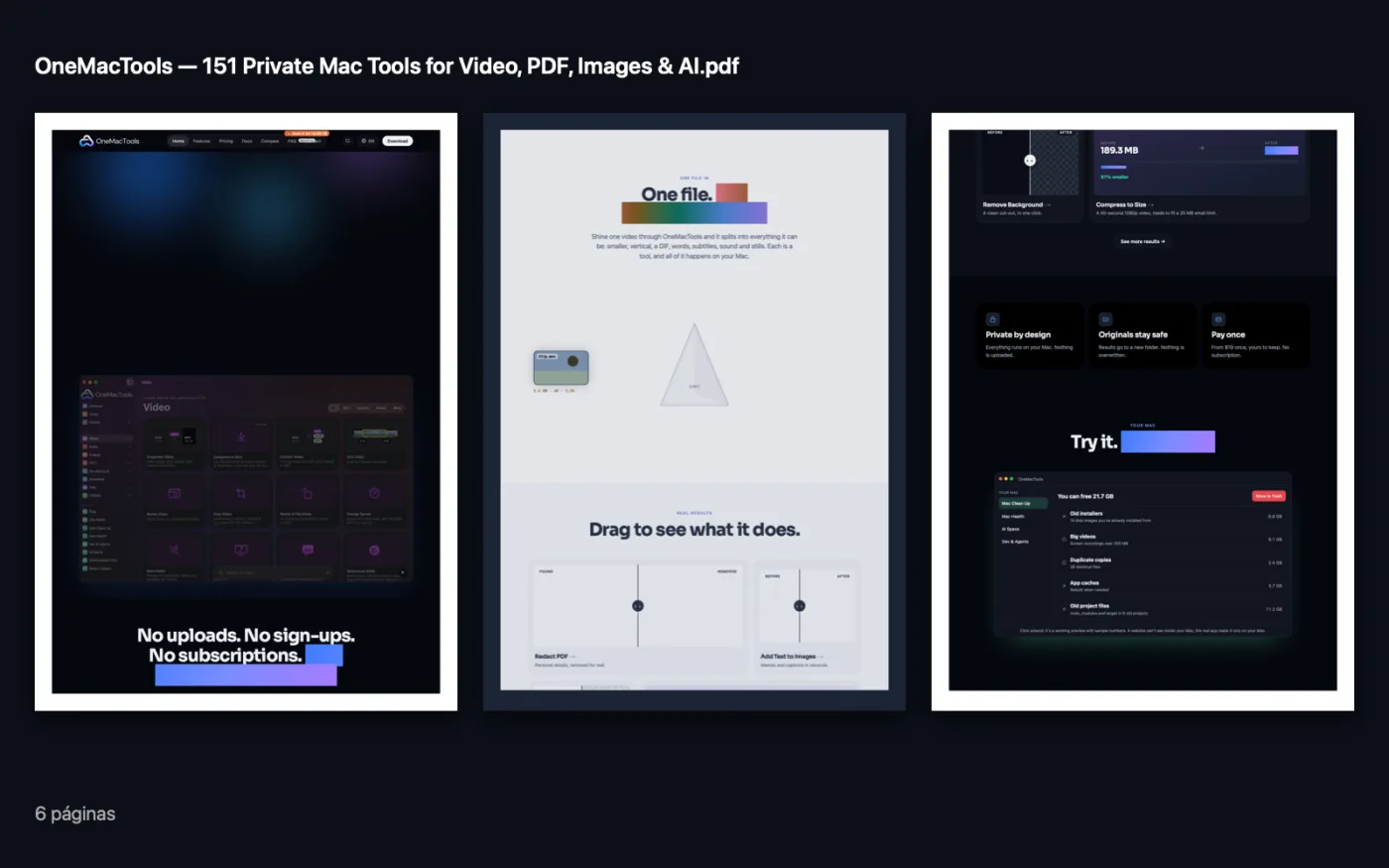
Capturas de pantalla de la app, con archivos de ejemplo.
Cómo usar Página web a PDF
- 1
Copia el enlace
Copia la dirección completa de la página desde tu navegador, incluido https://.
- 2
Pégalo
Pega el enlace en el cuadro de Página web a PDF.
- 3
Elige una disposición
En el panel de la derecha, elige páginas imprimibles o una página larga, y el ancho de navegador con el que se debe maquetar la página.
- 4
Guarda el PDF
Haz clic en Guardar PDF. OneMacTools carga la página en una vista de navegador privada, la recorre para que aparezcan las imágenes de carga diferida y la captura.
- 5
Abre el resultado
El PDF lleva el título de la página y se guarda en una carpeta con fecha en Descargas › OneMacTools. Ábrelo con el botón Vista previa (ojo) o con Mostrar en el Finder.
Qué hace Página web a PDF
Pega un enlace y OneMacTools carga la página en una vista privada del navegador y la guarda como PDF vectorial, en páginas A4 o Carta imprimibles o como una sola página larga, con ancho de escritorio, tablet o móvil.
Ideal para
- Guarda una página de recibo para tus registros
- Archivar un artículo
- Comparte una página con alguien sin conexión
Opciones explicadas
- Disposición
- Páginas (la opción predeterminada) corta la página en hojas imprimibles. Una página larga conserva toda la página web como una sola página alta, tal como se desplaza, lo que es mejor para leer en pantalla o guardar un registro visual.
- Tamaño de página
- A4 o US Letter. Solo aparece cuando Disposición está en Páginas. La página se escala para ajustarse al ancho del papel.
- Ancho del navegador
- Escritorio (1280 px), Tablet (820 px) o Móvil (390 px). Los sitios web cambian su maquetación según el ancho de pantalla, así que Móvil suele dar un PDF más sencillo, a una columna y sin barras laterales.
Buenas prácticas
- Para artículos que quieras imprimir, prueba Móvil con Páginas: el texto sale más grande y en una sola columna, con menos menús y barras laterales.
- Las páginas se cortan entre líneas de texto, así que una línea nunca queda partida entre dos páginas. Elige Una página larga para conservar toda la página de una pieza.
- La página se carga en una vista privada sin cookies, así que todo lo que esté tras un inicio de sesión o un muro de pago se ve como lo vería un visitante sin sesión. En esos casos, usa la opción de imprimir a PDF de tu navegador.
- Si faltan imágenes, probablemente la web las carga muy tarde. Vuelve a intentarlo o guarda la página con otro ancho.
- Para que una página guardada ocupe menos y puedas enviarla por correo, pasa el resultado por Comprimir PDF.
Funciona con
- En
- Un enlace a cualquier página web pública, que empiece por http:// o https://.
- Salida
- Un PDF con el título de la página como nombre, en páginas A4 o US Letter listas para imprimir o en una sola página larga. El texto se mantiene nítido y seleccionable.
- Solo se conecta a internet para obtener la página que le das.
- Usa una vista privada del navegador sin cookies ni sesiones guardadas.
- Las páginas extremadamente largas pueden quedar cortadas al final.
Preguntas sobre Página web a PDF
¿Cómo guardo una página web como PDF en el Mac?
Pega el enlace de la página en Página web a PDF, elige Páginas o Una página larga y haz clic en Guardar PDF. El PDF aparece en Descargas › OneMacTools, con el nombre de la página.
¿Cómo guardo una página web entera como un único PDF largo sin saltos de página?
Pon Disposición en Una página larga. Toda la página se convierte en una sola página PDF alta, tal como se ve al desplazarte, sin cortes entre páginas.
¿Puedo guardar una página en la que he iniciado sesión, como un extracto bancario o un pedido?
No de forma fiable. La página se carga en una vista privada sin las sesiones de tu navegador, así que obtendrás la versión sin sesión iniciada. Para esas páginas, usa Imprimir › Guardar como PDF de tu navegador.
¿Por qué el PDF se ve distinto que en mi navegador?
Muchos sitios cambian su diseño según el ancho de la ventana. Cambia Ancho del navegador a Escritorio, Tablet o Móvil para obtener la versión que quieras.
¿El texto del PDF se puede seleccionar y buscar?
Sí. La página se captura como un PDF vectorial, así que el texto sigue siendo texto real que puedes buscar, seleccionar y copiar.
¿Puedo guardar varias páginas web a la vez?
Página web a PDF admite un enlace cada vez. Guarda cada página y luego combínalas con Combinar PDF si las quieres en un solo archivo.
¿Página web a PDF sube mis archivos?
Página web a PDF solo se conecta a la dirección que le das. Todo lo demás ocurre en tu Mac, y nada de lo que procesas se nos envía.
¿Página web a PDF modificará mis archivos originales?
No. Los resultados se guardan como archivos nuevos en una carpeta con fecha en Descargas › OneMacTools, y tus originales se quedan exactamente como estaban, salvo que actives una opción que diga lo contrario.
¿Qué necesita Página web a PDF?
Solo un Mac con macOS 26 o posterior. No hay que instalar nada más.
Haz esto a continuación
Combina PDF en uno solo, en el orden que elijas, o alterna páginas para unir escaneos de anverso y reverso.
Comprimir PDFReduce PDF con muchas imágenes para enviarlos por correo o subirlos.
PDF a Markdown y HTMLMarkdown o HTML limpio con títulos, listas y tablas, ideal para notas, sitios web y herramientas de IA.
Herramientas de PDF relacionadas
Divide por páginas, capítulos (marcadores), tamaño de archivo o donde aparezca una palabra, o corta por la mitad escaneos de dos páginas.
Organizar PDFInvierte, reordena o separa las páginas pares e impares.
Eliminar páginasElimina las páginas que no necesitas.
Extraer páginasSaca las páginas que quieras a un PDF nuevo.
Girar páginas PDFGira o voltea algunas páginas o todas.
PDF en grises y acopladoCrea copias listas para imprimir: fija en la página los campos de formulario y las anotaciones, o pásalas a blanco y negro.

Página web a PDF y 150 más.
Una app. Un precio.
Las 151 herramientas. Descarga gratuita, un único pago por la licencia, y es tuya para siempre.