
Збереження вебсторінки як PDF на Mac
Зберігайте будь-яку вебсторінку як PDF — розбиту на сторінки для друку або однією довгою сторінкою.
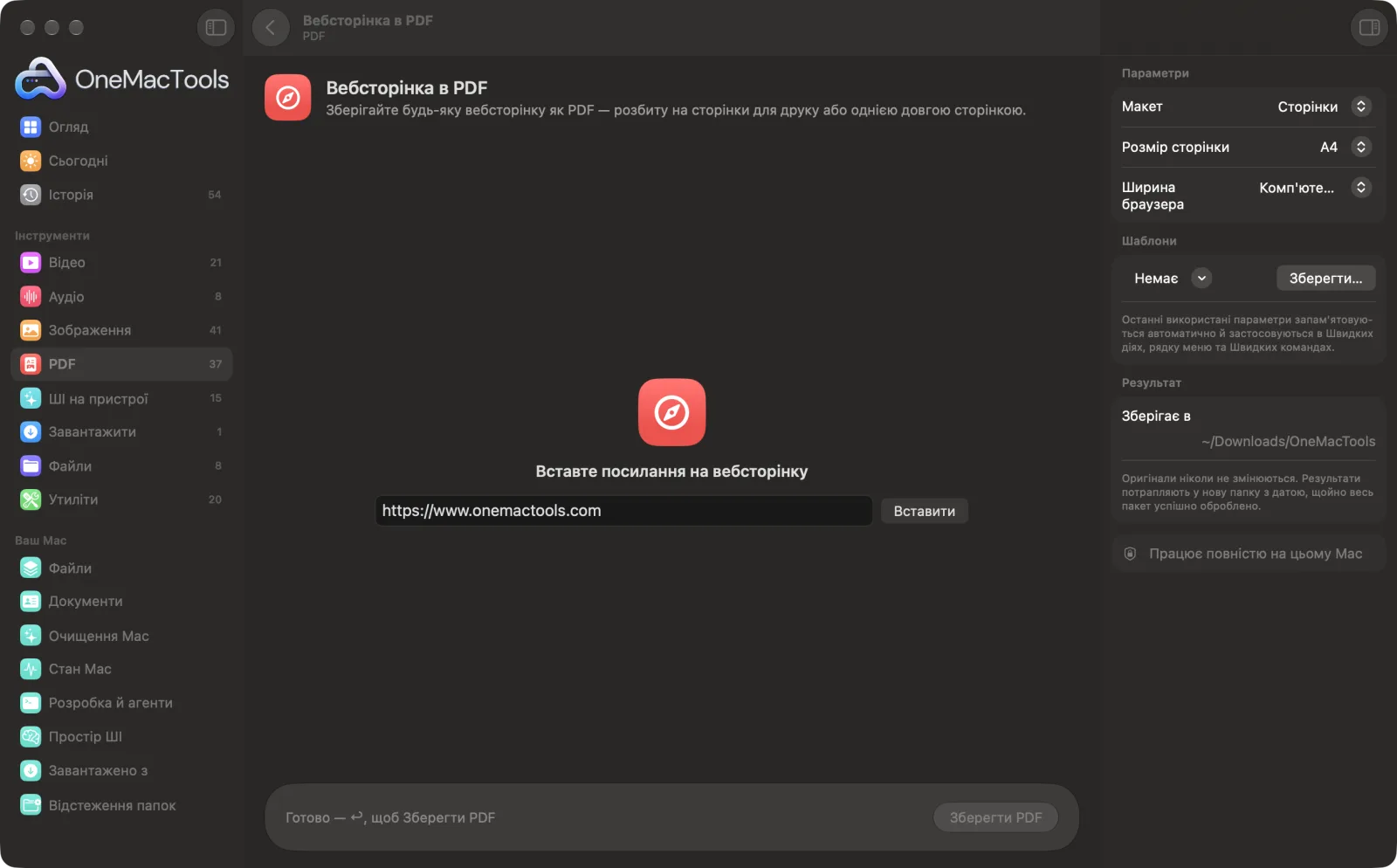
Вебсторінка в PDF на Mac
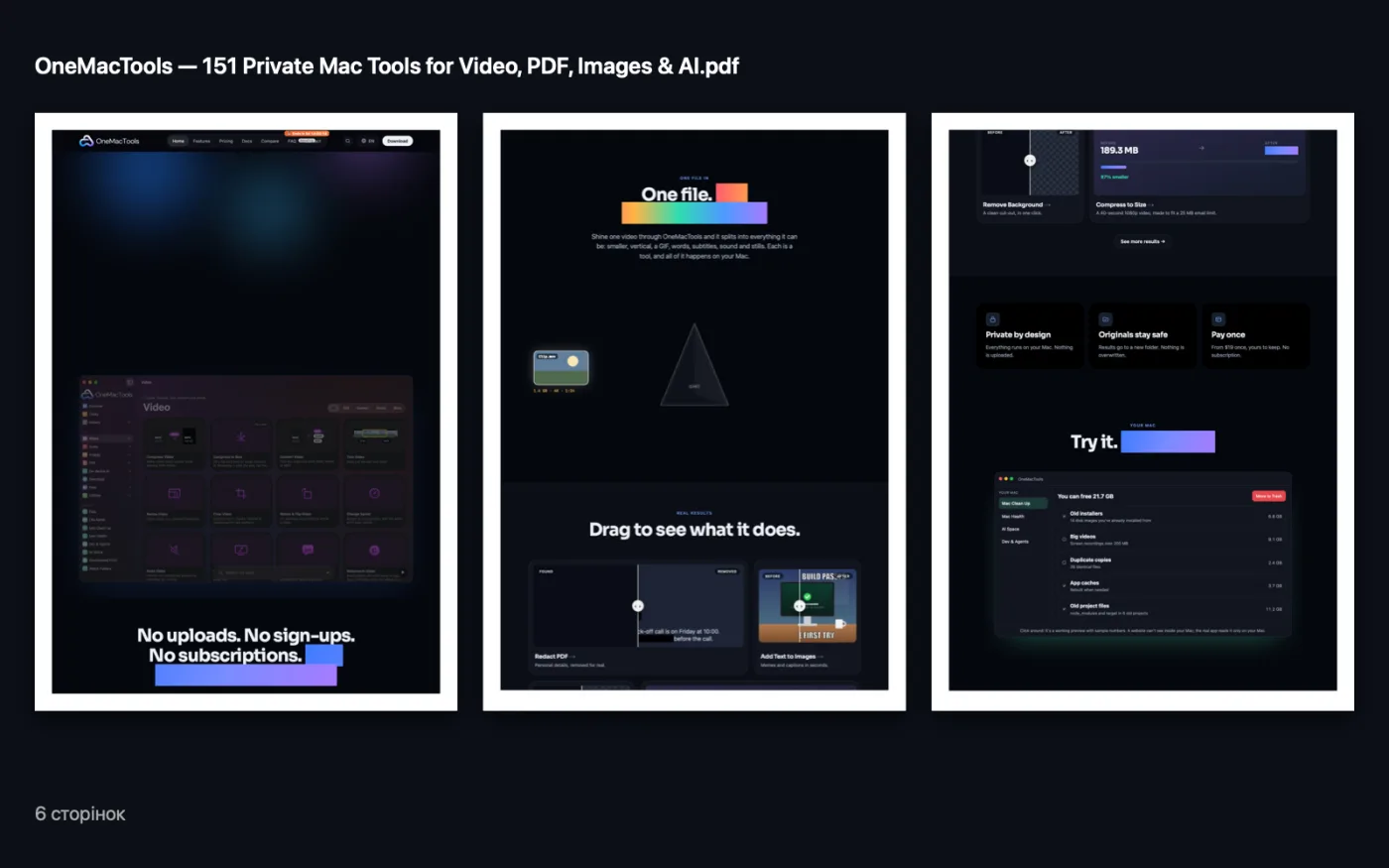
Знімки екрана програми зі зразками файлів.
Як користуватися «Вебсторінка в PDF»
- 1
Скопіюйте посилання
Скопіюйте повну адресу сторінки з браузера, разом із https://.
- 2
Вставте
Вставте посилання в поле інструмента «Вебсторінка в PDF».
- 3
Виберіть макет
На панелі праворуч виберіть сторінки для друку чи одну довгу сторінку та ширину браузера, з якою має верстатися сторінка.
- 4
Збережіть PDF
Клацніть «Зберегти PDF». OneMacTools завантажує сторінку в приватному вікні браузера, прокручує її, щоб з'явилися відкладено завантажувані зображення, і знімає її.
- 5
Відкрийте результат
PDF отримує назву за заголовком сторінки й зберігається в папці з датою в Завантаження › OneMacTools. Відкрийте його кнопкою «Перегляд» (око) або через «Показати у Finder».
Що робить Вебсторінка в PDF
Вставте посилання, і OneMacTools завантажить сторінку в приватному режимі браузера й збереже її як векторний PDF — сторінками A4 чи Letter для друку або однією довгою сторінкою — з шириною комп'ютера, планшета чи телефона.
Чудово підходить для
- Збережіть сторінку з квитанцією для своїх записів
- Архівуйте статтю
- Поділіться сторінкою з тим, хто офлайн
Пояснення параметрів
- Макет
- «Сторінки» (за замовчуванням) ділить сторінку на аркуші для друку. «Одна довга сторінка» зберігає всю вебсторінку як одну високу сторінку, точно так, як вона прокручується, — найкраще для читання з екрана або візуального архіву.
- Розмір сторінки
- A4 або US Letter. Показується лише тоді, коли «Макет» має значення «Сторінки». Сторінка масштабується до ширини паперу.
- Ширина браузера
- «Комп'ютер (1280 px)», «Планшет (820 px)» або «Телефон (390 px)». Сайти змінюють макет залежно від ширини екрана, тож «Телефон» часто дає простіший одноколонковий PDF без бічних панелей.
Найкращі практики
- Для статей, які ви хочете надрукувати, спробуйте ширину телефона з «Сторінки»: текст виходить більшим і в один стовпець, з меншою кількістю меню й бічних панелей.
- Сторінки розрізаються між рядками тексту, тож рядок ніколи не розривається між двома сторінками. Виберіть «Одна довга сторінка», щоб зберегти сторінку цілою.
- Сторінка завантажується в приватному режимі без файлів cookie, тож усе, що за входом чи платним доступом, виглядає так, як його бачить відвідувач без входу. Для таких сторінок скористайтеся друком у PDF у власному браузері.
- Якщо бракує зображень, сайт, імовірно, завантажує їх дуже пізно. Спробуйте ще раз або збережіть сторінку з іншою шириною.
- Щоб зменшити збережену сторінку для надсилання е-поштою, обробіть результат інструментом «Стиснення PDF».
Працює з
- У
- Посилання на будь-яку загальнодоступну вебсторінку, що починається з http:// або https://.
- Вихід
- PDF з назвою за заголовком сторінки — сторінками A4 чи US Letter для друку або однією довгою сторінкою. Текст лишається різким і доступним для виділення.
- Під'єднується до інтернету лише для отримання вказаної вами сторінки.
- Використовує приватний режим браузера без збережених файлів cookie чи входів.
- Надзвичайно довгі сторінки можуть бути обрізані в кінці.
Запитання про Вебсторінка в PDF
Як зберегти вебсторінку як PDF на Mac?
Вставте посилання на сторінку у «Вебсторінка в PDF», виберіть «Сторінки» або «Одна довга сторінка» й натисніть «Зберегти PDF». PDF з'явиться в «Завантаження» › OneMacTools під назвою сторінки.
Як зберегти всю вебсторінку як один довгий PDF без розривів сторінок?
Установіть «Макет» на «Одна довга сторінка». Уся сторінка стане однією високою сторінкою PDF, точно такою, як під час прокручування, без розрізів між сторінками.
Чи можна зберегти сторінку, на якій я авторизований, як-от банківську виписку чи замовлення?
Ненадійно. Сторінка завантажується в приватному режимі без входів вашого браузера, тож ви отримаєте версію для гостей. Для таких сторінок використовуйте в браузері «Друк» › «Зберегти як PDF».
Чому PDF виглядає інакше, ніж у моєму браузері?
Багато сайтів змінюють макет залежно від ширини вікна. Змініть «Ширину браузера» на «Комп'ютер», «Планшет» або «Телефон», щоб отримати потрібну версію.
Чи можна виділяти текст у PDF і шукати в ньому?
Так. Сторінка знімається як векторний PDF, тож текст лишається справжнім текстом, який можна шукати, виділяти й копіювати.
Чи можна зберегти кілька вебсторінок одразу?
«Вебсторінка в PDF» обробляє одне посилання за раз. Збережіть кожну сторінку, а потім об'єднайте їх інструментом «Об'єднання PDF», якщо потрібен один файл.
Чи вивантажує «Вебсторінка в PDF» мої файли?
Вебсторінка в PDF підключається лише до адреси, яку ви вказуєте. Усе інше відбувається на вашому Mac, і нічого з того, що ви обробляєте, нам не надсилається.
Чи змінить Вебсторінка в PDF мої оригінальні файли?
Ні. Результати зберігаються як нові файли в папці з датою в «Завантаження» › OneMacTools, а оригінали лишаються точно такими, як були, якщо ви не ввімкнете параметр, який каже інше.
Що потрібно для Вебсторінка в PDF?
Лише Mac з macOS 26 або новішою. Більше нічого встановлювати не треба.
Далі зробіть це
Поєднуйте PDF в один у вибраному порядку або чергуйте сторінки, щоб поєднати скани лицьових і зворотних боків.
Стиснення PDFЗменшуйте PDF із великою кількістю зображень для ел. пошти й завантаження.
PDF у Markdown і HTMLЧистий Markdown або HTML із заголовками, списками й таблицями — чудово для нотаток, сайтів і ШІ-інструментів.
Схожі інструменти: PDF
Розділення за сторінками, розділами (закладками), розміром файлу чи місцем появи слова, або розрізання двосторінкових сканів навпіл.
Упорядкування PDFОбертайте, змінюйте порядок чи виокремлюйте непарні та парні сторінки.
Видалення сторінокВидаліть непотрібні сторінки.
Видобування сторінокПеренесіть потрібні сторінки в новий PDF.
Поворот сторінок PDFПоверніть або віддзеркальте деякі чи всі сторінки.
Сірий і зведений PDFСтворюйте копії, готові до друку: фіксуйте поля форм і анотації в сторінці або конвертуйте в чорно-біле.

Вебсторінка в PDF і ще 150 інструментів.
Одна програма. Одна ціна.
Усі 151 інструмент. Безкоштовне завантаження, одна оплата за ліцензію — і вона ваша назавжди.