
MacでWebページをPDFとして保存
あらゆるWebページを、印刷用のページに分けて、または1枚の長いページとしてPDFに保存します。
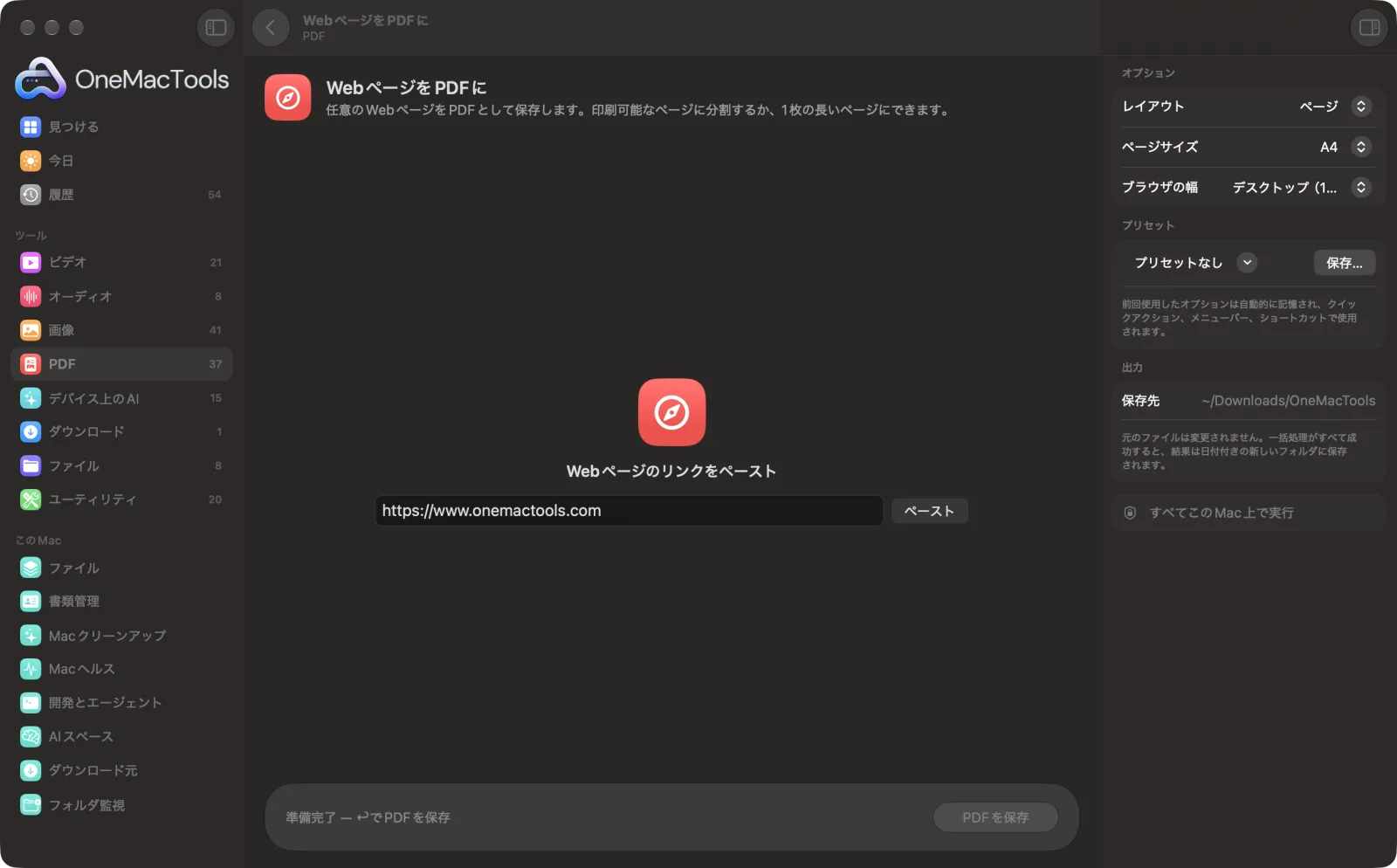
MacでWebページをPDFに
サンプルファイルを使ったアプリのスクリーンショット。
WebページをPDFにの使い方
- 1
リンクをコピー
ブラウザでページのアドレスを、https://も含めてすべてコピーします。
- 2
貼り付ける
「WebページをPDFに」のボックスにリンクを貼り付けます。
- 3
レイアウトを選択
右側のパネルで、印刷用のページか1枚の長いページかを選び、ページをレイアウトするブラウザの幅を選びます。
- 4
PDFを保存
「PDFを保存」をクリックします。OneMacToolsがプライベートなブラウザビューでページを読み込み、遅延読み込みの画像が表示されるよう最後までスクロールしてから、キャプチャします。
- 5
結果を開く
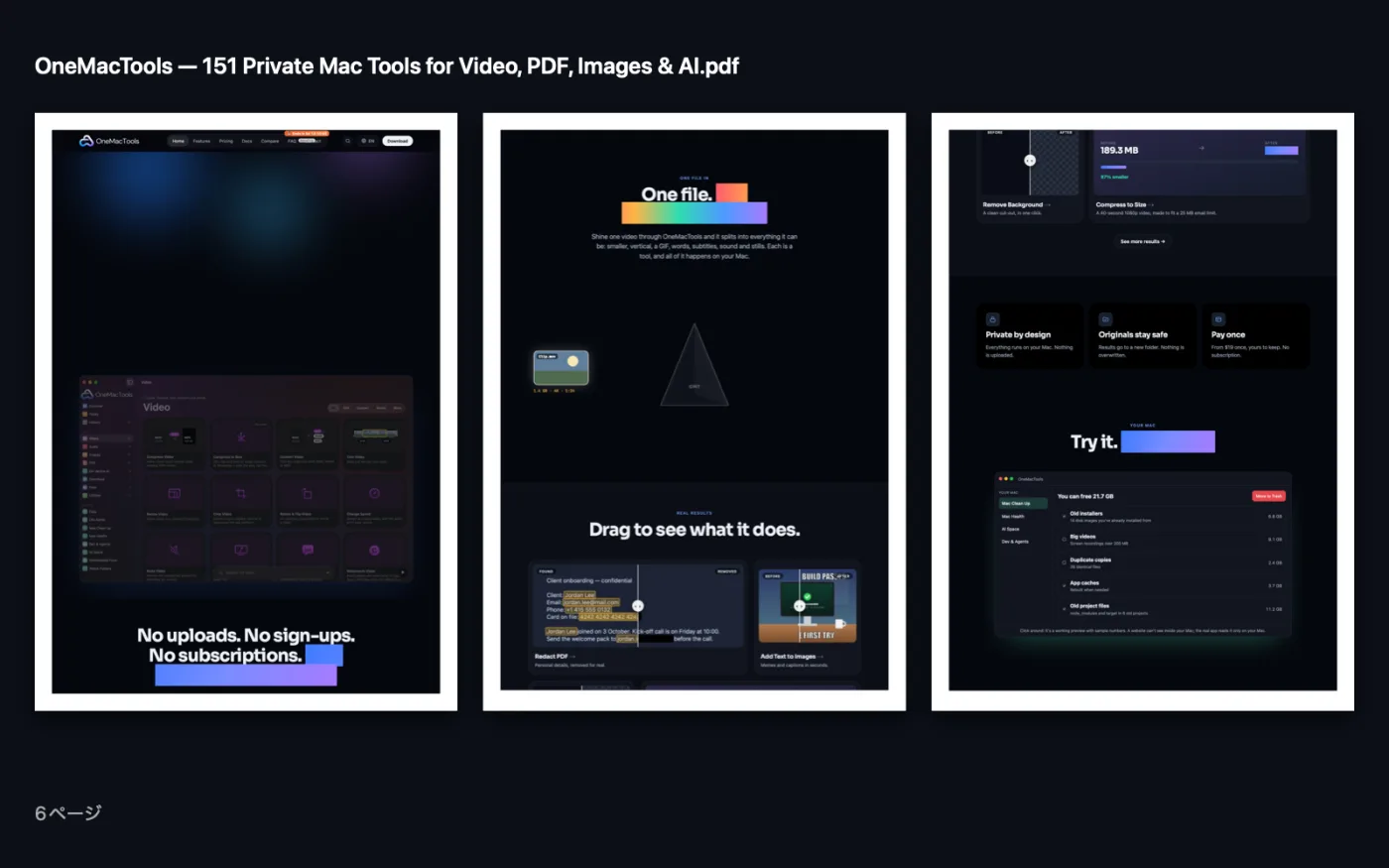
PDFはページのタイトルを名前にして、「ダウンロード › OneMacTools」内の日付付きフォルダに保存されます。「プレビュー」(目のアイコン)ボタンか「Finderに表示」で開けます。
WebページをPDFにでできること
リンクを貼り付けると、OneMacToolsがプライベートなブラウザ表示でページを読み込み、ベクターPDFとして保存します。印刷できるA4またはLetterのページか、1枚の長いページとして、デスクトップ、タブレット、スマートフォンの幅で保存できます。
こんなときに
- 記録用に領収書のページを保存
- 記事をアーカイブ
- オフラインの人とページを共有
オプションの説明
- レイアウト
- デフォルトの「ページ」は、ページを印刷用のシートに分割します。「1枚の長いページ」は、Webページ全体をスクロールしたとおりに1枚の縦長のページとして保存するので、画面での閲覧や見た目の記録に最適です。
- ページサイズ
- A4またはUS Letter。「レイアウト」が「ページ」のときだけ表示されます。ページは用紙の幅に合わせて拡大・縮小されます。
- ブラウザの幅
- デスクトップ(1280 px)、タブレット(820 px)、スマートフォン(390 px)。サイトは画面の幅に応じてレイアウトが変わるため、スマートフォンを選ぶと、サイドバーのないシンプルな1段組みのPDFになることがよくあります。
おすすめの使い方
- 印刷したい記事なら、「スマートフォン」の幅と「ページ」の組み合わせを試してみてください。文字が大きく1段組みになり、メニューやサイドバーも少なくなります。
- ページはテキストの行と行の間で区切られるので、1行が2ページに分かれることはありません。ページ全体を1つにまとめたい場合は「1枚の長いページ」を選んでください。
- ページはCookieのないプライベートな表示で読み込まれるため、ログインや有料購読が必要な部分は、ログインしていない訪問者に見える状態で保存されます。そうしたページには、ブラウザ自体の「PDFとして印刷」を使ってください。
- 画像が欠けている場合は、サイトが画像をかなり遅れて読み込んでいる可能性があります。もう一度試すか、別の幅でページを保存してください。
- 保存したページをメールで送れるよう小さくするには、結果を「PDFを圧縮」にかけます。
対応形式
- 入力
- http://またはhttps://で始まる、公開されているWebページへのリンク。
- 出力
- ページのタイトルを名前にしたPDF。印刷できるA4やUS Letterのページ、または1枚の長いページにできます。テキストはシャープで、選択も可能です。
- インターネットに接続するのは、指定したページを取得するときだけです。
- 保存されたCookieやログイン情報のない、プライベートなブラウザビューを使用します。
- 極端に長いページは、最後が切れることがあります。
WebページをPDFにについての質問
MacでWebページをPDFとして保存するには?
「WebページをPDFに」にページのリンクを貼り付け、「ページ」か「1枚の長いページ」を選んで「PDFを保存」をクリックします。PDFはページ名を付けて「ダウンロード › OneMacTools」に保存されます。
Webページ全体を改ページなしの1枚の長いPDFとして保存するには?
「レイアウト」を「1枚の長いページ」にします。スクロールしたときの見た目どおりに、ページ全体が縦長の1枚のPDFページになり、途中で切れることはありません。
銀行の取引明細や注文履歴など、ログインが必要なページを保存できますか?
確実にはできません。ページはブラウザのログイン情報を使わないプライベートな表示で読み込まれるため、ログアウト状態のページになります。そうしたページには、ブラウザの「プリント › PDFとして保存」を使ってください。
PDFの見た目がブラウザと違うのはなぜですか?
多くのサイトはウインドウの幅によってレイアウトが変わります。「ブラウザの幅」をデスクトップ、タブレット、スマートフォンに切り替えて、目的のバージョンを取得してください。
PDFのテキストは選択や検索ができますか?
はい。ページはベクターのPDFとしてキャプチャされるので、テキストは検索、選択、コピーできる本物のテキストのままです。
複数のWebページをまとめて保存できますか?
「WebページをPDFに」は一度に1つのリンクを処理します。1つのファイルにしたい場合は、各ページを保存してから「PDFを結合」でまとめてください。
WebページをPDFにはファイルをアップロードしますか?
WebページをPDFにが接続するのは、指定したアドレスだけです。それ以外の処理はすべてMac上で行われ、処理した内容が当社に送られることはありません。
WebページをPDFには元のファイルを変更しますか?
いいえ。結果は「ダウンロード › OneMacTools」内の日付つきフォルダに新しいファイルとして保存され、元のファイルは、そうする旨のオプションをオンにしない限り、そのまま残ります。
WebページをPDFにに必要なものは?
macOS 26以降を搭載したMacだけ。ほかにインストールするものはありません。
次にすること
複数のPDFを好きな順序で1つにまとめます。ページを交互に並べて、表面と裏面のスキャンを組み合わせることもできます。
PDFを圧縮画像の多いPDFを、メールやアップロード用に小さくします。
PDFをMarkdownとHTMLに見出し、リスト、表を備えたすっきりしたMarkdownやHTML。メモ、Webサイト、AIツールに最適です。
