
Spara en webbsida som PDF på Mac
Spara valfri webbsida som PDF, uppdelad i utskrivbara sidor eller som en lång sida.
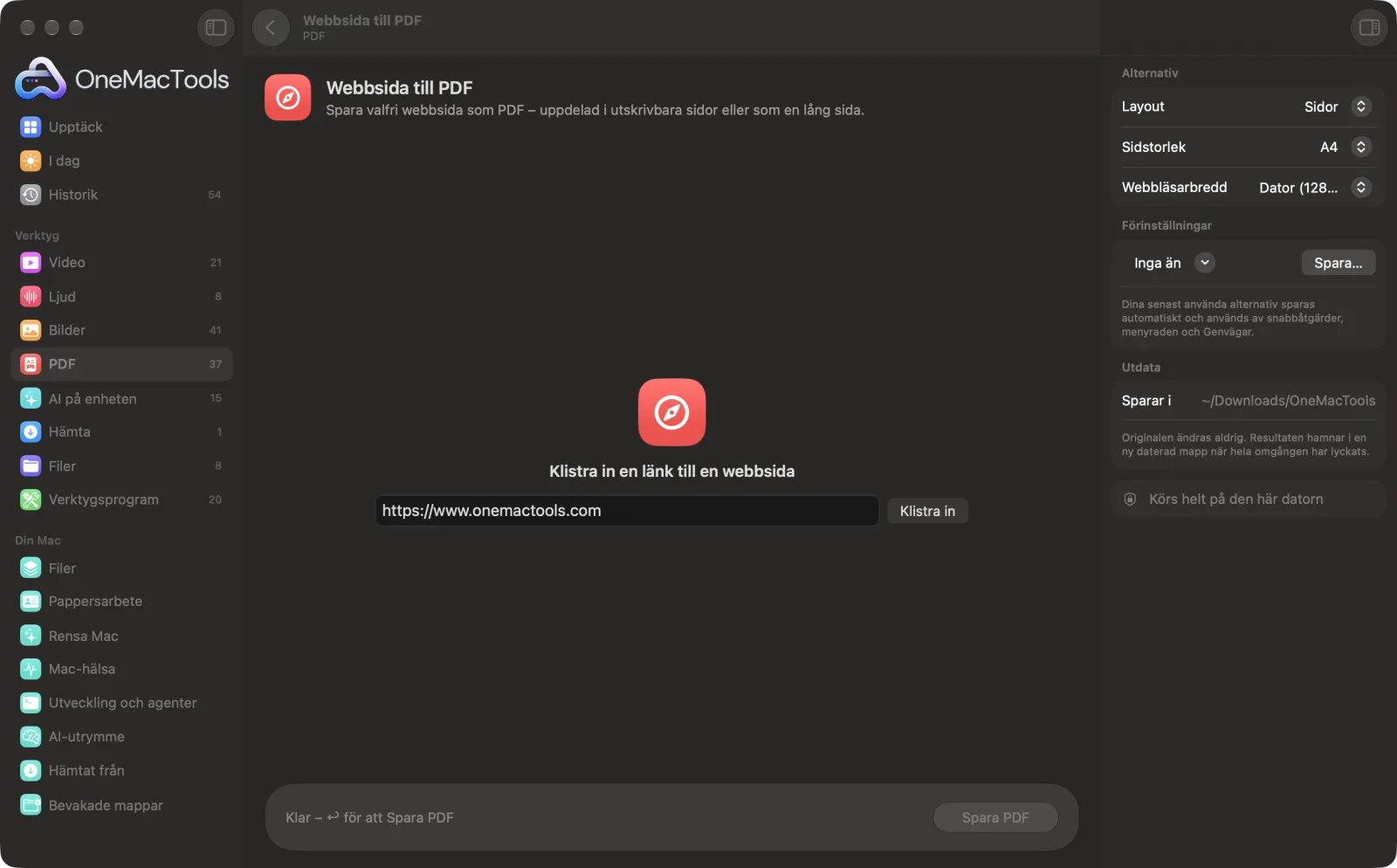
Webbsida till PDF på en Mac
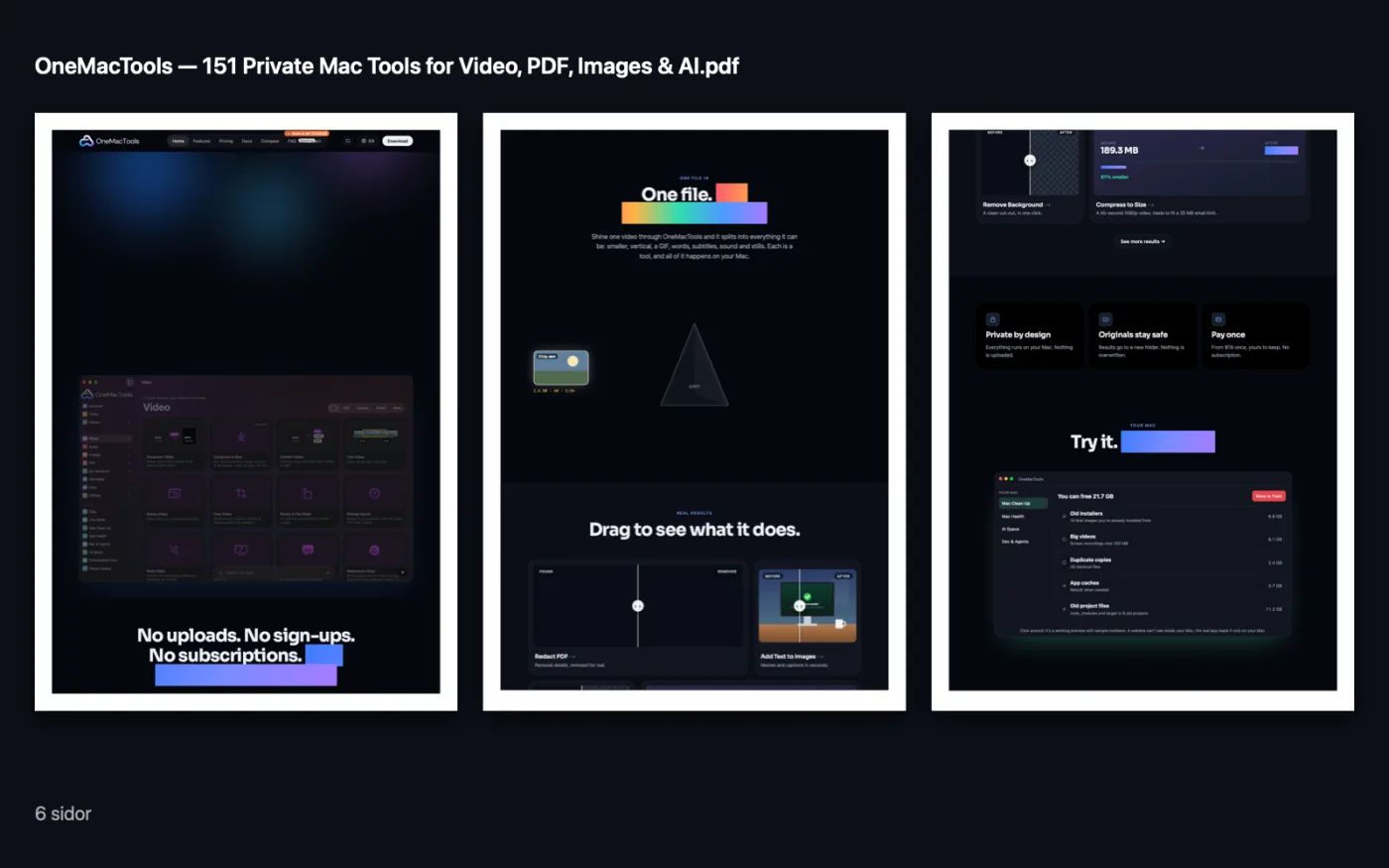
Skärmavbilder från appen, med exempelfiler.
Så använder du Webbsida till PDF
- 1
Kopiera länken
Kopiera sidans fullständiga adress från webbläsaren, inklusive https://.
- 2
Klistra in den
Klistra in länken i rutan i Webbsida till PDF.
- 3
Välj en layout
Välj utskrivbara sidor eller en lång sida i panelen till höger, och vilken webbläsarbredd sidan ska läggas upp i.
- 4
Spara PDF:en
Klicka på Spara PDF. OneMacTools läser in sidan i en privat webbläsarvy, rullar igenom den så att bilder som läses in i efterhand visas, och fångar den.
- 5
Öppna resultatet
PDF:en får namn efter sidans titel och sparas i en daterad mapp i Hämtade filer › OneMacTools. Öppna den med knappen Förhandsvisa (ögat) eller Visa i Finder.
Vad Webbsida till PDF gör
Klistra in en länk så läser OneMacTools in sidan i en privat webbläsarvy och sparar den som en vektor-PDF, antingen som utskrivbara sidor i A4 eller Letter eller som en lång sida, i dator-, surfplatte- eller mobilbredd.
Perfekt för
- Spara en kvittosida för din bokföring
- Arkivera en artikel
- Dela en sida med någon som är offline
Alternativen förklarade
- Layout
- Sidor (standard) delar upp sidan i utskrivbara ark. En lång sida behåller hela webbsidan som en enda hög sida, precis som den rullar, vilket är bäst för att läsa på skärmen eller spara en visuell kopia.
- Sidstorlek
- A4 eller US Letter. Visas bara när Layout är inställt på Sidor. Sidan skalas för att passa pappersbredden.
- Webbläsarbredd
- Skrivbord (1280 px), Surfplatta (820 px) eller Mobil (390 px). Webbplatser ändrar layout efter skärmbredd, så Mobil ger ofta en enklare PDF i en kolumn utan sidofält.
Goda råd
- För artiklar du vill skriva ut kan du prova Mobilbredd med Sidor: texten blir större och hamnar i en spalt, med färre menyer och sidofält.
- Sidorna delas mellan textrader, så en rad delas aldrig över två sidor. Välj En lång sida för att behålla hela sidan i ett stycke.
- Sidan läses in i en privat vy utan cookies, så allt som ligger bakom en inloggning eller betalvägg visas som en utloggad besökare skulle se det. För sådana sidor använder du webbläsarens egen utskrift till PDF.
- Om bilder saknas läser webbplatsen troligen in dem väldigt sent. Försök igen eller spara sidan med en annan bredd.
- Om du vill göra en sparad sida mindre för att mejla den kör du resultatet genom Komprimera PDF.
Fungerar med
- In
- En länk till valfri offentlig webbsida, som börjar med http:// eller https://.
- Ut
- En PDF med sidans titel som namn, som utskrivbara A4- eller US Letter-sidor eller en enda lång sida. Texten förblir skarp och går att markera.
- Ansluter till internet bara för att hämta sidan du anger.
- Använder en privat webbläsarvy utan sparade cookies eller inloggningar.
- Extremt långa sidor kan bli avklippta i slutet.
Frågor om Webbsida till PDF
Hur sparar jag en webbsida som PDF på en Mac?
Klistra in sidans länk i Webbsida till PDF, välj Sidor eller En lång sida och klicka på Spara PDF. PDF:en hamnar i Hämtade filer › OneMacTools, namngiven efter sidan.
Hur sparar jag en hel webbsida som en lång PDF utan sidbrytningar?
Ställ in Layout på En lång sida. Hela sidan blir en enda hög PDF-sida, precis som den ser ut när du rullar, utan något som delas mellan sidor.
Kan jag spara en sida där jag är inloggad, som ett kontoutdrag eller en beställning?
Inte tillförlitligt. Sidan läses in i en privat vy utan webbläsarens inloggningar, så du får den utloggade versionen. Använd webbläsarens Skriv ut › Spara som PDF för sådana sidor.
Varför ser PDF:en annorlunda ut än i min webbläsare?
Många webbplatser ändrar layout efter fönsterbredden. Ändra Webbläsarbredd till Dator, Surfplatta eller Mobil för att få den version du vill ha.
Går texten i PDF:en att markera och söka i?
Ja. Sidan fångas som en vektor-PDF, så texten förblir riktig text som du kan söka i, markera och kopiera.
Kan jag spara flera webbsidor på en gång?
Webbsida till PDF tar en länk i taget. Spara varje sida och slå sedan ihop dem med Slå ihop PDF:er om du vill ha en fil.
Laddar Webbsida till PDF upp mina filer?
Webbsida till PDF ansluter bara till adressen du anger. Allt annat sker på din Mac, och inget du bearbetar skickas till oss.
Ändrar Webbsida till PDF mina originalfiler?
Nej. Resultaten sparas som nya filer i en daterad mapp i Hämtade filer › OneMacTools, och dina original lämnas exakt som de var om du inte slår på ett alternativ som säger något annat.
Vad behöver Webbsida till PDF?
Bara en Mac med macOS 26 eller senare. Det finns inget annat att installera.
Gör det här härnäst
Kombinera PDF:er till en, i den ordning du väljer, eller varva sidor för att sätta ihop skanningar av fram- och baksidor.
Komprimera PDFKrymp bildtunga PDF:er för e-post och uppladdning.
PDF till Markdown/HTMLRen Markdown eller HTML med rubriker, listor och tabeller, perfekt för anteckningar, webbplatser och AI-verktyg.
Relaterade verktyg för PDF
Dela efter sidor, kapitel (bokmärken), filstorlek eller där ett ord förekommer, eller klipp uppslag på mitten.
Ordna PDFVänd på, ändra ordning eller dela upp udda och jämna sidor.
Radera sidorTa bort de sidor du inte behöver.
Extrahera sidorPlocka ut de sidor du vill ha till en ny PDF.
Rotera PDF-sidorRotera eller vänd några eller alla sidor.
Gråskala och platta PDFGör utskriftsklara kopior: lås in formulärfält och anteckningar i sidan, eller konvertera till svartvitt.

Webbsida till PDF och 150 till.
En app. Ett pris.
Alla 151 verktyg. Gratis nedladdning, en enda betalning för en licens, som du behåller.