
Bewaar een webpagina als PDF op de Mac
Bewaar elke webpagina als PDF, opgedeeld in afdrukbare pagina's of als één lange pagina.
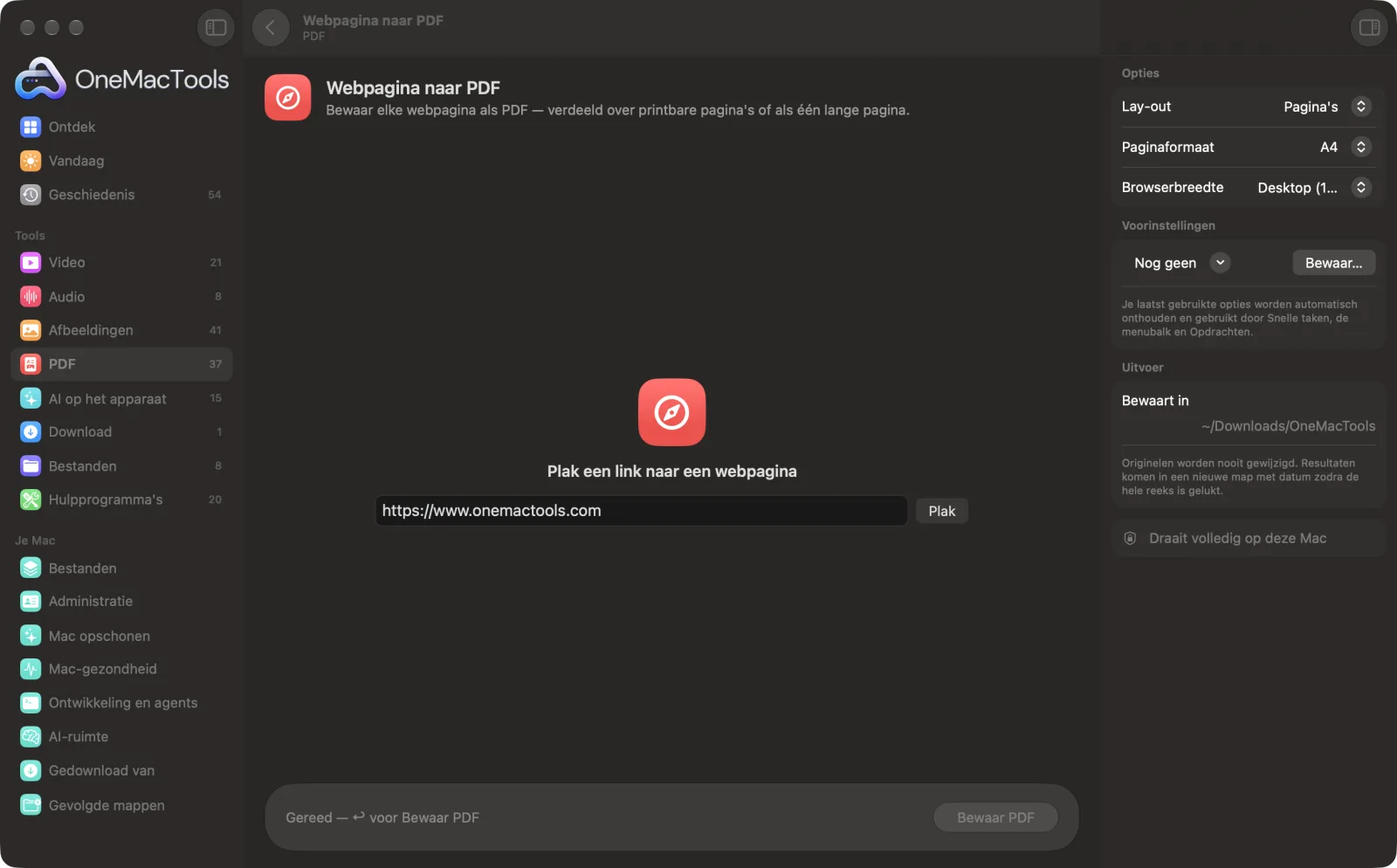
Webpagina naar PDF op een Mac
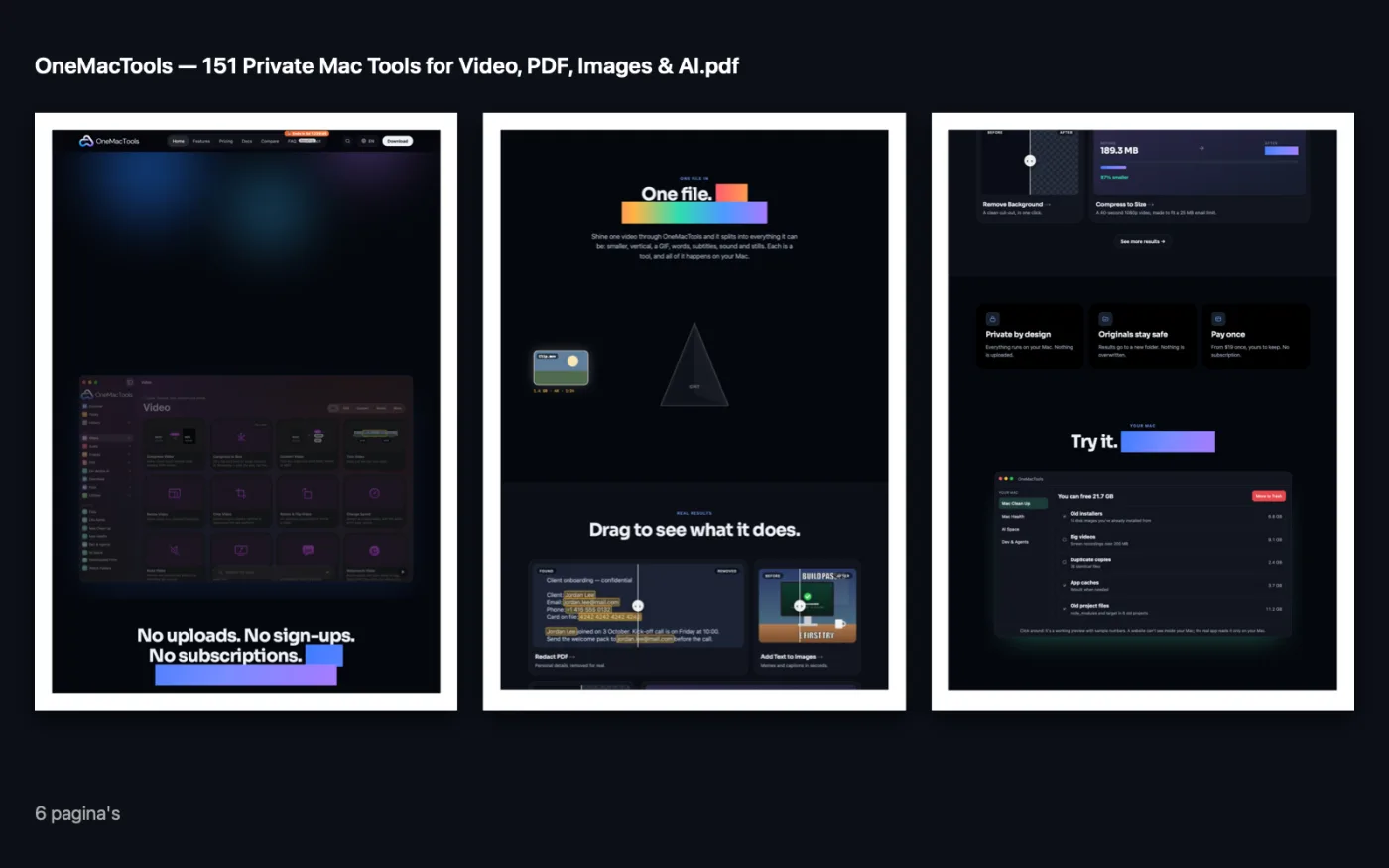
Schermafbeeldingen uit de app, met voorbeeldbestanden.
Zo gebruik je Webpagina naar PDF
- 1
Kopieer de link
Kopieer het volledige adres van de pagina uit je browser, inclusief https://.
- 2
Plak het erin
Plak de link in het vak in Webpagina naar PDF.
- 3
Kies een lay-out
Kies in het paneel rechts afdrukbare pagina's of één lange pagina, en de browserbreedte waarop de pagina moet worden opgemaakt.
- 4
Bewaar de PDF
Klik op Bewaar PDF. OneMacTools laadt de pagina in een privé browserweergave, scrolt erdoorheen zodat lazy geladen afbeeldingen verschijnen, en legt hem vast.
- 5
Open het resultaat
De PDF krijgt de titel van de pagina als naam en wordt bewaard in een map met datum in Downloads › OneMacTools. Gebruik de knop Voorvertoning (oog) of Toon in Finder om hem te openen.
Wat Webpagina naar PDF doet
Plak een link en OneMacTools laadt de pagina in een privébrowserweergave en bewaart hem als vector-PDF, als afdrukbare pagina's in A4 of Letter of als één lange pagina, op desktop-, tablet- of telefoonbreedte.
Ideaal voor
- Bewaar een pagina met een betaalbewijs voor je administratie
- Een artikel archiveren
- Deel een pagina met iemand die offline is
Opties uitgelegd
- Lay-out
- Pagina's (de standaard) deelt de pagina op in afdrukbare vellen. Eén lange pagina houdt de hele webpagina als één lange pagina, precies zoals hij scrolt, wat het beste is om op een scherm te lezen of een visueel archief te bewaren.
- Paginaformaat
- A4 of US Letter. Alleen zichtbaar als Lay-out op Pagina's staat. De pagina wordt geschaald tot de papierbreedte.
- Browserbreedte
- Desktop (1280 px), Tablet (820 px) of Telefoon (390 px). Sites passen hun lay-out aan de schermbreedte aan, dus Telefoon geeft vaak een eenvoudigere PDF met één kolom en zonder zijbalken.
Tips
- Probeer voor artikelen die je wilt afdrukken Telefoonbreedte met Pagina's: de tekst komt groter en in één kolom uit, met minder menu's en zijbalken.
- Pagina's worden tussen tekstregels afgebroken, dus een regel wordt nooit over twee pagina's verdeeld. Kies Eén lange pagina om de hele pagina in één stuk te houden.
- De pagina wordt geladen in een privéweergave zonder cookies, dus alles achter een login of betaalmuur zie je zoals een uitgelogde bezoeker het ziet. Gebruik daarvoor de afdrukfunctie naar PDF van je eigen browser.
- Als er afbeeldingen ontbreken, laadt de site ze waarschijnlijk erg laat. Probeer het opnieuw, of bewaar de pagina op een andere breedte.
- Wil je een bewaarde pagina kleiner maken om te mailen, haal het resultaat dan door Comprimeer PDF.
Werkt met
- In
- Een link naar een openbare webpagina, beginnend met http:// of https://.
- Uit
- Een PDF met de titel van de pagina als naam, als printbare A4- of US Letter-pagina's of als één lange pagina. Tekst blijft scherp en selecteerbaar.
- Maakt alleen verbinding met internet om de pagina op te halen die je opgeeft.
- Gebruikt een privé browserweergave zonder bewaarde cookies of logins.
- Extreem lange pagina's kunnen aan het eind worden afgekapt.
Vragen over Webpagina naar PDF
Hoe bewaar ik een webpagina als PDF op een Mac?
Plak de link van de pagina in Webpagina naar PDF, kies Pagina's of Eén lange pagina en klik op Bewaar PDF. De PDF komt in Downloads › OneMacTools, met de naam van de pagina.
Hoe bewaar ik een hele webpagina als één lange PDF zonder pagina-einden?
Zet Lay-out op Eén lange pagina. De hele pagina wordt één lange PDF-pagina, precies zoals hij eruitziet als je scrolt, zonder dat er iets tussen pagina's wordt afgesneden.
Kan ik een pagina bewaren waarop ik ben ingelogd, zoals een bankafschrift of bestelling?
Niet betrouwbaar. De pagina laadt in een privéweergave zonder de logins van je browser, dus je krijgt de uitgelogde versie. Gebruik voor die pagina's Druk af › Bewaar als PDF in je browser.
Waarom ziet de PDF er anders uit dan in mijn browser?
Veel sites passen hun lay-out aan de vensterbreedte aan. Zet Browserbreedte op Desktop, Tablet of Telefoon om de versie te krijgen die je wilt.
Is de tekst in de PDF te selecteren en te doorzoeken?
Ja. De pagina wordt vastgelegd als vector-PDF, dus tekst blijft echte tekst die je kunt doorzoeken, selecteren en kopiëren.
Kan ik meerdere webpagina's tegelijk bewaren?
Webpagina naar PDF neemt één link tegelijk. Bewaar elke pagina en voeg ze daarna samen met Voeg PDF's samen als je één bestand wilt.
Uploadt Webpagina naar PDF mijn bestanden?
Webpagina naar PDF maakt alleen verbinding met het adres dat je opgeeft. Al het andere gebeurt op je Mac, en niets van wat je verwerkt wordt naar ons gestuurd.
Verandert Webpagina naar PDF mijn originele bestanden?
Nee. Resultaten worden als nieuwe bestanden bewaard in een map met datum in Downloads › OneMacTools, en je originelen blijven precies zoals ze waren, tenzij je een optie aanzet die iets anders zegt.
Wat heeft Webpagina naar PDF nodig?
Alleen een Mac met macOS 26 of nieuwer. Je hoeft verder niets te installeren.
Doe dit daarna
Voeg PDF's samen tot één, in de volgorde die jij kiest, of wissel pagina's af om scans van voor- en achterkanten samen te voegen.
Comprimeer PDFVerklein PDF's met veel afbeeldingen voor e-mail en uploaden.
PDF naar Markdown en HTMLSchone Markdown of HTML met koppen, lijsten en tabellen, ideaal voor notities, websites en AI-tools.
Verwante tools voor PDF
Splits op pagina's, hoofdstukken (bladwijzers), bestandsgrootte of waar een woord staat, of knip scans van twee pagina's doormidden.
Orden PDFKeer om, wijzig de volgorde of splits oneven en even pagina's.
Verwijder pagina'sVerwijder de pagina's die je niet nodig hebt.
Extraheer pagina'sHaal de pagina's die je wilt eruit naar een nieuwe PDF.
Draai PDF-pagina'sDraai of spiegel sommige of alle pagina's.
PDF in grijswaarden en afvlakkenMaak drukklare kopieën: zet formuliervelden en annotaties vast in de pagina, of zet om naar zwart-wit.

Webpagina naar PDF, plus nog 150.
Eén app. Eén prijs.
Alle 151 tools. Gratis download, één betaling voor een licentie, voor altijd van jou.