
Salvare una pagina web come PDF sul Mac
Salva qualsiasi pagina web come PDF, divisa in pagine stampabili o come un'unica pagina lunga.
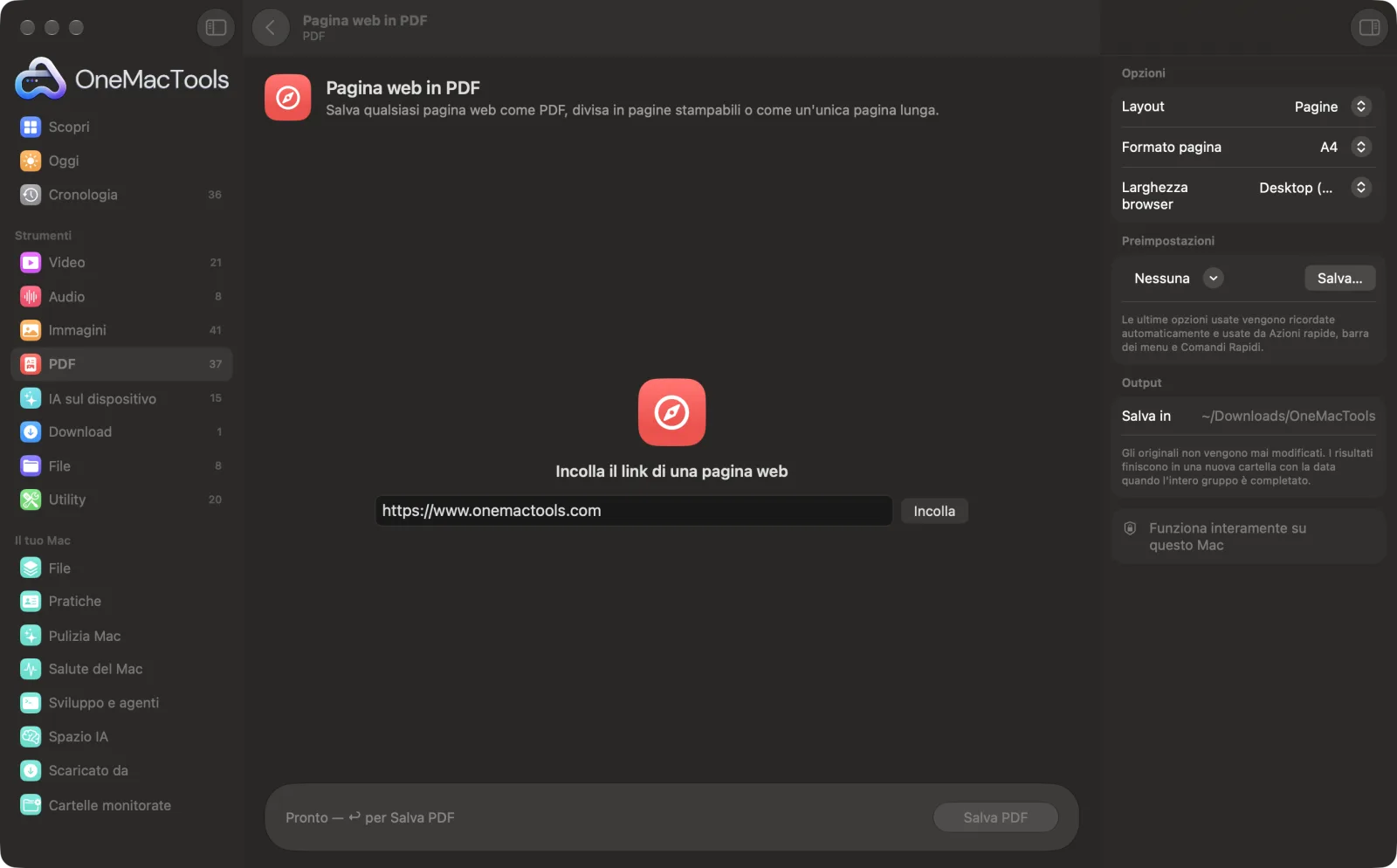
Pagina web in PDF su un Mac
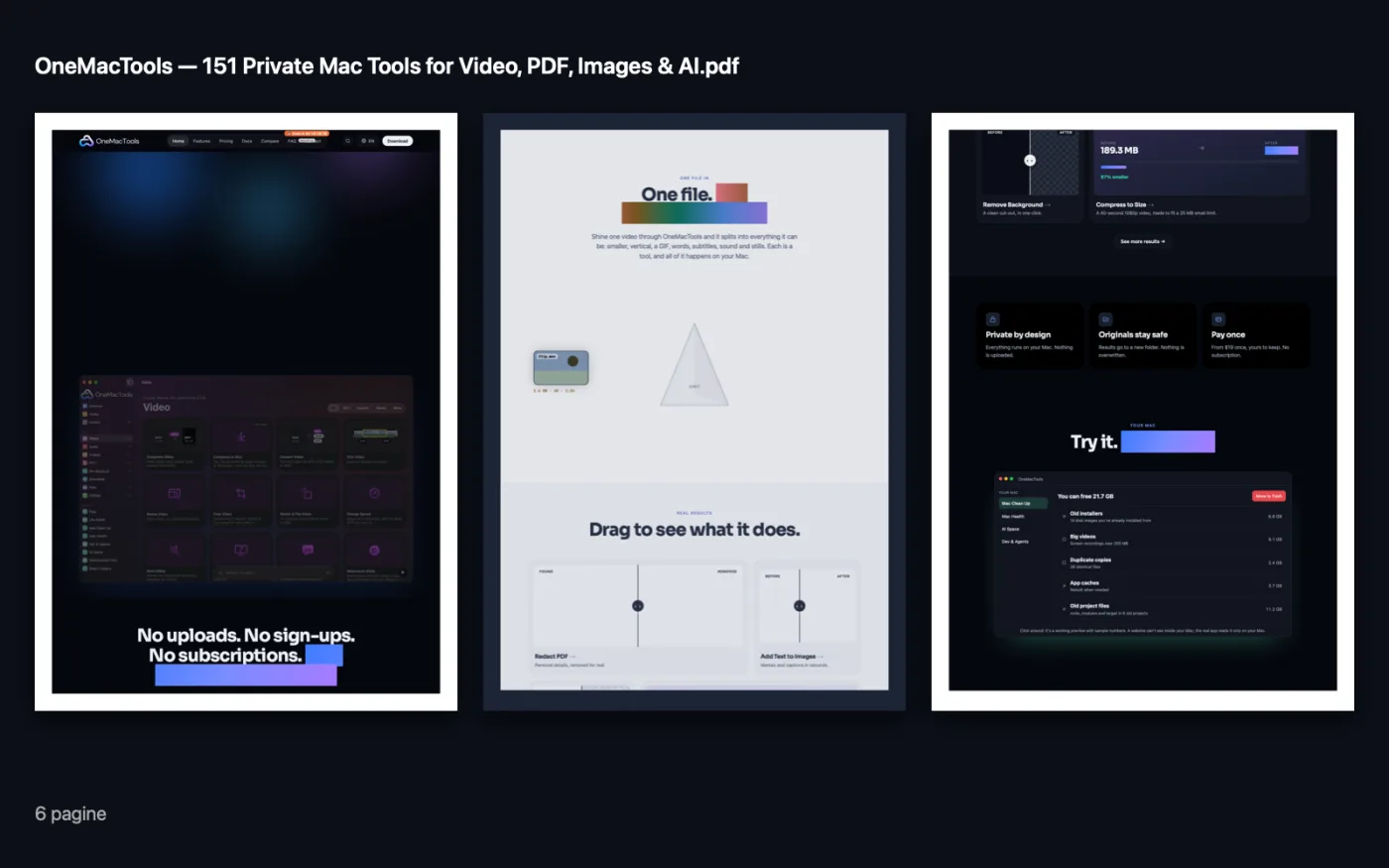
Screenshot dell'app, realizzati con file di esempio.
Come usare Pagina web in PDF
- 1
Copia il link
Copia dal browser l'indirizzo completo della pagina, compreso https://.
- 2
Incollalo
Incolla il link nella casella di Pagina web in PDF.
- 3
Scegli un layout
Nel pannello a destra, scegli pagine stampabili o un'unica pagina lunga, e la larghezza del browser con cui impaginare la pagina.
- 4
Salva il PDF
Fai clic su Salva PDF. OneMacTools carica la pagina in una vista browser privata, la scorre perché compaiano le immagini a caricamento differito, e la cattura.
- 5
Apri il risultato
Il PDF prende il nome dal titolo della pagina e viene salvato in una cartella datata in Download › OneMacTools. Aprilo con il pulsante Anteprima (occhio) o con Mostra nel Finder.
Cosa fa Pagina web in PDF
Incolla un link e OneMacTools carica la pagina in una vista privata del browser e la salva come PDF vettoriale, in pagine A4 o Letter stampabili oppure come un'unica pagina lunga, con larghezza desktop, tablet o telefono.
Ideale per
- Salvare la pagina di una ricevuta per i tuoi archivi
- Archiviare un articolo
- Condividere una pagina con chi è offline
Le opzioni spiegate
- Layout
- Pagine (l'impostazione predefinita) divide la pagina in fogli stampabili. Una pagina lunga mantiene l'intera pagina web come un'unica pagina alta, esattamente come scorre: l'ideale per leggere a schermo o conservarne una traccia visiva.
- Formato pagina
- A4 o US Letter. Compare solo quando Layout è impostato su Pagine. La pagina viene adattata alla larghezza del foglio.
- Larghezza browser
- Desktop (1280 px), Tablet (820 px) o Telefono (390 px). I siti cambiano layout in base alla larghezza dello schermo, quindi Telefono spesso dà un PDF più semplice, a colonna singola e senza barre laterali.
Consigli pratici
- Per gli articoli da stampare, prova Larghezza telefono con Pagine: il testo esce più grande e su una colonna, con meno menu e barre laterali.
- Le pagine vengono divise tra le righe di testo, così una riga non viene mai spezzata su due pagine. Scegli Una pagina lunga per mantenere la pagina in un unico pezzo.
- La pagina viene caricata in una vista privata senza cookie, quindi tutto ciò che sta dietro un login o un paywall appare come lo vedrebbe un visitatore non connesso. In questi casi, usa la funzione di stampa in PDF del tuo browser.
- Se mancano delle immagini, probabilmente il sito le carica molto tardi. Riprova, oppure salva la pagina con una larghezza diversa.
- Per rendere più piccola una pagina salvata da inviare via email, passa il risultato in Comprimi PDF.
Funziona con
- In
- Il link a qualsiasi pagina web pubblica, che inizi con http:// o https://.
- Esce
- Un PDF con il titolo della pagina come nome, in pagine stampabili A4 o US Letter oppure in un'unica pagina lunga. Il testo resta nitido e selezionabile.
- Si connette a internet solo per recuperare la pagina che gli dai.
- Usa una vista privata del browser senza cookie né accessi salvati.
- Le pagine estremamente lunghe potrebbero essere tagliate alla fine.
Domande su Pagina web in PDF
Come faccio a salvare una pagina web come PDF su Mac?
Incolla il link della pagina in Pagina web in PDF, scegli Pagine o Una pagina lunga e fai clic su Salva PDF. Il PDF finisce in Download › OneMacTools, con il nome della pagina.
Come faccio a salvare un'intera pagina web come un unico PDF lungo senza interruzioni di pagina?
Imposta Layout su Una pagina lunga. L'intera pagina diventa un'unica pagina PDF alta, proprio come appare quando scorri, senza tagli tra le pagine.
Posso salvare una pagina in cui ho effettuato l'accesso, come un estratto conto o un ordine?
Non in modo affidabile. La pagina si carica in una vista privata senza gli accessi del browser, quindi otterrai la versione per chi non ha effettuato l'accesso. Per quelle pagine usa Stampa › Salva come PDF del tuo browser.
Perché il PDF ha un aspetto diverso da quello nel browser?
Molti siti cambiano layout in base alla larghezza della finestra. Imposta Larghezza browser su Desktop, Tablet o Telefono per ottenere la versione che ti serve.
Il testo nel PDF è selezionabile e ricercabile?
Sì. La pagina viene catturata come PDF vettoriale, quindi il testo resta testo vero che puoi cercare, selezionare e copiare.
Posso salvare più pagine web in una volta?
Pagina web in PDF accetta un link alla volta. Salva ogni pagina, poi uniscile con Unisci PDF se vuoi un unico file.
Pagina web in PDF carica i miei file?
Pagina web in PDF si connette solo all'indirizzo che gli indichi. Tutto il resto avviene sul tuo Mac, e nulla di ciò che elabori viene inviato a noi.
Pagina web in PDF modificherà i miei file originali?
No. I risultati vengono salvati come nuovi file in una cartella datata in Download › OneMacTools, e gli originali restano esattamente com'erano, a meno che tu non attivi un'opzione che dice il contrario.
Cosa serve a Pagina web in PDF?
Basta un Mac con macOS 26 o versioni successive. Non c'è nient'altro da installare.
Fai questo dopo
Combina più PDF in uno, nell'ordine che scegli, oppure alterna le pagine per unire scansioni fronte e retro.
Comprimi PDFRiduci i PDF pieni di immagini per email e caricamenti.
PDF in Markdown e HTMLMarkdown o HTML puliti con titoli, elenchi e tabelle, ottimi per note, siti web e strumenti di IA.
Strumenti PDF correlati
Dividi per pagine, capitoli (segnalibri), dimensione del file o dove compare una parola, oppure taglia a metà le scansioni di due pagine.
Organizza PDFInverti, riordina o separa pagine pari e dispari.
Elimina pagineRimuovi le pagine che non ti servono.
Estrai pagineEstrai le pagine che vuoi in un nuovo PDF.
Ruota pagine PDFRuota o rifletti alcune o tutte le pagine.
PDF in grigi e appiattitoCrea copie pronte per la stampa: blocca nella pagina campi dei moduli e annotazioni, oppure converti in bianco e nero.

Pagina web in PDF, più altri 150.
Un'app. Un prezzo.
Tutti i 151 strumenti. Download gratuito, un solo pagamento per una licenza che resta tua.