
在 Mac 上將網頁儲存為 PDF
將任何網頁儲存為 PDF,可分成可列印的頁面,或存成一整張長頁面。
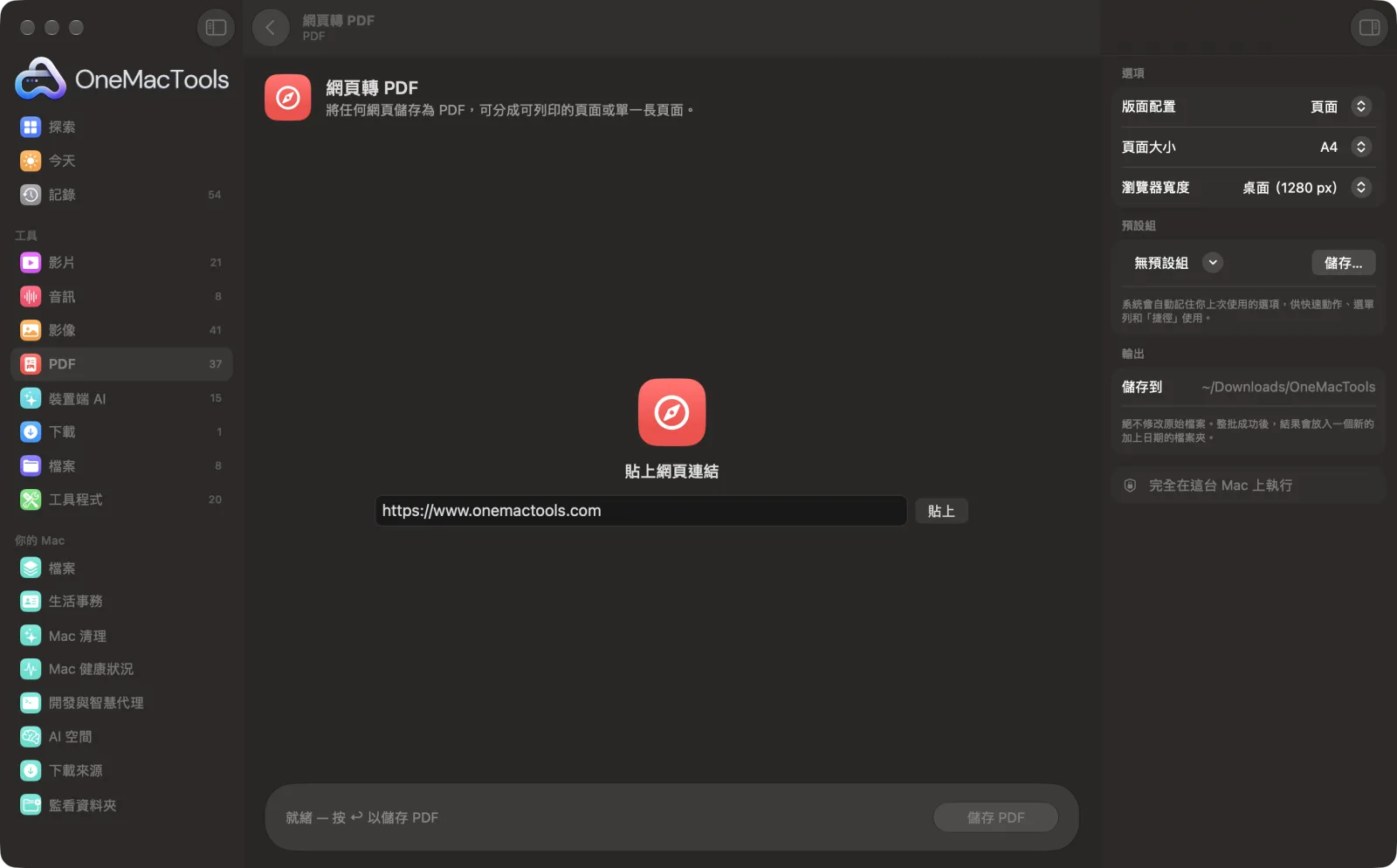
在 Mac 上使用「網頁轉 PDF」
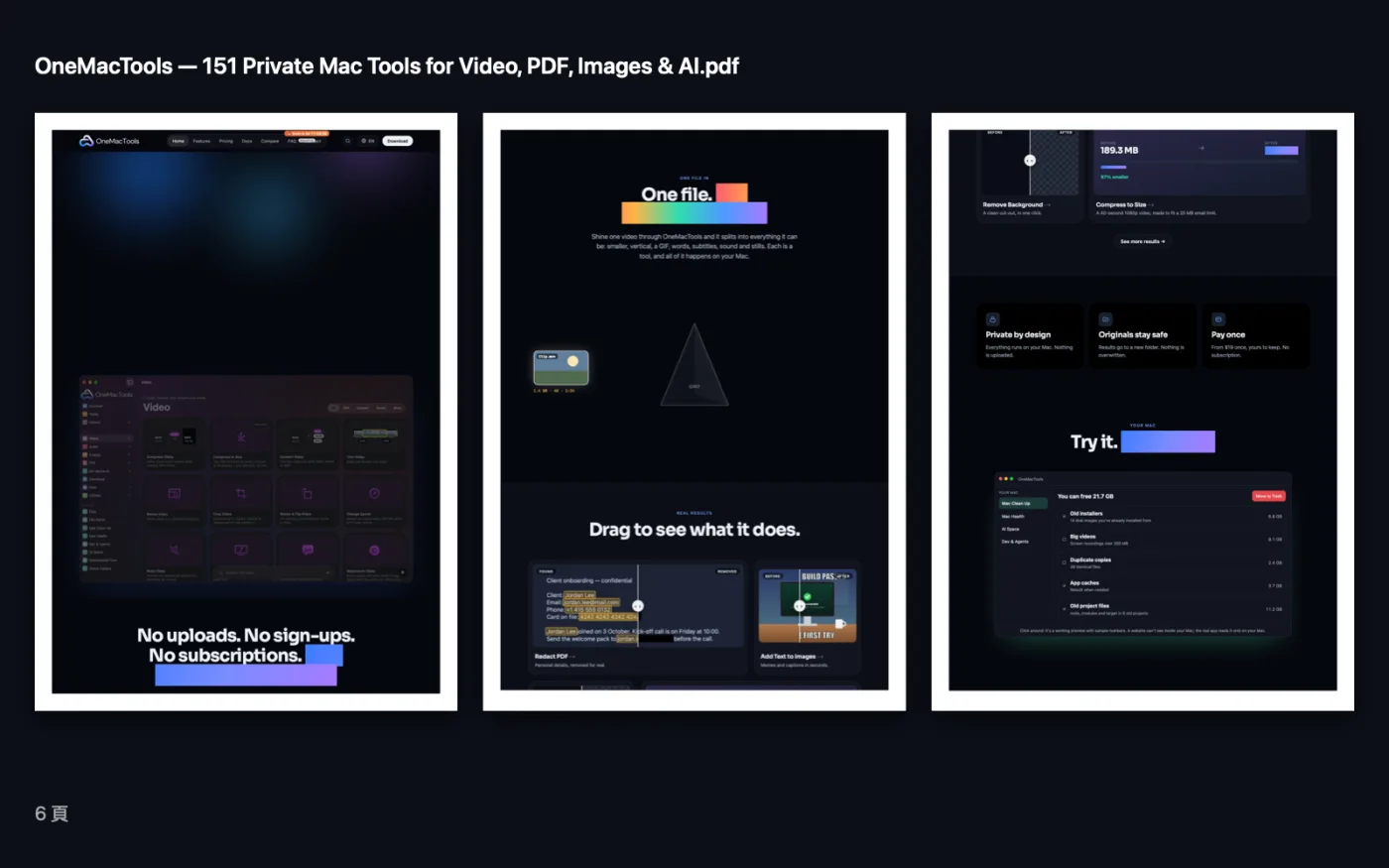
App 的截圖,使用範例檔案。
如何使用「網頁轉 PDF」
- 1
拷貝連結
從瀏覽器拷貝網頁的完整網址,包括 https://。
- 2
貼進去
將連結貼到「網頁轉 PDF」的框中。
- 3
選擇版面配置
在右側面板中選擇可列印的頁面或一整張長頁面,以及版面配置所用的瀏覽器寬度。
- 4
儲存 PDF
按一下「儲存 PDF」。OneMacTools 會在私密瀏覽器檢視中載入網頁,捲動整個頁面讓延遲載入的圖片出現,然後擷取下來。
- 5
打開結果
PDF 會以網頁標題命名,並儲存在「下載項目 › OneMacTools」中以日期命名的資料夾。用「預覽」(眼睛)按鈕或「在 Finder 中顯示」開啟。
「網頁轉 PDF」的功能
貼上連結,OneMacTools 就會在私密瀏覽器檢視中載入頁面,並存成向量 PDF,可選擇可列印的 A4 或 Letter 頁面,或單一長頁面,寬度則可選桌面、平板或手機。
適合用於
- 儲存收據頁面留作紀錄
- 封存一篇文章
- 與離線的人分享網頁
選項說明
- 版面配置
- 預設的「頁面」會將網頁切成可列印的頁面。「單一長頁面」會將整個網頁保留為一個長頁面,與捲動時完全相同,最適合在螢幕上閱讀或保存畫面紀錄。
- 頁面大小
- A4 或 US Letter。僅在「版面配置」設為「頁面」時顯示。頁面會縮放到符合紙張寬度。
- 瀏覽器寬度
- 桌面(1280 px)、平板(820 px)或手機(390 px)。網站會依螢幕寬度改變版面,因此「手機」通常能產生較簡潔、沒有側邊欄的單欄 PDF。
最佳做法
- 若要列印文章,請試試「手機」寬度搭配分頁:文字會較大且為單欄,選單和側邊欄也較少。
- 頁面會在文字行之間切開,所以一行文字絕不會被拆到兩頁。選擇「單一長頁面」可讓整個網頁保持完整。
- 網頁會在沒有 Cookie 的私密檢視中載入,因此需要登入或付費才能看的內容,會顯示成未登入訪客看到的樣子。這類網頁請使用瀏覽器本身的列印成 PDF 功能。
- 如果缺少圖片,可能是網站載入圖片太慢。請再試一次,或以不同寬度儲存頁面。
- 若要讓儲存的網頁小到可以用電子郵件寄送,請用「壓縮 PDF」處理結果。
搭配使用
- 輸入
- 任何公開網頁的連結,以 http:// 或 https:// 開頭。
- 輸出
- 以網頁標題命名的 PDF,可選擇可列印的 A4 或 US Letter 頁面,或一整張長頁面。文字保持清晰且可選取。
- 只會在擷取你提供的網頁時連線到網際網路。
- 使用不儲存 Cookie 或登入資訊的私密瀏覽器檢視。
- 極長的頁面結尾可能會被截斷。
關於「網頁轉 PDF」的問題
如何在 Mac 上將網頁儲存為 PDF?
將頁面連結貼到「網頁轉 PDF」,選擇「頁面」或「單一長頁面」,然後按一下「儲存 PDF」。PDF 會以頁面名稱命名,存放在「下載項目 › OneMacTools」中。
如何將整個網頁儲存為一份不分頁的長 PDF?
將「版面配置」設為「單一長頁面」。整個網頁會變成一張高高的 PDF 頁面,就像捲動時看到的樣子,頁面之間不會被切斷。
可以儲存需要登入的頁面嗎,例如銀行對帳單或訂單?
不太可靠。頁面會在不含瀏覽器登入資訊的私密檢視中載入,所以你會得到登出狀態的版本。這類頁面請使用瀏覽器的「列印 › 儲存為 PDF」。
為什麼 PDF 看起來和瀏覽器中不一樣?
許多網站的版面會隨視窗寬度改變。將「瀏覽器寬度」改為桌面、平板或手機,即可取得你想要的版本。
PDF 中的文字可以選取和搜尋嗎?
會。頁面會擷取為向量 PDF,因此文字保持為真正的文字,可搜尋、選取和拷貝。
可以一次儲存多個網頁嗎?
「網頁轉 PDF」一次處理一個連結。逐頁儲存後,如果想合成一個檔案,可以再用「合併 PDF」。
「網頁轉 PDF」會上傳我的檔案嗎?
「網頁轉 PDF」只會連線到你提供的網址。其他一切都在你的 Mac 上完成,你處理的任何內容都不會傳送給我們。
「網頁轉 PDF」會更改我的原始檔案嗎?
不會。結果會另存為新檔案,放在「下載項目 › OneMacTools」中以日期命名的資料夾;除非你開啟了另有說明的選項,否則原始檔案會完全保持原樣。
「網頁轉 PDF」需要什麼?
只需要一台搭載 macOS 26 或以上版本的 Mac。不需另外安裝任何東西。
接下來這樣做
依你選擇的順序將多份 PDF 合併成一份,或交錯排列頁面,把正面和背面的掃描合在一起。
壓縮 PDF縮小圖片較多的 PDF,方便寄送電子郵件和上傳。
PDF 轉 Markdown 與 HTML乾淨的 Markdown 或 HTML,含標題、清單和表格,非常適合筆記、網站和 AI 工具。
