
在 Mac 上将网页保存为 PDF
将任意网页保存为 PDF,可分成可打印的页面,也可保存为一整张长页面。
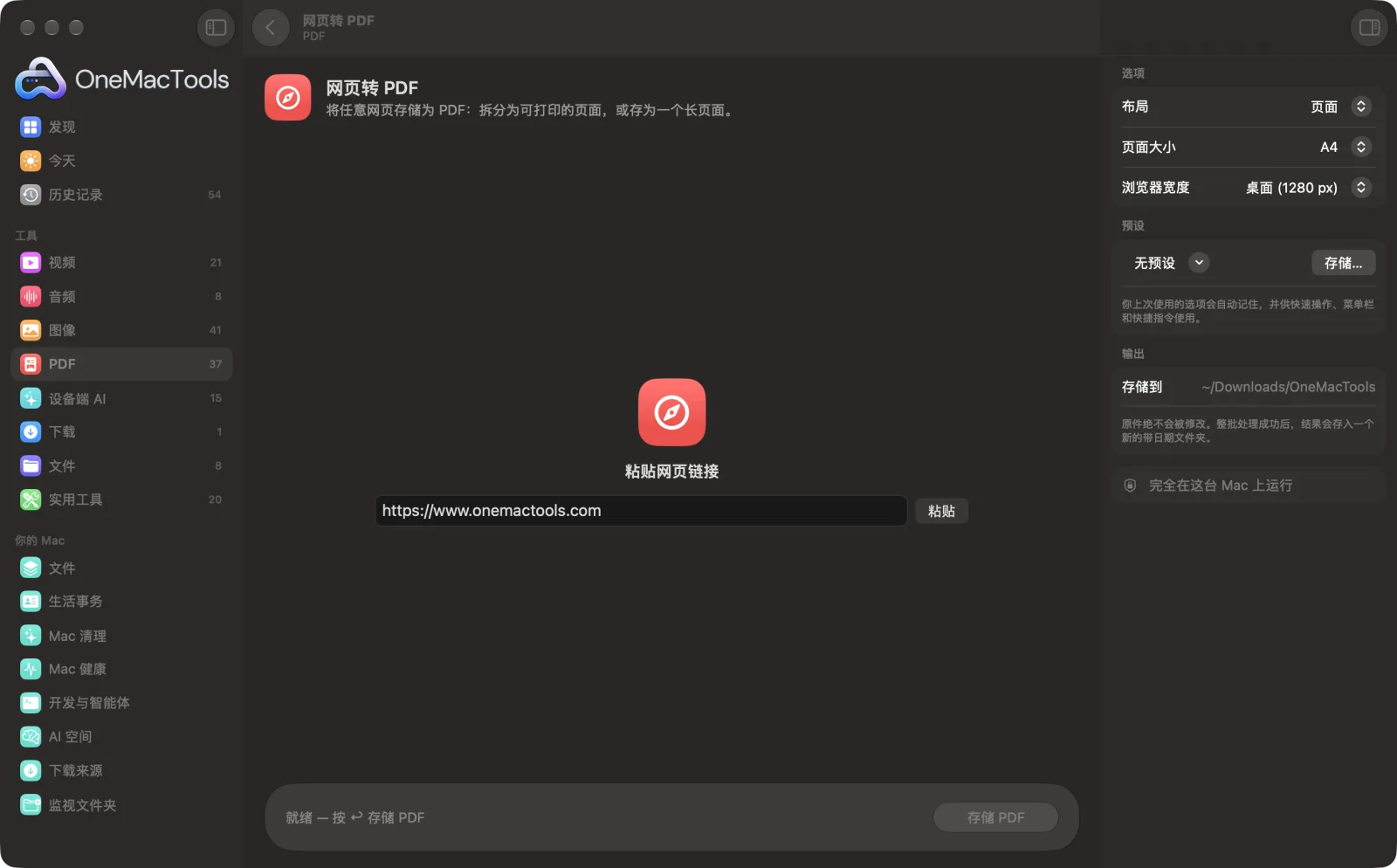
Mac 上的网页转 PDF
App 截图,使用的是示例文件。
如何使用网页转 PDF
- 1
拷贝链接
从浏览器中拷贝页面的完整地址,包括 https://。
- 2
粘贴进去
将链接粘贴到“网页转 PDF”的输入框中。
- 3
选择布局
在右侧面板中选择可打印的分页或一个长页面,以及页面排版所用的浏览器宽度。
- 4
存储 PDF
点按“存储 PDF”。OneMacTools 会在私密浏览器视图中加载页面,滚动浏览整页以显示延迟加载的图片,然后进行截取。
- 5
打开结果
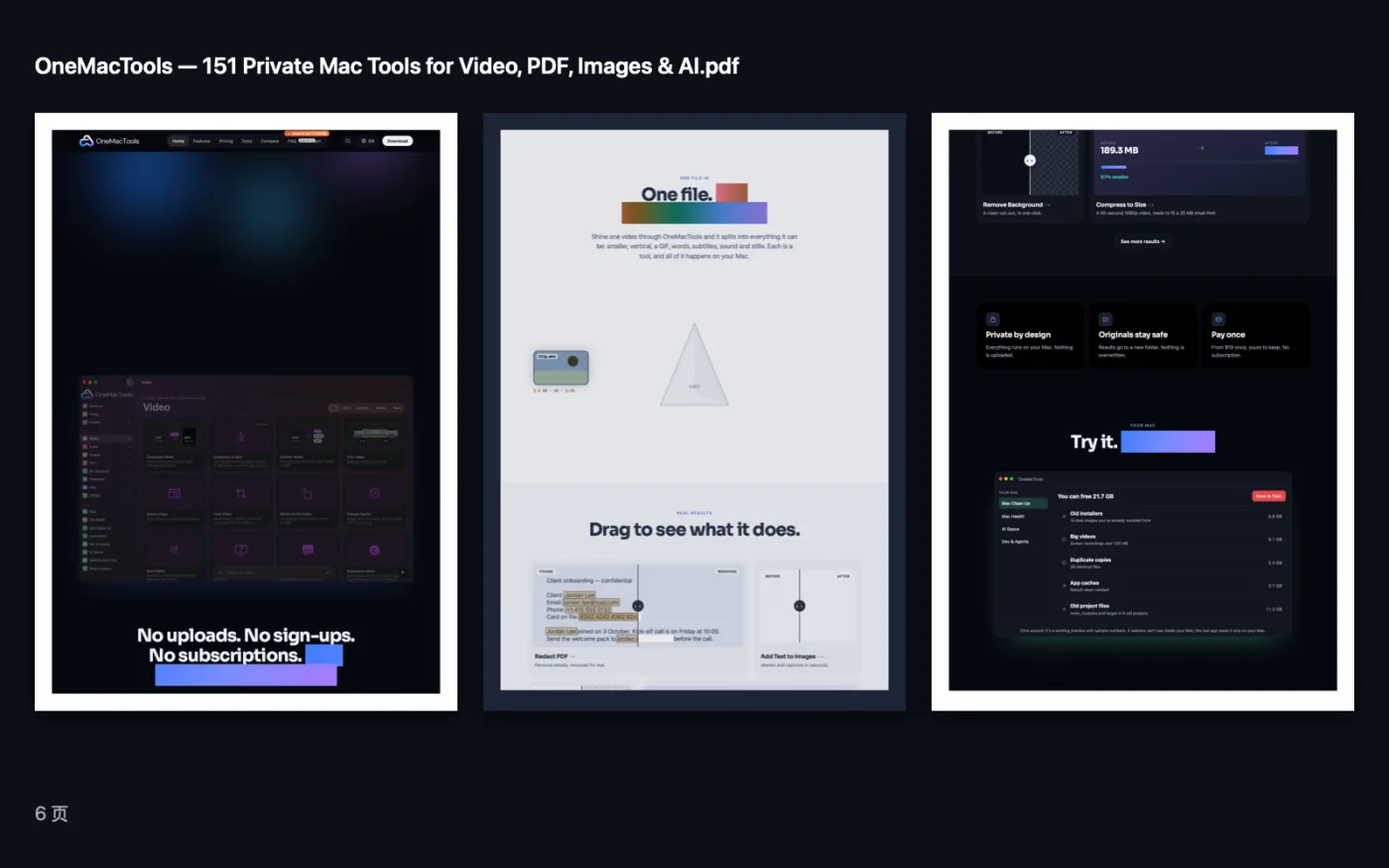
PDF 以网页标题命名,存储到“下载 › OneMacTools”中以日期命名的文件夹里。用“预览”(眼睛)按钮或“在访达中显示”即可打开。
网页转 PDF的功能
粘贴一个链接,OneMacTools 会在私密浏览视图中加载该页面,并存储为矢量 PDF,可选可打印的 A4 或 Letter 分页,或单个长页面,宽度可选桌面、平板或手机。
适合
- 保存收据页面以便留档
- 归档一篇文章
- 与离线的人分享网页
选项说明
- 布局
- 默认的“分页”会将网页切分为可打印的页面。“单个长页面”会将整个网页保留为一个长页面,与滚动时看到的完全一致,最适合在屏幕上阅读或留作视觉存档。
- 页面大小
- A4 或 US Letter。仅在“布局”设为“页面”时显示。页面会缩放以适应纸张宽度。
- 浏览器宽度
- 桌面 (1280 px)、平板电脑 (820 px) 或手机 (390 px)。网站会根据屏幕宽度改变布局,因此选择“手机”通常会得到更简洁的单栏 PDF,没有侧边栏。
最佳实践
- 对于要打印的文章,可以试试将“手机”宽度与分页搭配使用:文字会更大,只有一栏,菜单和侧边栏也更少。
- 页面会在文字行之间切分,因此一行文字绝不会被拆到两页上。选择“单个长页面”可将整个网页保留为一体。
- 网页会在不带 Cookie 的隐私视图中加载,因此任何需要登录或付费才能看的内容,都会显示为未登录访客看到的样子。这类网页请使用浏览器自带的“打印为 PDF”。
- 如果图片缺失,很可能是网站加载图片太晚。请重试,或换一个宽度存储页面。
- 如需缩小存储的网页以便通过电子邮件发送,请再用“压缩 PDF”处理结果。
兼容
- 输入
- 任意公开网页的链接,以 http:// 或 https:// 开头。
- 输出
- 一个以网页标题命名的 PDF,可以是可打印的 A4 或 US Letter 页面,也可以是一整张长页面。文字保持清晰且可选择。
- 仅在获取你提供的网页时连接互联网。
- 使用不保存 Cookie 和登录信息的私密浏览器视图。
- 特别长的页面末尾可能会被截断。
关于网页转 PDF的问题
如何在 Mac 上将网页存储为 PDF?
将页面链接粘贴到“网页转 PDF”中,选择“分页”或“单个长页面”,然后点按“存储 PDF”。PDF 会以页面名称命名,存放在“下载 › OneMacTools”中。
如何将整个网页存储为一个没有分页的长 PDF?
将“布局”设为“一整张长页面”。整个网页会变成一张高高的 PDF 页面,与滚动浏览时的样子完全一致,页面之间不会被截断。
可以保存需要登录的页面吗,比如银行对账单或订单?
不太可靠。页面在不带浏览器登录信息的私密视图中加载,因此你得到的是未登录时的版本。这类页面请使用浏览器的“打印 › 存储为 PDF”。
为什么 PDF 和我在浏览器中看到的不一样?
许多网站会随窗口宽度改变布局。将“浏览器宽度”改为“桌面”“平板电脑”或“手机”,即可得到你想要的版本。
PDF 中的文字可以选择和搜索吗?
会。页面以矢量 PDF 截取,因此文字保持为真实的文本,可以搜索、选择和拷贝。
可以一次保存多个网页吗?
“网页转 PDF”一次处理一个链接。逐页存储后,如需合为一个文件,可用“合并 PDF”合并。
网页转 PDF会上传我的文件吗?
网页转 PDF只连接你提供的地址。其他一切都在你的 Mac 上完成,你处理的任何内容都不会发送给我们。
网页转 PDF会改动我的原文件吗?
不会。结果会存储为新文件,放在“下载 › OneMacTools”中带日期的文件夹里;除非你打开了另有说明的选项,否则原文件会原封不动。
网页转 PDF需要什么?
只需一台运行 macOS 26 或更高版本的 Mac,无需安装其他任何东西。
下一步
按你选择的顺序将多个 PDF 合并为一个,或交替合并页面,把正反面扫描件拼在一起。
压缩 PDF压缩图像较多的 PDF,便于发送电子邮件和上传。
PDF 转 Markdown 和 HTML整洁的 Markdown 或 HTML,包含标题、列表和表格,非常适合笔记、网站和 AI 工具。
