
Salvar uma página da web como PDF no Mac
Salve qualquer página da web como PDF, dividida em páginas para impressão ou como uma página longa.
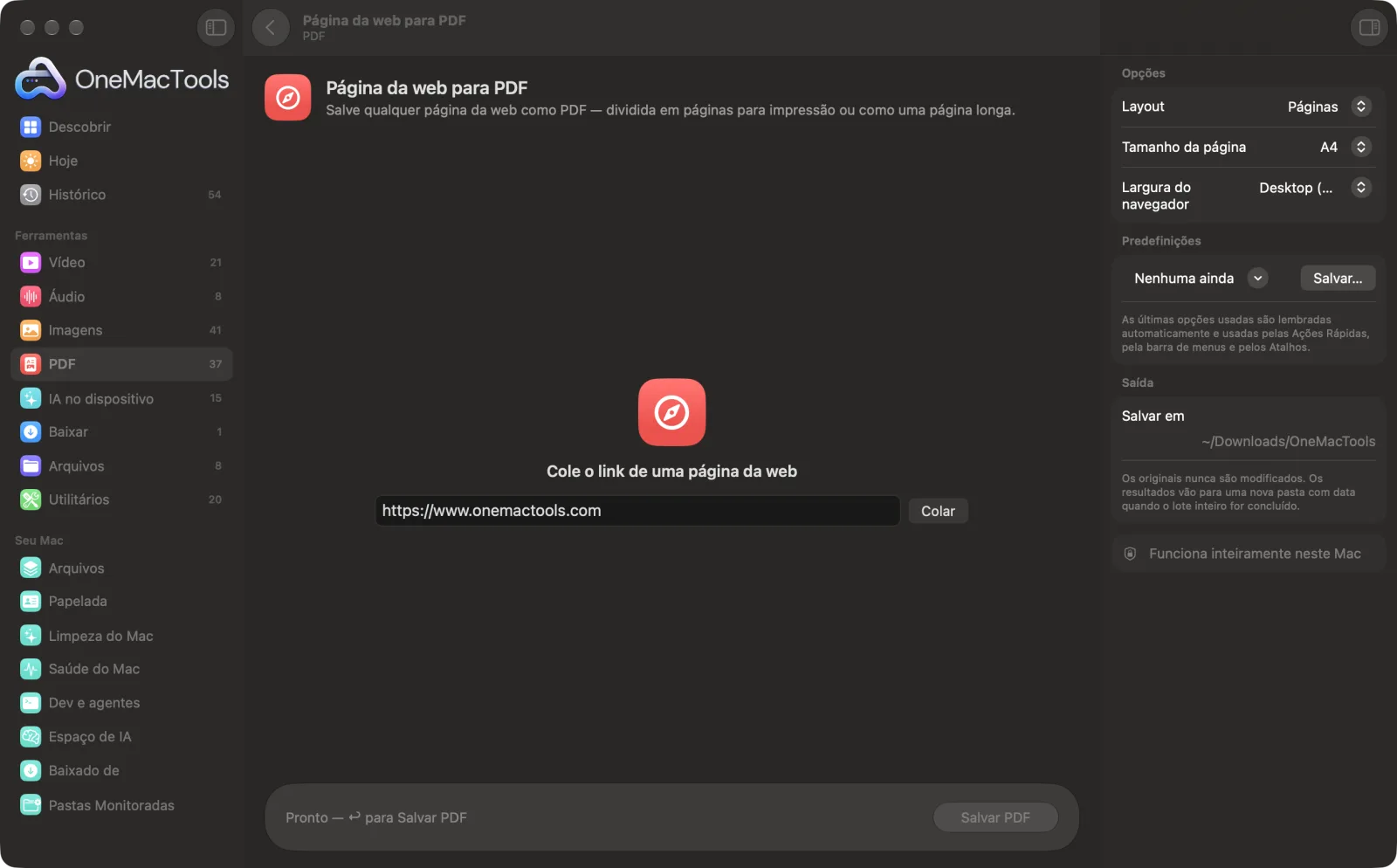
Página da web para PDF em um Mac
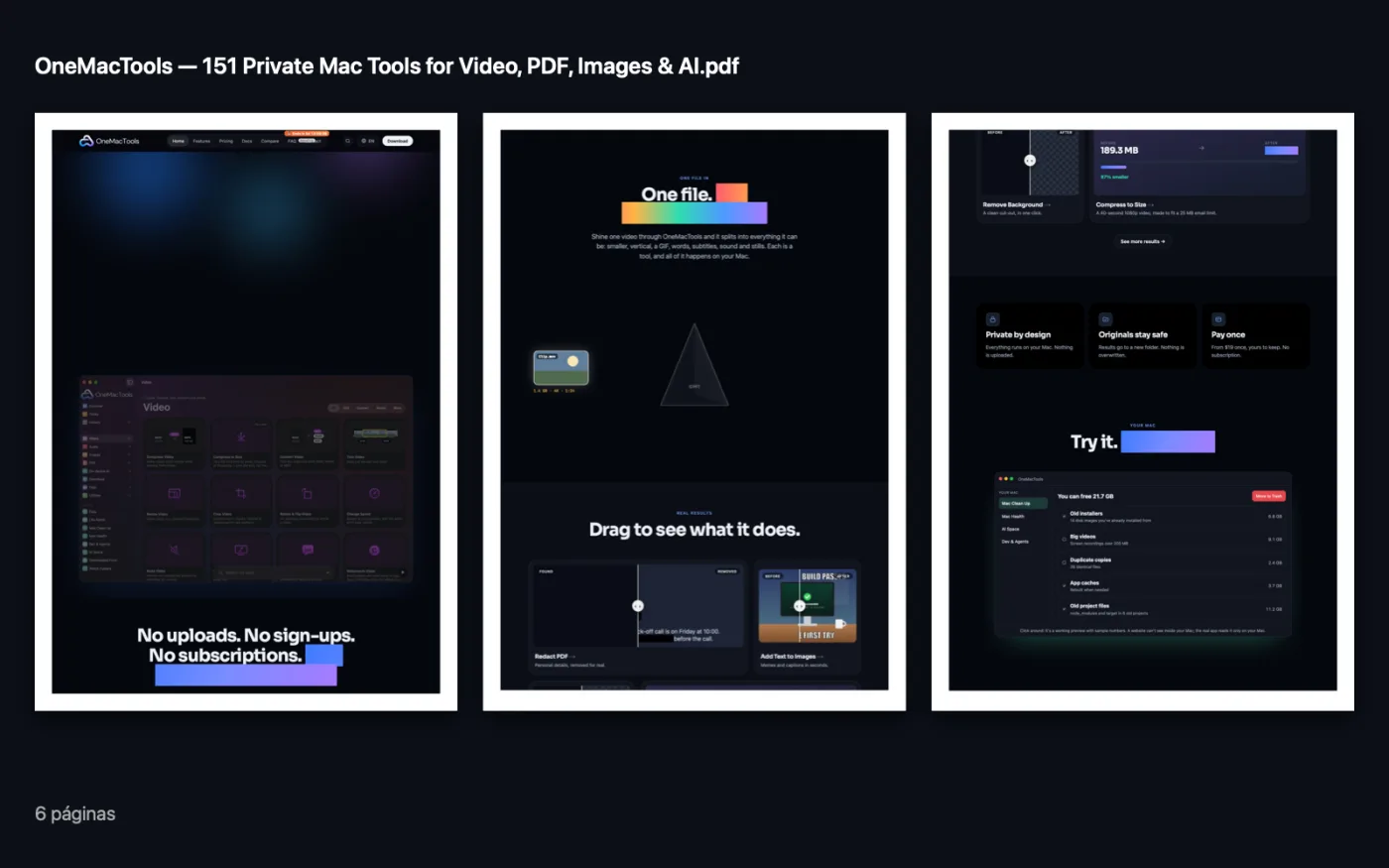
Capturas de tela do app, usando arquivos de exemplo.
Como usar Página da web para PDF
- 1
Copie o link
Copie o endereço completo da página no navegador, incluindo https://.
- 2
Cole o texto
Cole o link na caixa do Página da web para PDF.
- 3
Escolha um layout
No painel à direita, escolha páginas para impressão ou uma única página longa, e a largura de navegador em que a página deve ser montada.
- 4
Salve o PDF
Clique em Salvar PDF. O OneMacTools carrega a página em uma visualização de navegador privada, rola por ela para que as imagens com lazy loading apareçam e a captura.
- 5
Abra o resultado
O PDF recebe o título da página e é salvo em uma pasta com data em Downloads › OneMacTools. Use o botão Visualizar (olho) ou Mostrar no Finder para abri-lo.
O que Página da web para PDF faz
Cole um link e o OneMacTools carrega a página em uma visualização privada do navegador e a salva como PDF vetorial, em páginas A4 ou Letter para impressão ou como uma página longa, na largura de desktop, tablet ou celular.
Ideal para
- Salve a página de um recibo para os seus registros
- Arquivar um artigo
- Compartilhe uma página com alguém offline
Opções explicadas
- Layout
- Páginas (o padrão) corta a página em folhas para impressão. Uma página longa mantém a página da web inteira como uma única página alta, exatamente como ela rola, o que é melhor para ler na tela ou guardar um registro visual.
- Tamanho da página
- A4 ou US Letter. Só aparece quando Layout está em Páginas. A página é redimensionada para caber na largura do papel.
- Largura do navegador
- Desktop (1280 px), Tablet (820 px) ou Celular (390 px). Os sites mudam o layout conforme a largura da tela, então Celular costuma gerar um PDF mais simples, de uma coluna, sem barras laterais.
Boas práticas
- Para artigos que você quer imprimir, experimente a largura de celular com Páginas: o texto sai maior e em uma coluna, com menos menus e barras laterais.
- As páginas são cortadas entre linhas de texto, então uma linha nunca fica dividida entre duas páginas. Escolha Uma página longa para manter a página inteira em uma só peça.
- A página é carregada em uma visualização privada sem cookies, então tudo o que fica atrás de login ou paywall aparece como veria um visitante não conectado. Nesses casos, use a opção de imprimir em PDF do seu navegador.
- Se faltarem imagens, o site provavelmente está carregando-as muito tarde. Tente de novo ou salve a página em outra largura.
- Para deixar uma página salva menor para enviar por e-mail, passe o resultado por Comprimir PDF.
Funciona com
- Entrada
- Um link para qualquer página pública da web, começando com http:// ou https://.
- Saída
- Um PDF com o título da página como nome, em páginas A4 ou US Letter prontas para imprimir ou em uma única página longa. O texto continua nítido e selecionável.
- Conecta-se à internet só para buscar a página que você informar.
- Usa uma visualização privada do navegador, sem cookies nem logins salvos.
- Páginas extremamente longas podem ser cortadas no final.
Perguntas sobre o Página da web para PDF
Como salvar uma página da web como PDF no Mac?
Cole o link da página no Página da web para PDF, escolha Páginas ou Uma página longa e clique em Salvar PDF. O PDF vai para Downloads › OneMacTools, com o nome da página.
Como salvar uma página da web inteira como um único PDF longo, sem quebras de página?
Defina Layout como Uma página longa. A página inteira vira uma única página de PDF alta, como aparece quando você rola, sem nada cortado entre páginas.
Posso salvar uma página em que estou logado, como um extrato bancário ou um pedido?
Não de forma confiável. A página carrega em uma visualização privada sem os logins do seu navegador, então você recebe a versão deslogada. Para essas páginas, use Imprimir › Salvar como PDF no seu navegador.
Por que o PDF fica diferente do que vejo no navegador?
Muitos sites mudam o layout conforme a largura da janela. Mude a Largura do navegador para Desktop, Tablet ou Celular para obter a versão que você quer.
O texto do PDF pode ser selecionado e pesquisado?
Sim. A página é capturada como PDF vetorial, então o texto continua como texto real que você pode buscar, selecionar e copiar.
Posso salvar várias páginas da web de uma vez?
Página da web para PDF aceita um link por vez. Salve cada página e depois junte-as com Mesclar PDFs se quiser um único arquivo.
Página da web para PDF envia meus arquivos?
Página da web para PDF só se conecta ao endereço que você informa. Todo o resto acontece no seu Mac, e nada do que você processa é enviado para nós.
Página da web para PDF altera meus arquivos originais?
Não. Os resultados são salvos como novos arquivos em uma pasta datada em Downloads › OneMacTools, e seus originais ficam exatamente como estavam, a menos que você ative uma opção que diga o contrário.
Do que Página da web para PDF precisa?
Só um Mac com macOS 26 ou posterior. Não há mais nada para instalar.
Faça isto em seguida
Junte PDFs em um só, na ordem que você escolher, ou alterne as páginas para unir digitalizações de frente e verso.
Comprimir PDFReduza PDFs cheios de imagens para e-mail e upload.
PDF para Markdown e HTMLMarkdown ou HTML limpo, com títulos, listas e tabelas, ótimo para anotações, sites e ferramentas de IA.
Ferramentas de PDF relacionadas
Divida por páginas, capítulos (marcadores), tamanho de arquivo ou onde aparece uma palavra, ou corte ao meio digitalizações de duas páginas.
Organizar PDFInverta, reordene ou separe páginas ímpares e pares.
Apagar páginasRemova as páginas de que não precisa.
Extrair páginasTire as páginas que quiser para um novo PDF.
Girar páginas do PDFGire ou espelhe algumas ou todas as páginas.
PDF em tons de cinza e achatadoCrie cópias prontas para impressão: trave campos de formulário e anotações na página ou converta para preto e branco.

Página da web para PDF e mais 150.
Um app. Um preço.
Todas as 151 ferramentas. Download gratuito, um único pagamento pela licença, sua para sempre.