
Mac에서 웹 페이지를 PDF로 저장하기
어떤 웹 페이지든 인쇄할 수 있는 페이지로 나누거나 하나의 긴 페이지로 PDF에 저장해요.
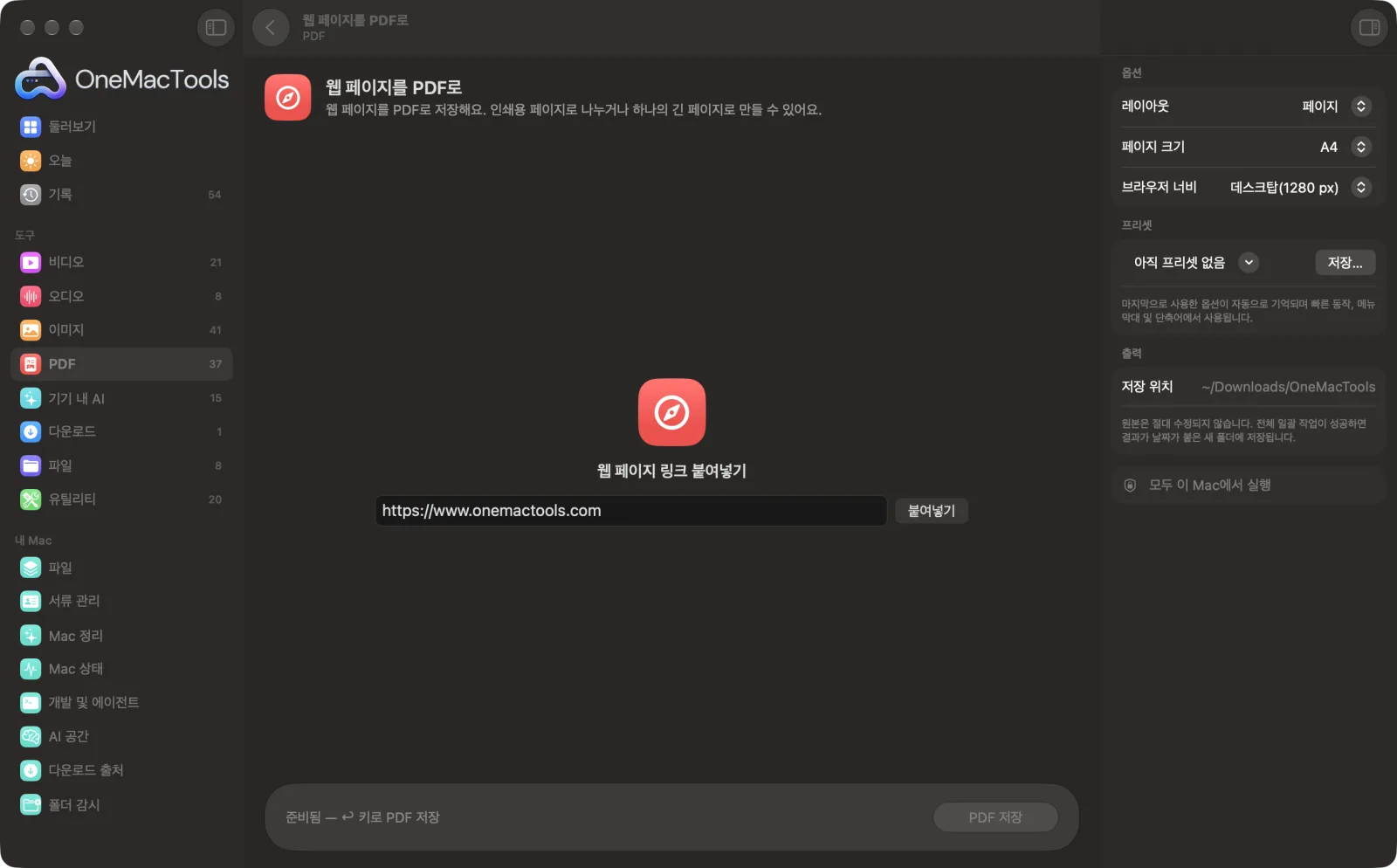
Mac의 웹 페이지를 PDF로
샘플 파일을 사용한 앱 스크린샷.
웹 페이지를 PDF로 사용 방법
- 1
링크 복사
https://를 포함해 브라우저에서 페이지의 전체 주소를 복사하세요.
- 2
붙여 넣기
웹 페이지를 PDF로의 상자에 링크를 붙여 넣으세요.
- 3
레이아웃 선택
오른쪽 패널에서 인쇄용 페이지 또는 긴 페이지 하나를 고르고, 페이지를 배치할 브라우저 너비를 고르세요.
- 4
PDF 저장하기
PDF 저장을 클릭하세요. OneMacTools가 비공개 브라우저 보기에서 페이지를 불러오고, 지연 로드되는 사진이 나타나도록 끝까지 스크롤한 뒤 캡처해요.
- 5
결과 열기
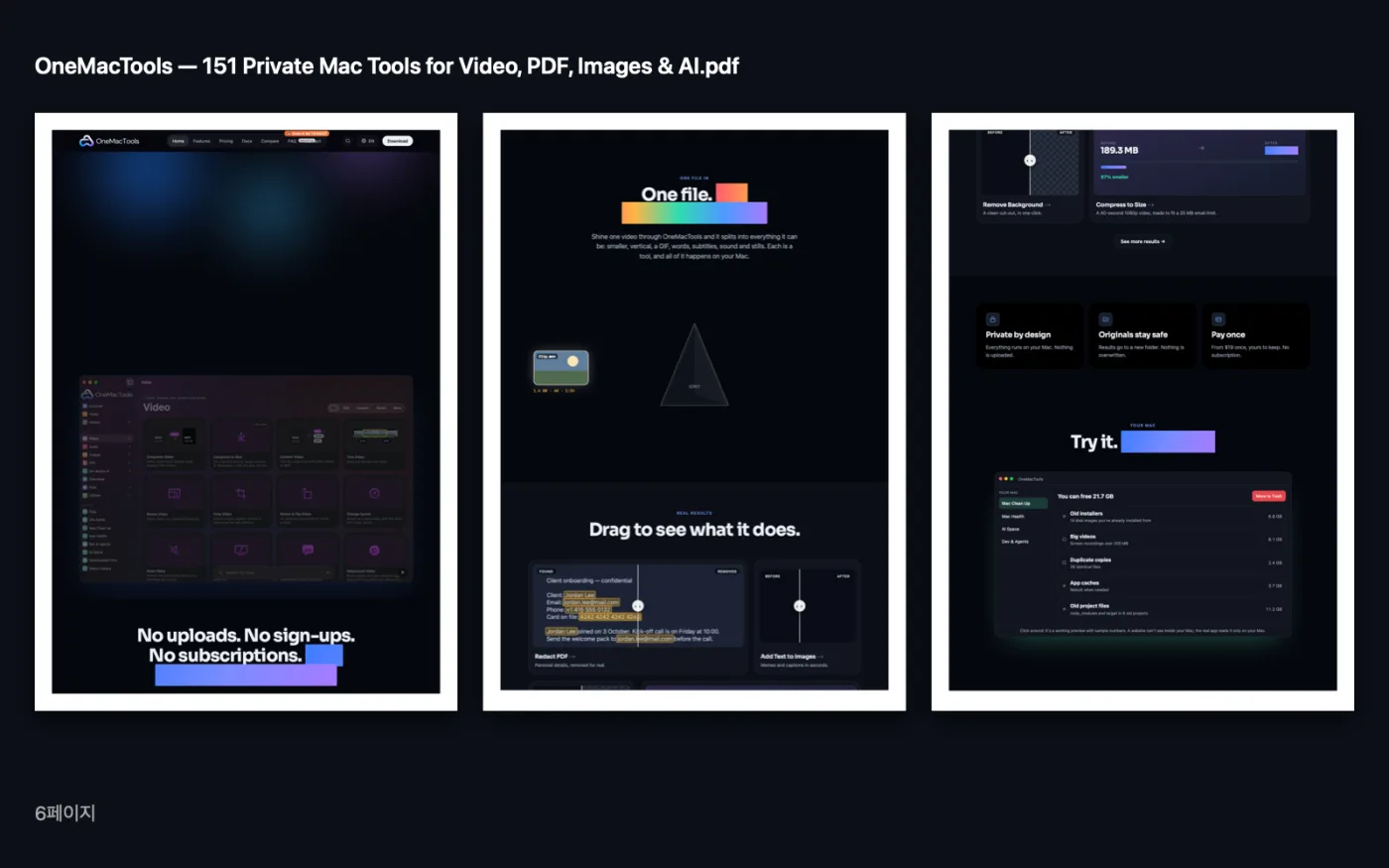
PDF는 페이지 제목을 이름으로 하여 다운로드 › OneMacTools 안의 날짜별 폴더에 저장돼요. 미리보기(눈 모양) 버튼이나 Finder에서 보기로 여세요.
웹 페이지를 PDF로의 기능
링크를 붙여 넣으면 OneMacTools가 비공개 브라우저 보기에서 페이지를 불러와 벡터 PDF로 저장해요. 데스크탑, 태블릿, 휴대폰 너비 중에서 인쇄용 A4나 Letter 페이지, 또는 하나의 긴 페이지로 만들 수 있어요.
이럴 때 좋아요
- 기록용으로 영수증 페이지 저장하기
- 기사 보관
- 오프라인인 사람과 페이지 공유하기
옵션 설명
- 레이아웃
- 페이지(기본값)는 페이지를 인쇄할 수 있는 용지로 나눠요. 하나의 긴 페이지는 웹 페이지 전체를 스크롤되는 그대로 긴 페이지 하나로 남겨, 화면으로 읽거나 시각 기록으로 보관하기에 가장 좋아요.
- 페이지 크기
- A4 또는 US Letter. 레이아웃이 페이지로 설정된 경우에만 표시돼요. 페이지는 용지 너비에 맞게 조절돼요.
- 브라우저 너비
- 데스크탑(1280 px), 태블릿(820 px) 또는 휴대폰(390 px). 사이트는 화면 너비에 따라 레이아웃이 바뀌므로, 휴대폰을 고르면 사이드바 없는 더 단순한 한 단짜리 PDF가 되는 경우가 많아요.
권장 사항
- 인쇄하고 싶은 기사라면 휴대폰 너비와 페이지를 함께 사용해 보세요. 글자가 더 크게 한 단으로 나오고, 메뉴와 사이드바도 줄어들어요.
- 페이지는 텍스트 줄 사이에서 나뉘므로 한 줄이 두 페이지로 쪼개지지 않아요. 페이지 전체를 한 조각으로 유지하려면 하나의 긴 페이지를 고르세요.
- 페이지는 쿠키가 없는 비공개 보기에서 불러오므로, 로그인이나 유료 구독이 필요한 내용은 로그아웃한 방문자가 보는 모습으로 나와요. 그런 페이지는 브라우저 자체의 PDF로 인쇄를 쓰세요.
- 그림이 빠져 있다면 사이트가 그림을 아주 늦게 불러오는 것일 수 있어요. 다시 시도하거나 다른 너비로 페이지를 저장해 보세요.
- 저장한 페이지를 이메일로 보내기 좋게 줄이려면 결과물을 PDF 압축으로 처리하세요.
함께 쓸 수 있는 곳
- 입력
- http:// 또는 https://로 시작하는 공개 웹 페이지 링크.
- 출력
- 페이지 제목으로 이름 붙인 PDF로, 인쇄 가능한 A4 또는 US Letter 페이지나 하나의 긴 페이지로 만들어져요. 텍스트는 선명하고 선택할 수 있어요.
- 입력한 페이지를 가져올 때만 인터넷에 연결돼요.
- 쿠키나 로그인이 저장되지 않는 비공개 브라우저 보기를 사용해요.
- 아주 긴 페이지는 끝부분이 잘릴 수 있어요.
웹 페이지를 PDF로에 관한 질문
Mac에서 웹 페이지를 PDF로 저장하려면 어떻게 하나요?
페이지 링크를 웹 페이지를 PDF로에 붙여 넣고 페이지 또는 하나의 긴 페이지를 고른 다음 PDF 저장을 클릭하세요. PDF가 페이지 이름으로 다운로드 › OneMacTools에 저장돼요.
웹 페이지 전체를 페이지 나눔 없이 긴 PDF 하나로 저장하려면 어떻게 하나요?
레이아웃을 하나의 긴 페이지로 설정하세요. 페이지 전체가 스크롤할 때 보이는 그대로 긴 PDF 페이지 하나가 되고, 페이지 사이에서 잘리는 부분이 없어요.
은행 거래 내역이나 주문 내역처럼 로그인한 페이지를 저장할 수 있나요?
제대로 되지 않아요. 페이지는 브라우저 로그인 없이 비공개 보기로 불러오므로 로그아웃된 버전이 나와요. 그런 페이지는 브라우저의 프린트 › PDF로 저장을 사용하세요.
PDF가 브라우저에서 보던 것과 다르게 보이는 이유는 무엇인가요?
많은 사이트가 윈도우 너비에 따라 레이아웃을 바꿔요. 브라우저 너비를 데스크탑, 태블릿 또는 휴대폰으로 바꿔 원하는 버전을 받으세요.
PDF의 텍스트를 선택하고 검색할 수 있나요?
네. 페이지가 벡터 PDF로 캡처되므로 텍스트가 검색, 선택, 복사할 수 있는 실제 텍스트로 남아요.
웹 페이지 여러 개를 한 번에 저장할 수 있나요?
웹 페이지를 PDF로는 한 번에 링크 하나씩 처리해요. 페이지를 하나씩 저장한 다음, 파일 하나로 만들고 싶다면 PDF 병합으로 합치세요.
웹 페이지를 PDF로이(가) 내 파일을 업로드하나요?
웹 페이지를 PDF로은(는) 입력한 주소에만 연결해요. 나머지는 모두 Mac에서 이루어지며, 처리하는 내용은 당사로 전혀 전송되지 않아요.
웹 페이지를 PDF로이(가) 원본 파일을 바꾸나요?
아니요. 결과는 다운로드 › OneMacTools의 날짜별 폴더에 새 파일로 저장되고, 따로 적힌 옵션을 켜지 않는 한 원본은 그대로 남아요.
웹 페이지를 PDF로에는 무엇이 필요한가요?
macOS 26 이상이 설치된 Mac만 있으면 돼요. 따로 설치할 것은 없어요.
다음으로 할 일
PDF를 원하는 순서대로 하나로 합치거나, 페이지를 번갈아 배치해 앞면과 뒷면 스캔을 합치세요.
PDF 압축이미지가 많은 PDF를 이메일과 업로드용으로 줄여요.
PDF를 Markdown 및 HTML로제목, 목록, 표가 담긴 깔끔한 Markdown 또는 HTML로, 노트, 웹사이트, AI 도구에 제격이에요.
