
Rullande skärmavbild av en hel sida på Mac
Ta en hel lång sida eller chatt som en enda hög bild: den rullar av sig själv och fogar ihop delarna.
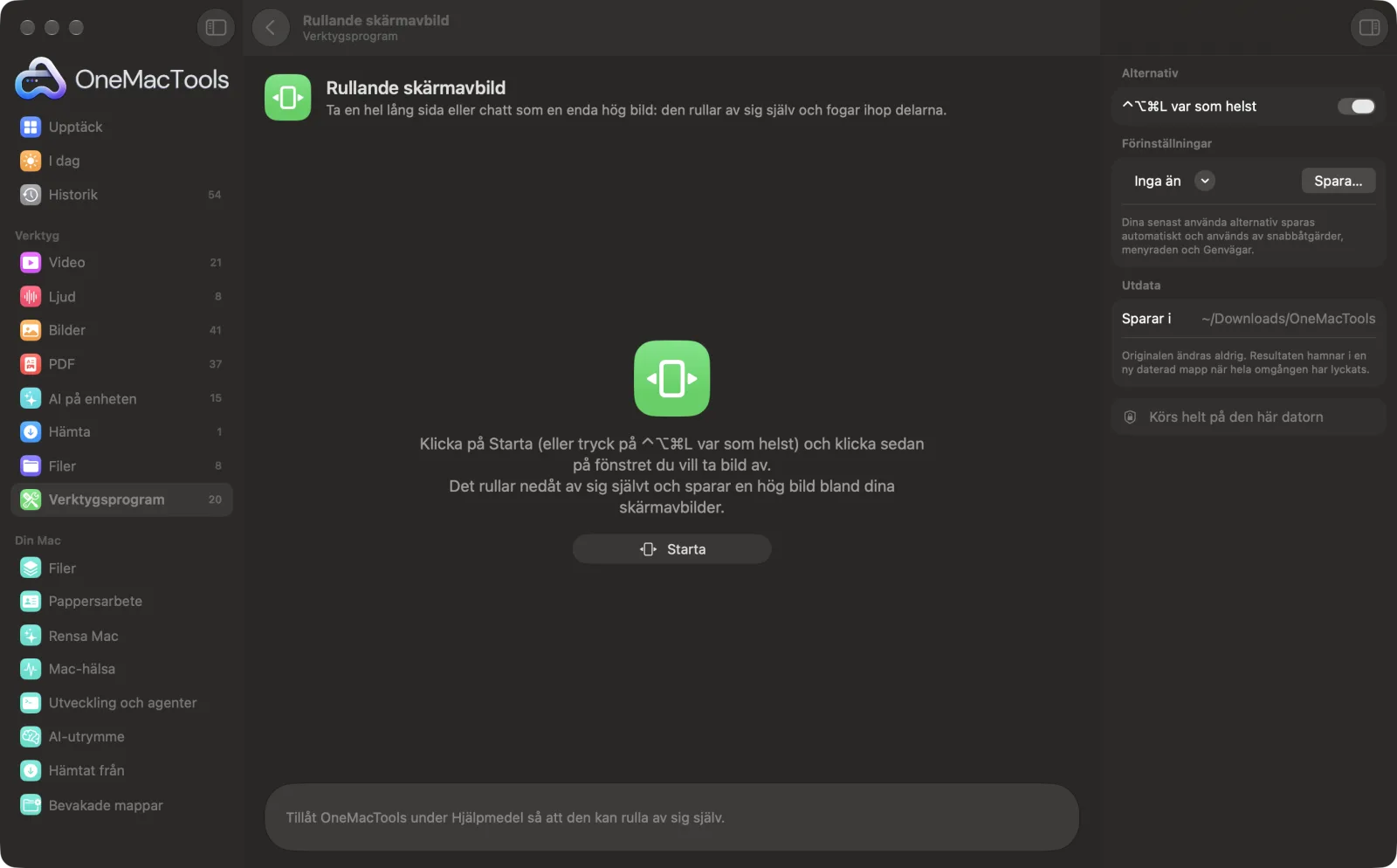
Rullande skärmavbild på en Mac
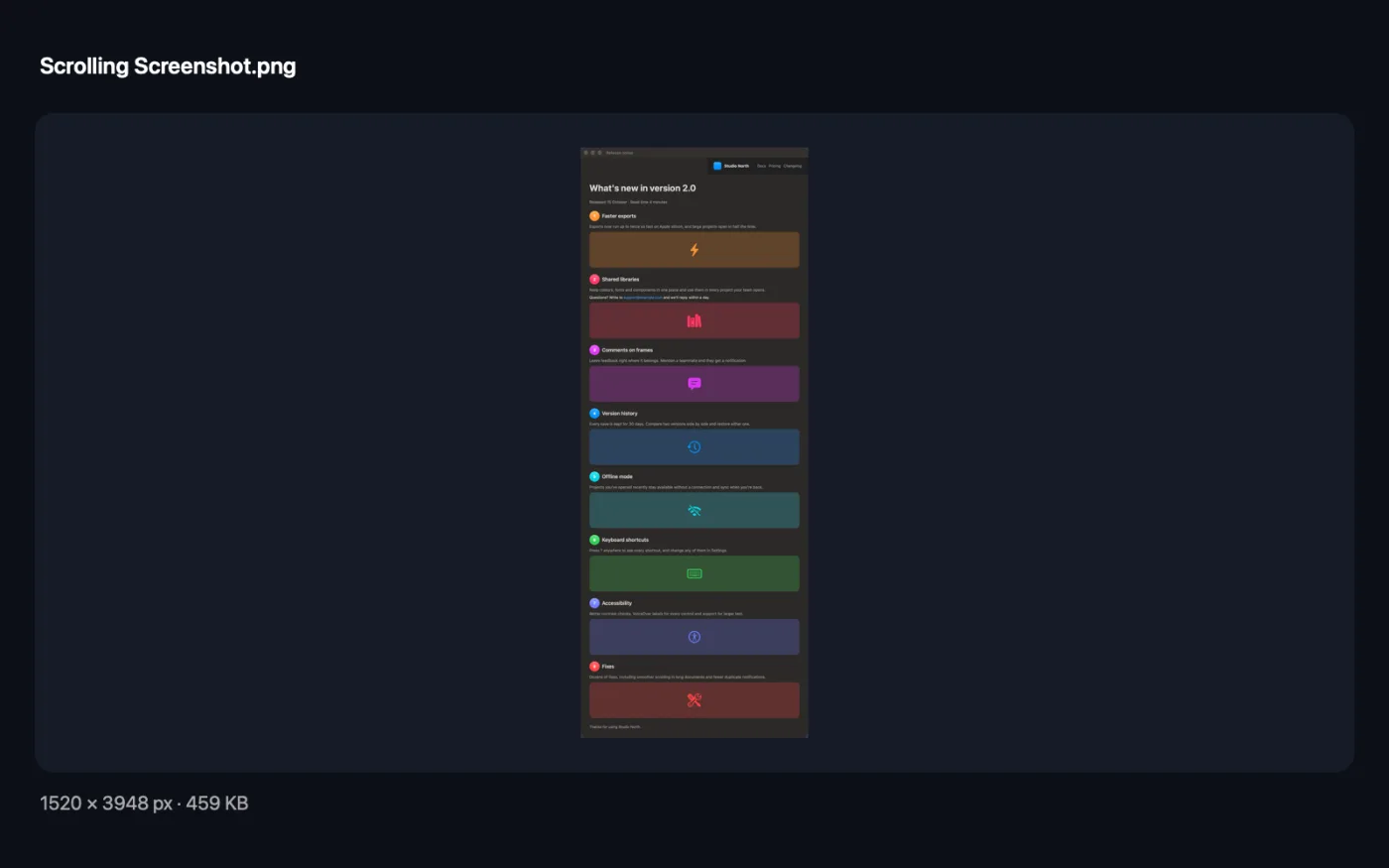
Skärmavbilder från appen, med exempelfiler.
Så använder du Rullande skärmavbild
- 1
Rulla till där du vill börja
Oftast högst upp på sidan eller i chatten.
- 2
Tryck på ⌃⌥⌘L
Eller klicka på Starta i verktyget, eller använd menyn för menyradssymbolen.
- 3
Klicka på fönstret
Ett fält längst upp på skärmen visar hur hög bilden är hittills.
- 4
Låt den rulla
Den rullar nedåt av sig själv och stannar vid slutet. Klicka på Klar för att stoppa tidigare.
- 5
Hitta bilden
Den sparas tillsammans med dina skärmavbilder, och en miniatyr låter dig kopiera eller redigera den.
Vad Rullande skärmavbild gör
Tryck på ⌃⌥⌘L och klicka på ett fönster: en webbsida, en chatt, ett dokument eller en lång lista med inställningar. Det rullar nedåt av sig självt, tar bilder under tiden och fogar ihop delarna till en enda hög bild, där fasta sidhuvuden och sidfötter bara visas en gång i stället för att upprepas. Om två delar inte kan passas ihop exakt stannar det och sparar det som finns, så att en trasig skarv aldrig hamnar i bilden. Sparas med dina skärmavbilder.
Ber om tillstånd för skärminspelning första gången du använder den.
Perfekt för
- Spara en hel webbsida som en enda bild
- Dela en lång chatt i en enda bild
- Fånga en hel lista med inställningar eller en rapport
Alternativen förklarade
- ⌃⌥⌘L var som helst
- På som standard. Stäng av det om en annan app använder kortkommandot. Rullande skärmavbild finns kvar i menyn för menyradssymbolen.
Goda råd
- Tillåt OneMacTools under Hjälpmedel så att den kan rulla av sig själv; utan det rullar du långsamt och klickar på Klar.
- Gör fönstret högt: färre delar betyder färre skarvar.
- Sidor som animeras eller läser in mer när du rullar kan stoppa tagningen i förtid. Den behåller det den har hellre än att foga ihop dåligt.
- Fasta sidhuvuden och sidfötter behålls en gång, högst upp och längst ned.
- Mycket långa sidor stannar vid 30 000 pixlar; fånga resten separat om du behöver det.
Fungerar med
- In
- Alla fönster som rullar: webbläsare, chattar, dokument, inställningar.
- Ut
- En hög PNG, sparad med dina skärmavbilder.
- Kräver behörighet för skärminspelning. Att rulla automatiskt kräver även Hjälpmedel.
- Varje skarv kontrolleras. Om en inte kan passas in exakt avbryts fångsten där.
Frågor om Rullande skärmavbild
Hur tar jag en rullande skärmavbild på en Mac?
Tryck på ⌃⌥⌘L, klicka på fönstret och låt det rulla. Du får en enda hög bild av hela sidan eller chatten.
Fungerar den i Chrome, Safari och Slack?
Ja, i alla fönster som rullar. Den fångar fönstret så som du ser det, så den är inte beroende av appen.
Varför visas sidhuvudet bara en gång?
Rader som står still medan sidan rör sig känns igen som ett fast sidhuvud eller en fast sidfot och behålls en gång.
Varför stannade den före slutet?
Antingen tog sidan slut, den nådde 30 000 pixlar, eller så kunde två delar inte passas ihop exakt, oftast för att något på sidan var animerat.
Behöver jag Hjälpmedel?
Bara för att rulla automatiskt. Utan det rullar du nedåt långsamt medan den tar bilden och klickar på Klar.
Laddas något upp?
Nej. Allt sker på din Mac.
Laddar Rullande skärmavbild upp mina filer?
Nej. Rullande skärmavbild körs helt på din Mac, så dina filer lämnar den aldrig och det fungerar offline.
Ändrar Rullande skärmavbild mina originalfiler?
Nej. Resultaten sparas som nya filer i en daterad mapp i Hämtade filer › OneMacTools, och dina original lämnas exakt som de var om du inte slår på ett alternativ som säger något annat.
Vad behöver Rullande skärmavbild?
Bara en Mac med macOS 26 eller senare. Det finns inget annat att installera.
Gör det här härnäst
Ta en bild av ett område eller fönster med ⌃⌥⌘S och lägg sedan till pilar, rutor, text, numrerade steg, oskärpa och beskärning.
Webbsida till PDFSpara valfri webbsida som PDF, uppdelad i utskrivbara sidor eller som en lång sida.
Komprimera bilderKrymp bilder för e-post och webben, med en förhandsvisning av före och efter.
Relaterade verktyg för Verktygsprogram
Spela in ett fönster, en app eller hela skärmen, med ljud, som MP4 eller GIF.
Text från skärmenDra över vad som helst på skärmen – en video, en bild, en låst PDF – och kopiera texten i den.
FärgväljareVälj valfri pixel på skärmen och kopiera dess färg som HEX, RGB, HSL eller kod.
Skapa QR-kodGör om en länk, lite text eller Wi-Fi-uppgifter till en skarp QR-kod.
Skapa streckkodSkapa streckkoder i Code 128, EAN-13, UPC-A, PDF417 och Aztec för etiketter, produkter och biljetter.
Skanna QR och streckkoderLäs QR-koder och streckkoder från bilder, skärmavbilder och PDF:er.

Rullande skärmavbild och 150 till.
En app. Ett pris.
Alla 151 verktyg. Gratis nedladdning, en enda betalning för en licens, som du behåller.