
Scrollende schermafbeelding van een hele pagina op de Mac
Leg een hele lange pagina of chat vast als één hoge afbeelding: er wordt vanzelf gescrold en de stukken worden samengevoegd.
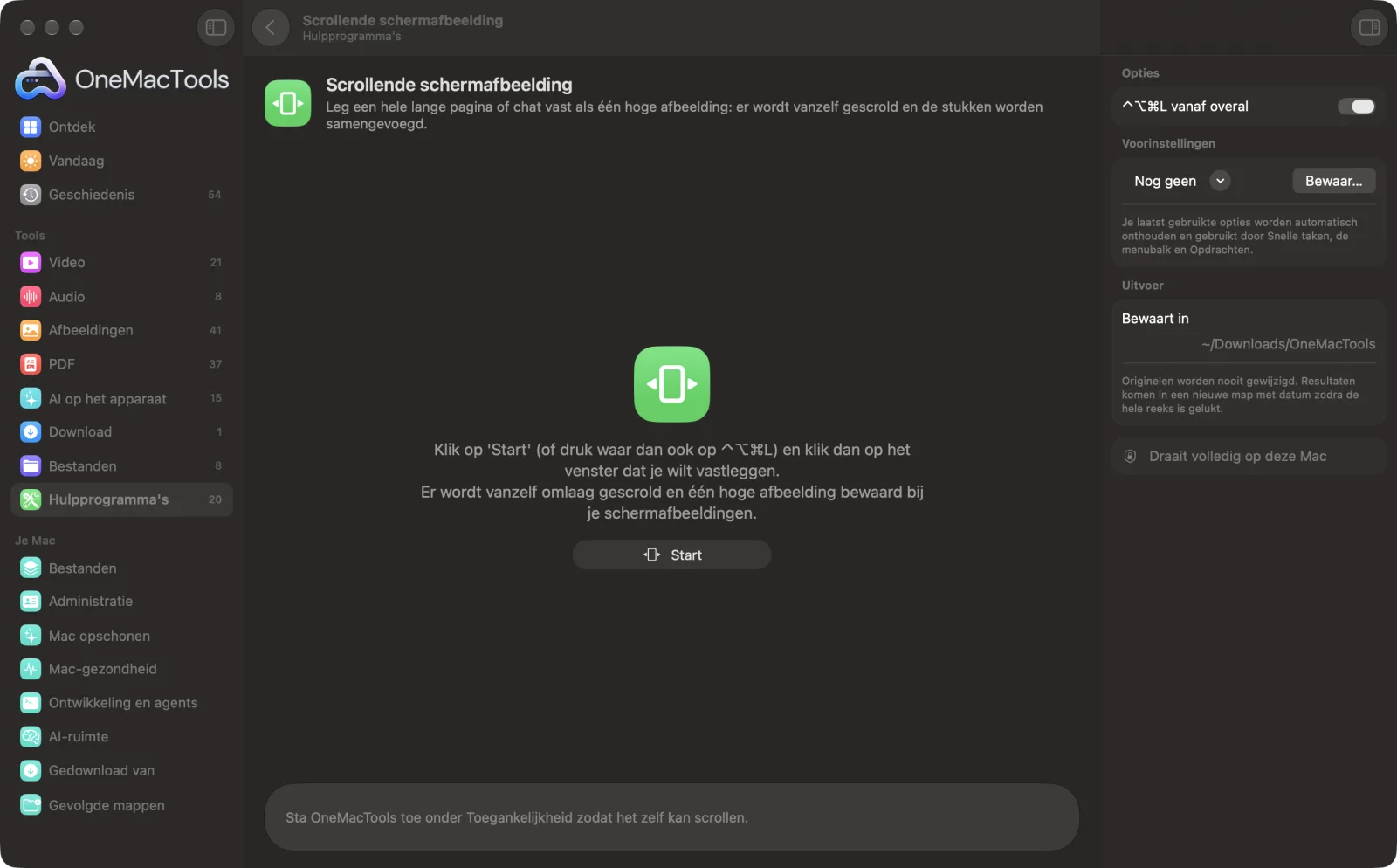
Scrollende schermafbeelding op een Mac
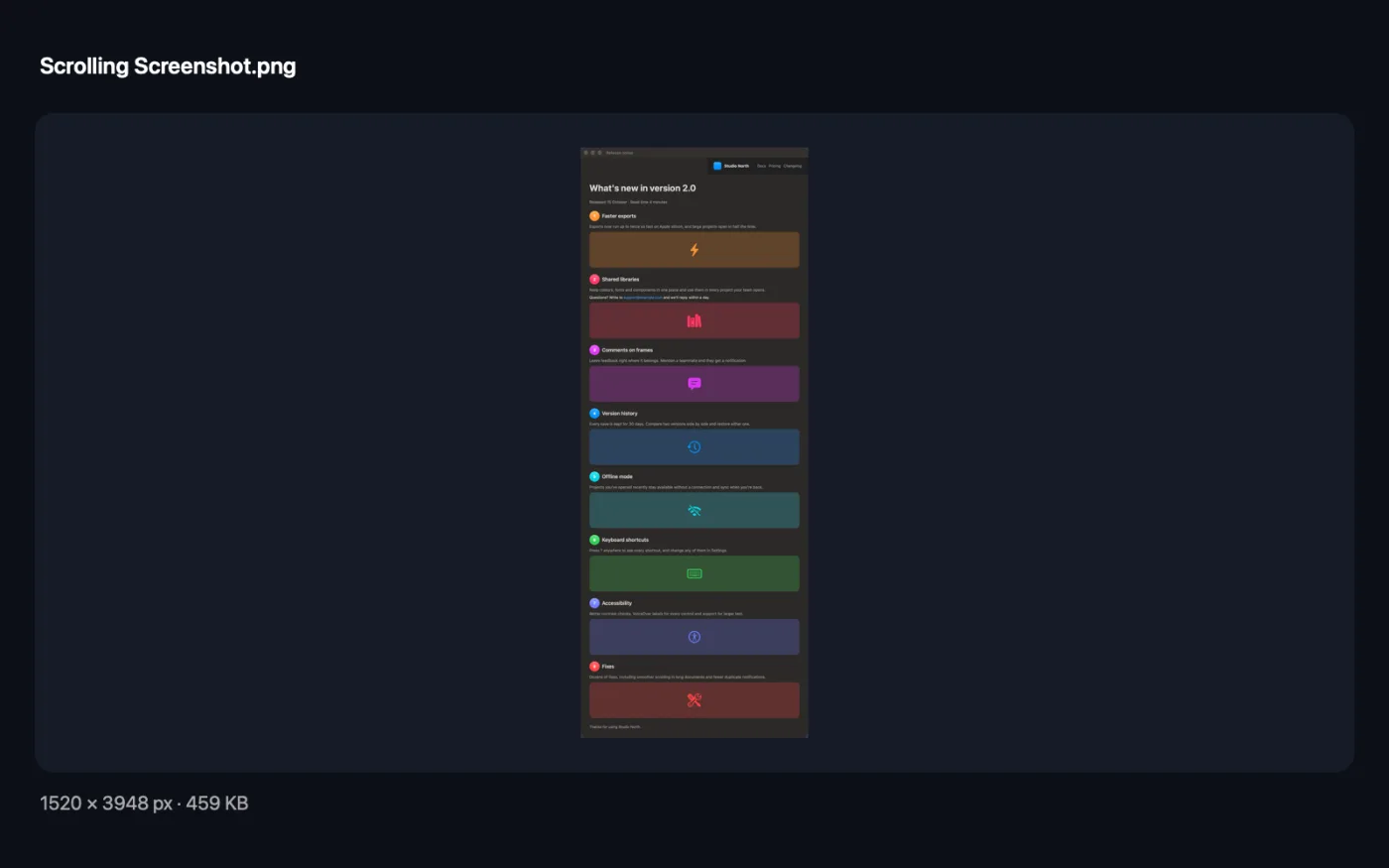
Schermafbeeldingen uit de app, met voorbeeldbestanden.
Zo gebruik je Scrollende schermafbeelding
- 1
Scrol naar waar je wilt beginnen
Meestal de bovenkant van de pagina of chat.
- 2
Druk op ⌃⌥⌘L
Of klik op Start in de tool, of gebruik het menu van het menubalksymbool.
- 3
Klik op het venster
Een balk boven in het scherm toont hoe hoog de afbeelding tot nu toe is.
- 4
Laat het scrollen
Het scrolt vanzelf naar beneden en stopt aan het eind. Klik op Gereed om eerder te stoppen.
- 5
Zoek de afbeelding
Het wordt bij je schermafbeeldingen bewaard, en met een miniatuur kun je het kopiëren of bewerken.
Wat Scrollende schermafbeelding doet
Druk op ⌃⌥⌘L en klik op een venster: een webpagina, een chat, een document of een lange lijst met instellingen. Het scrolt vanzelf omlaag, legt onderweg vast en zet de stukken samen tot één lange afbeelding, waarbij vaste kop- en voetteksten één keer worden gehouden in plaats van herhaald. Kunnen twee stukken niet precies op elkaar worden gelegd, dan stopt het en bewaart het wat het heeft, zodat er nooit een kapotte naad in de afbeelding komt. Bewaard bij je schermafbeeldingen.
Vraagt de eerste keer dat je het gebruikt om toestemming voor Schermopname.
Ideaal voor
- Bewaar een hele webpagina als één afbeelding
- Deel een lange chat in één afbeelding
- Een volledige lijst met instellingen of een rapport vastleggen
Opties uitgelegd
- ⌃⌥⌘L vanaf overal
- Standaard aan. Zet het uit als een andere app die toetscombinatie gebruikt; Scrollende schermafbeelding blijft in het menu van het menubalksymbool.
Tips
- Sta OneMacTools toe onder Toegankelijkheid, zodat het zelf kan scrollen; zonder die toestemming scrol je langzaam en klik je op Gereed.
- Maak het venster hoog: minder stukken betekent minder naden.
- Pagina's die animeren of meer laden terwijl je scrolt, kunnen het vastleggen vroegtijdig stoppen. Het houdt dan wat het heeft, in plaats van slecht aan elkaar te zetten.
- Vaste kop- en voetteksten worden één keer bewaard, bovenaan en onderaan.
- Heel lange pagina's stoppen bij 30.000 pixels; leg de rest apart vast als je die nodig hebt.
Werkt met
- In
- Elk venster dat scrolt: browsers, chats, documenten, instellingen.
- Uit
- Eén lange PNG, bewaard bij je schermafbeeldingen.
- Vereist toestemming voor schermopname; zelf scrollen vereist ook Toegankelijkheid.
- Elke aansluiting wordt gecontroleerd; als er een niet precies aansluit, stopt het vastleggen daar.
Vragen over Scrollende schermafbeelding
Hoe maak ik een scrollende schermafbeelding op een Mac?
Druk op ⌃⌥⌘L, klik op het venster en laat het scrollen. Je krijgt één lange afbeelding van de hele pagina of chat.
Werkt het in Chrome, Safari en Slack?
Ja, in elk venster dat scrolt. Het legt het venster vast zoals je het ziet, dus het hangt niet af van de app.
Waarom verschijnt de kop maar één keer?
Rijen die op hun plek blijven terwijl de pagina beweegt, worden herkend als vaste kop- of voettekst en één keer gehouden.
Waarom stopte het voor het eind?
De pagina was afgelopen, de 30.000 pixels waren bereikt, of twee stukken sloten niet precies op elkaar aan, meestal omdat er iets op de pagina bewoog.
Heb ik Toegankelijkheid nodig?
Alleen om zelf te scrollen. Zonder deze toestemming scrol je langzaam omlaag terwijl het vastlegt en klik je op Gereed.
Wordt er iets geüpload?
Nee. Alles gebeurt op je Mac.
Uploadt Scrollende schermafbeelding mijn bestanden?
Nee. Scrollende schermafbeelding werkt volledig op je Mac, dus je bestanden verlaten hem nooit en het werkt offline.
Verandert Scrollende schermafbeelding mijn originele bestanden?
Nee. Resultaten worden als nieuwe bestanden bewaard in een map met datum in Downloads › OneMacTools, en je originelen blijven precies zoals ze waren, tenzij je een optie aanzet die iets anders zegt.
Wat heeft Scrollende schermafbeelding nodig?
Alleen een Mac met macOS 26 of nieuwer. Je hoeft verder niets te installeren.
Doe dit daarna
Leg een gebied of venster vast met ⌃⌥⌘S en voeg dan pijlen, kaders, tekst, genummerde stappen en vervaging toe, of snijd bij.
Webpagina naar PDFBewaar elke webpagina als PDF, opgedeeld in afdrukbare pagina's of als één lange pagina.
Comprimeer afbeeldingenVerklein foto's voor e-mail en het web, met een live voor-en-navoorvertoning.
Verwante tools voor Hulpprogramma's
Neem een venster, een app of het hele scherm op, met geluid, als MP4 of GIF.
Pak tekst van schermSleep over iets op het scherm — een video, een foto, een vergrendelde PDF — en kopieer de tekst erin.
KleurkiezerKies een pixel op het scherm en kopieer de kleur als HEX, RGB, HSL of code.
Maak QR-codeMaak van een link, wat tekst of wifigegevens een scherpe QR-code.
Maak streepjescodeMaak Code 128-, EAN-13-, UPC-A-, PDF417- en Aztec-streepjescodes voor labels, producten en tickets.
Scan QR- en streepjescodesLees QR-codes en streepjescodes uit foto's, schermafbeeldingen en PDF's.

Scrollende schermafbeelding, plus nog 150.
Eén app. Eén prijs.
Alle 151 tools. Gratis download, één betaling voor een licentie, voor altijd van jou.