
Maak schermafbeeldingen en annoteer ze op de Mac
Leg een gebied of venster vast met ⌃⌥⌘S en voeg dan pijlen, kaders, tekst, genummerde stappen en vervaging toe, of snijd bij.
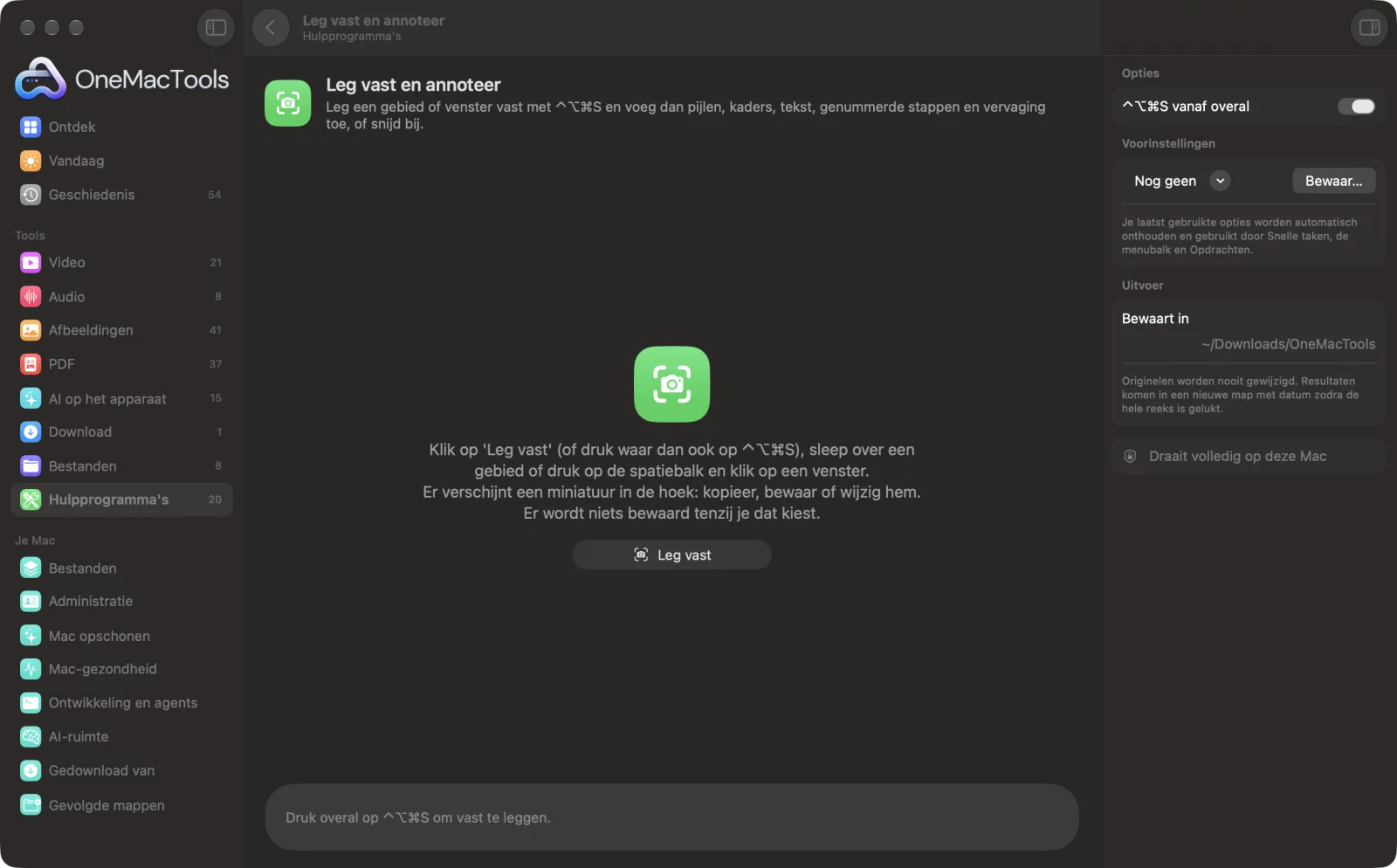
Leg vast en annoteer op een Mac
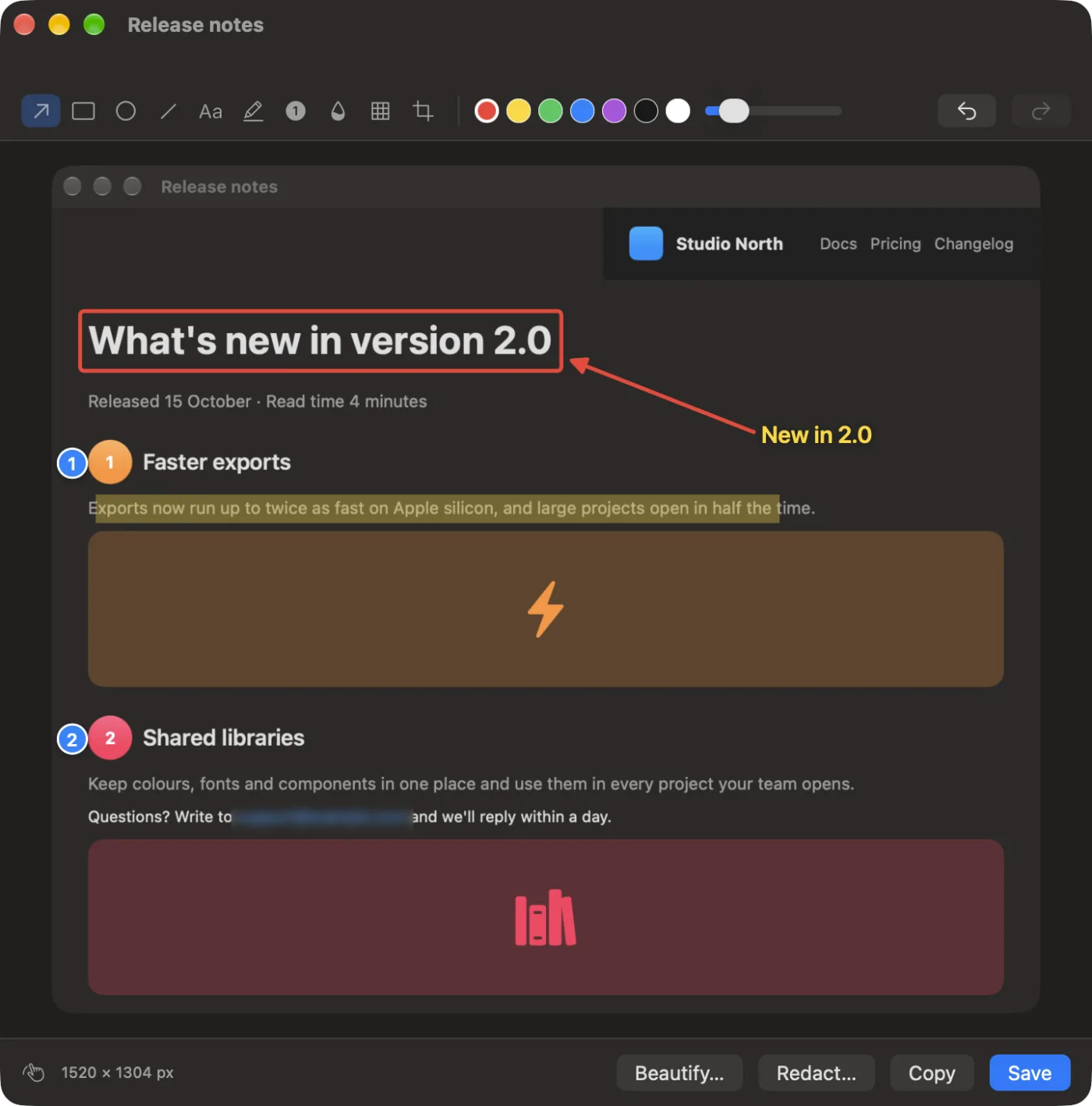
Schermafbeeldingen uit de app, met voorbeeldbestanden.
Zo gebruik je Leg vast en annoteer
- 1
Druk op ⌃⌥⌘S
Vanuit elke app. Of klik op Leg vast in de tool, of kies Leg vast en annoteer in het menu van het menubalksymbool.
- 2
Kies wat je vastlegt
Sleep over een gebied, of druk op de spatiebalk en klik op een venster. Esc annuleert.
- 3
Gebruik de miniatuur
Het verschijnt in de rechterbenedenhoek: Kopieer, Bewaar, Wijzig, of sleep het meteen naar een andere app.
- 4
Voeg aantekeningen toe
Kies in de editor een tool en sleep: pijlen, vakken, ellipsen, lijnen, markeerstift, vervaging, pixels. Klik voor tekst of een genummerde stap.
- 5
Kopieer of bewaar
⌘C kopieert de afgewerkte afbeelding, ⌘S bewaart hem bij je schermafbeeldingen. Verfraai… en Zwartlakken… sturen hem naar die tools.
Wat Leg vast en annoteer doet
Druk overal op ⌃⌥⌘S, sleep over een gebied of druk op de spatiebalk en klik op een venster. Er verschijnt een miniatuur in de hoek: kopieer hem, bewaar hem bij je andere schermafbeeldingen, sleep hem naar een app of klik op Wijzig. De editor voegt pijlen, kaders, ellipsen, lijnen, tekst, een markeerstift, genummerde stappen, vervagen en pixeleren en bijsnijden toe, met ongedaan maken. Kopieer of bewaar het daarna, of stuur het naar Mooiere schermafbeeldingen of Lak afbeeldingen zwart. Er wordt niets bewaard tenzij je daarvoor kiest.
Vraagt de eerste keer dat je het gebruikt om toestemming voor Schermopname.
Ideaal voor
- Wijs een bug aan in een schermafbeelding voor een ontwikkelaar
- Schrijf stapsgewijze instructies met genummerde badges
- Verberg een e-mailadres of naam voordat je een schermafbeelding deelt
Opties uitgelegd
- ⌃⌥⌘S vanaf overal
- Standaard aan. Zet het uit als een andere app die toetscombinatie gebruikt; Leg vast en annoteer blijft in het menu van het menubalksymbool.
Tips
- Druk na ⌃⌥⌘S op de spatiebalk om een heel venster met schaduw vast te leggen, zonder te slepen.
- Genummerde stappen tellen vanzelf op (1, 2, 3…), dus door op volgorde te klikken maak je in een paar seconden een instructie.
- Vervaag of pixeleer namen, e-mailadressen en tokens voordat je deelt; het wordt vast in de bewaarde afbeelding verwerkt.
- Gebruik de markeerstift op regels tekst: die kleurt zonder de woorden te verbergen.
- De miniatuur blijft staan zolang de aanwijzer erboven is en verdwijnt anders na 8 seconden. Er wordt niets bewaard, tenzij je dat kiest.
Werkt met
- In
- Elk gebied of venster op je scherm.
- Uit
- Een PNG, gekopieerd, bewaard bij je schermafbeeldingen (het bureaublad, tenzij je dat hebt gewijzigd), of in een app gesleept.
- Vereist toestemming voor schermopname, die één keer wordt gevraagd.
- De editor werkt op de volledige resolutie van de afbeelding.
Vragen over Leg vast en annoteer
Hoe annoteer ik een schermafbeelding op een Mac?
Druk op ⌃⌥⌘S, sleep over wat je wilt en klik dan op Wijzig op de miniatuur. Voeg pijlen, kaders, tekst, genummerde stappen of vervaging toe en kopieer of bewaar het.
Wat is het verschil met ⌘⇧4 in macOS?
Het gebruikt dezelfde selectie en voegt een editor toe met genummerde stappen, vervaging en pixels, en knoppen om het beeld naar Mooiere schermafbeeldingen of Lak zwart te sturen.
Waar worden schermafbeeldingen bewaard?
In dezelfde map als de schermafbeeldingen van macOS: je bureaublad, tenzij je dat hebt gewijzigd in de opties van de app Schermafbeelding.
Kan ik een deel van een schermafbeelding vervagen?
Ja. Kies Vervaag of Pixeleer en sleep over het deel dat je wilt verbergen. Het wordt op de bewaarde afbeelding toegepast, dus iemand anders kan het niet ongedaan maken.
Kan ik de sneltoets veranderen?
Je kunt ⌃⌥⌘S in de tool uitzetten; het menu van het menubalksymbool biedt altijd Leg vast en annoteer.
Wordt er iets geüpload?
Nee. Vastleggen en bewerken gebeuren op je Mac.
Uploadt Leg vast en annoteer mijn bestanden?
Nee. Leg vast en annoteer werkt volledig op je Mac, dus je bestanden verlaten hem nooit en het werkt offline.
Verandert Leg vast en annoteer mijn originele bestanden?
Nee. Resultaten worden als nieuwe bestanden bewaard in een map met datum in Downloads › OneMacTools, en je originelen blijven precies zoals ze waren, tenzij je een optie aanzet die iets anders zegt.
Wat heeft Leg vast en annoteer nodig?
Alleen een Mac met macOS 26 of nieuwer. Je hoeft verder niets te installeren.
Doe dit daarna
Zet schermafbeeldingen op een verloop met opvulling, afgeronde hoeken en een zachte schaduw.
Lak afbeeldingen zwartLak e-mailadressen, telefoon- en kaartnummers, gekozen woorden en gezichten zwart in schermafbeeldingen en foto's.
Scrollende schermafbeeldingLeg een hele lange pagina of chat vast als één hoge afbeelding: er wordt vanzelf gescrold en de stukken worden samengevoegd.
Verwante tools voor Hulpprogramma's
Neem een venster, een app of het hele scherm op, met geluid, als MP4 of GIF.
Pak tekst van schermSleep over iets op het scherm — een video, een foto, een vergrendelde PDF — en kopieer de tekst erin.
KleurkiezerKies een pixel op het scherm en kopieer de kleur als HEX, RGB, HSL of code.
Maak QR-codeMaak van een link, wat tekst of wifigegevens een scherpe QR-code.
Maak streepjescodeMaak Code 128-, EAN-13-, UPC-A-, PDF417- en Aztec-streepjescodes voor labels, producten en tickets.
Scan QR- en streepjescodesLees QR-codes en streepjescodes uit foto's, schermafbeeldingen en PDF's.

Leg vast en annoteer, plus nog 150.
Eén app. Eén prijs.
Alle 151 tools. Gratis download, één betaling voor een licentie, voor altijd van jou.