
Знімки екрана й позначки на Mac
Знімайте ділянку чи вікно за допомогою ⌃⌥⌘S, а потім додавайте стрілки, рамки, текст, нумеровані кроки, розмиття й обрізання.
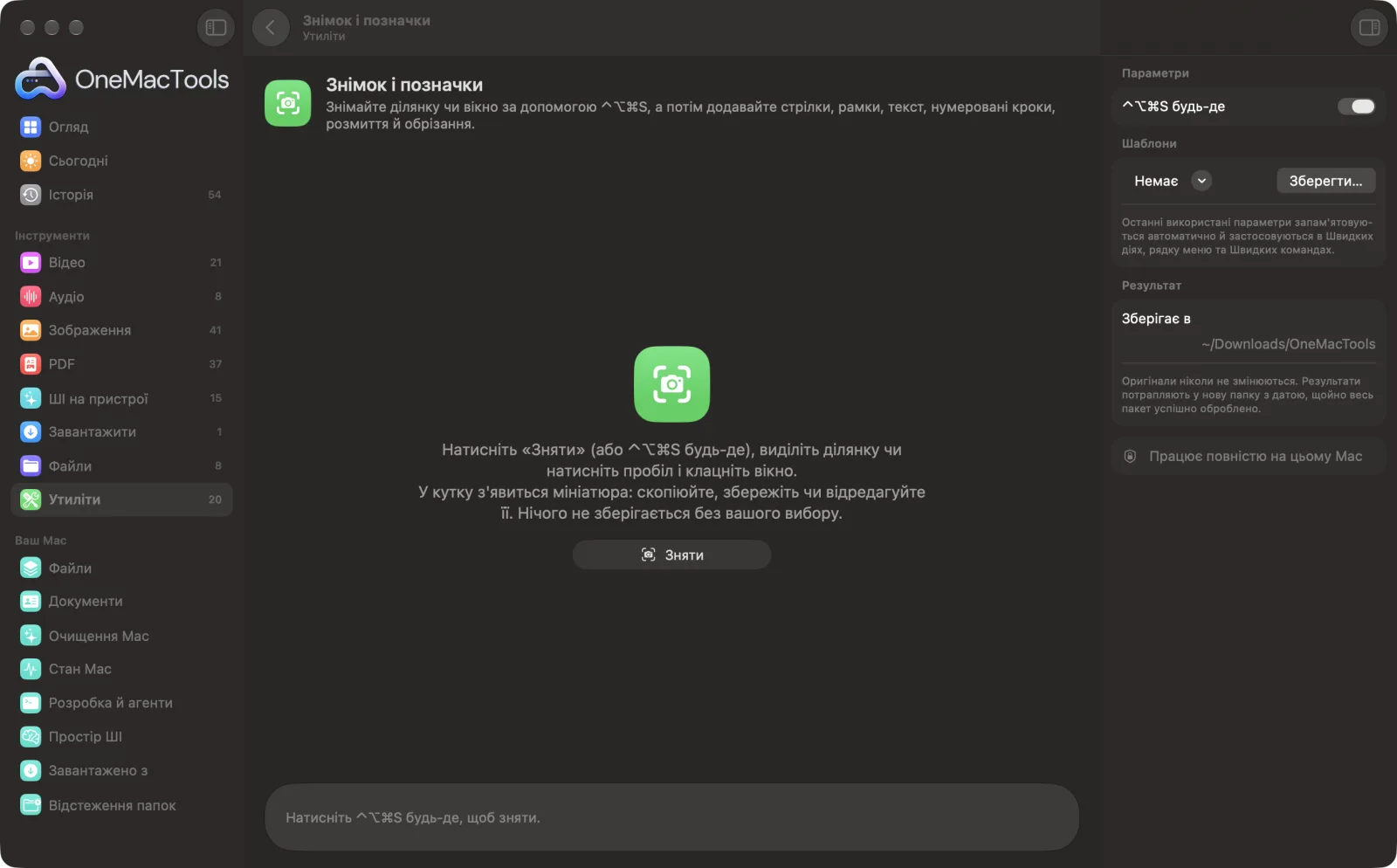
Знімок і позначки на Mac
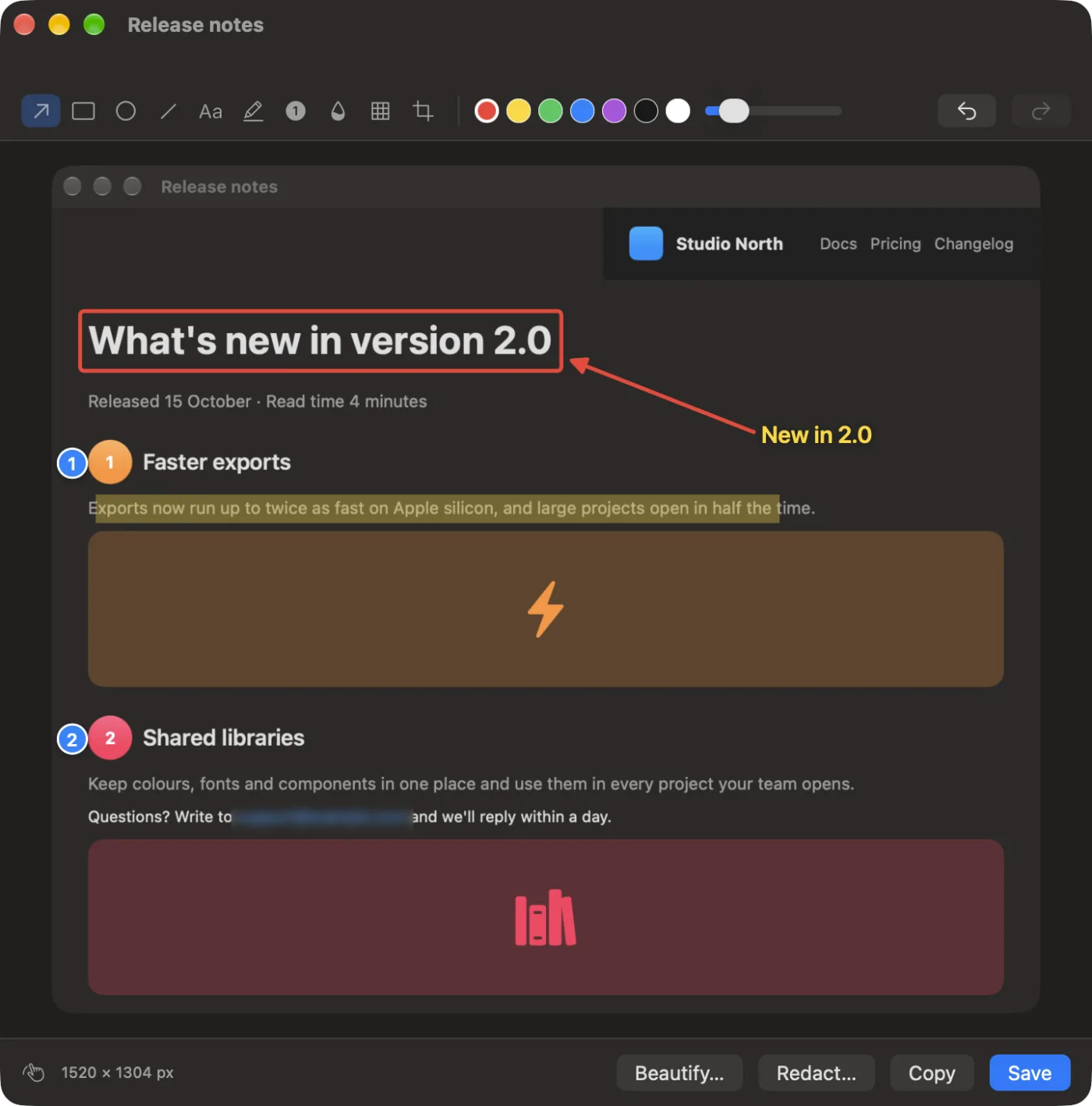
Знімки екрана програми зі зразками файлів.
Як користуватися «Знімок і позначки»
- 1
Натисніть ⌃⌥⌘S
З будь-якої програми. Або натисніть «Зняти» в інструменті чи виберіть «Знімок і позначки» в меню значка в рядку меню.
- 2
Виберіть, що зняти
Виділіть ділянку або натисніть пробіл і клацніть вікно. Esc скасовує.
- 3
Використовуйте мініатюру
Він з'являється в правому нижньому куті: «Скопіювати», «Зберегти», «Редагувати» або перетягніть його просто в іншу програму.
- 4
Додайте позначки
У редакторі виберіть інструмент і перетягніть: стрілки, прямокутники, еліпси, лінії, маркер, розмиття, пікселізація. Клацніть, щоб додати текст або пронумерований крок.
- 5
Скопіюйте або збережіть
⌘C копіює готове зображення, ⌘S зберігає його разом зі знімками екрана. «Прикрасити…» і «Приховати…» надсилають його в ці інструменти.
Що робить Знімок і позначки
Натисніть ⌃⌥⌘S будь-де й обведіть область або натисніть пробіл і клацніть вікно. У куті з'явиться мініатюра: скопіюйте її, збережіть разом з іншими знімками екрана, перетягніть у програму або натисніть «Редагувати». Редактор додає стрілки, прямокутники, еліпси, лінії, текст, маркер, нумеровані кроки, розмиття й пікселізацію, а також обрізання, з можливістю скасування. Потім скопіюйте, збережіть або надішліть знімок в «Оформлення знімків екрана» чи «Приховати на фото». Нічого не зберігається, якщо ви цього не виберете.
Під час першого використання запитує дозвіл на запис екрана.
Чудово підходить для
- Вкажіть розробнику на помилку на знімку екрана
- Пишіть покрокові інструкції з пронумерованими позначками
- Приховайте адресу ел. пошти чи ім'я, перш ніж поширювати знімок екрана
Пояснення параметрів
- ⌃⌥⌘S будь-де
- За замовчуванням увімкнено. Вимкніть, якщо цю комбінацію клавіш використовує інша програма; «Знімок і позначки» лишається в меню піктограми в рядку меню.
Найкращі практики
- Натисніть пробіл після ⌃⌥⌘S, щоб зняти ціле вікно з тінню без перетягування.
- Нумеровані кроки рахуються самі (1, 2, 3…), тож, клацаючи по черзі, ви створюєте інструкції за секунди.
- Розмивайте чи пікселізуйте імена, ел. адреси й токени, перш ніж ділитися; це вшивається в збережене зображення.
- Використовуйте маркер на рядках тексту: він підфарбовує, не приховуючи слів.
- Мініатюра лишається, поки на неї наведено вказівник, а інакше зникає через 8 секунд. Нічого не зберігається, якщо ви цього не виберете.
Працює з
- У
- Будь-яка ділянка чи вікно на вашому екрані.
- Вихід
- PNG — скопійований, збережений разом із вашими знімками екрана (на Робочому столі, якщо ви цього не змінювали) або перетягнутий у програму.
- Потрібен дозвіл на запис екрана — запитується один раз.
- Редактор працює з повною роздільністю зображення.
Запитання про Знімок і позначки
Як додати позначки на знімок екрана на Mac?
Натисніть ⌃⌥⌘S, обведіть потрібне, а потім натисніть «Редагувати» на мініатюрі. Додайте стрілки, прямокутники, текст, нумеровані кроки чи розмиття та скопіюйте або збережіть.
Чим це відрізняється від ⌘⇧4 у macOS?
Використовується те саме виділення, а потім додається редактор із пронумерованими кроками, розмиттям і пікселізацією та кнопками, щоб надіслати зображення в «Оформлення знімків екрана» чи «Приховати на фото».
Де зберігаються знімки екрана?
У тій самій папці, що й знімки екрана macOS: на робочому столі, якщо ви не змінили це в параметрах програми «Знімок екрана».
Чи можна розмити частину знімка екрана?
Так. Виберіть «Розмиття» чи «Пікселізація» й проведіть по частині, яку слід приховати. Ефект застосовується до збереженого зображення, тож ніхто інший не зможе його скасувати.
Чи можна змінити сполучення клавіш?
⌃⌥⌘S можна вимкнути в інструменті; меню піктограми в рядку меню завжди пропонує «Знімок і позначки».
Чи щось завантажується в мережу?
Ні. Знімання й редагування відбуваються на вашому Mac.
Чи вивантажує «Знімок і позначки» мої файли?
Ні. Знімок і позначки працює повністю на вашому Mac, тож ваші файли ніколи його не залишають, і все працює офлайн.
Чи змінить Знімок і позначки мої оригінальні файли?
Ні. Результати зберігаються як нові файли в папці з датою в «Завантаження» › OneMacTools, а оригінали лишаються точно такими, як були, якщо ви не ввімкнете параметр, який каже інше.
Що потрібно для Знімок і позначки?
Лише Mac з macOS 26 або новішою. Більше нічого встановлювати не треба.
Далі зробіть це
Розміщуйте знімки екрана на градієнті з відступами, заокругленими кутами й м'якою тінню.
Приховати на фотоЗафарбовуйте адреси ел. пошти, номери телефонів і карток, вибрані слова й обличчя на знімках екрана та фото.
Довгий знімок екранаЗнімайте всю довгу сторінку чи чат одним високим зображенням: вона прокручується сама, а частини зшиваються.
Схожі інструменти: Утиліти
Записуйте вікно, програму чи весь екран зі звуком як MP4 чи GIF.
Текст з екранаВиділіть будь-що на екрані — відео, фото, захищений PDF — і скопіюйте текст із нього.
ПіпеткаВибирайте будь-який піксель на екрані й копіюйте його колір як HEX, RGB, HSL чи код.
Створити QR-кодПеретворюйте посилання, текст чи дані Wi-Fi на чіткий QR-код.
Створити штрихкодСтворюйте штрихкоди Code 128, EAN-13, UPC-A, PDF417 та Aztec для етикеток, товарів і квитків.
Сканування QR і штрихкодівЗчитуйте QR-коди й штрихкоди з фото, знімків екрана та PDF.

Знімок і позначки і ще 150 інструментів.
Одна програма. Одна ціна.
Усі 151 інструмент. Безкоштовне завантаження, одна оплата за ліцензію — і вона ваша назавжди.