
在 Mac 上截圖並加上標註
用 ⌃⌥⌘S 擷取區域或視窗,再加上箭頭、方框、文字、編號步驟、模糊和裁切。
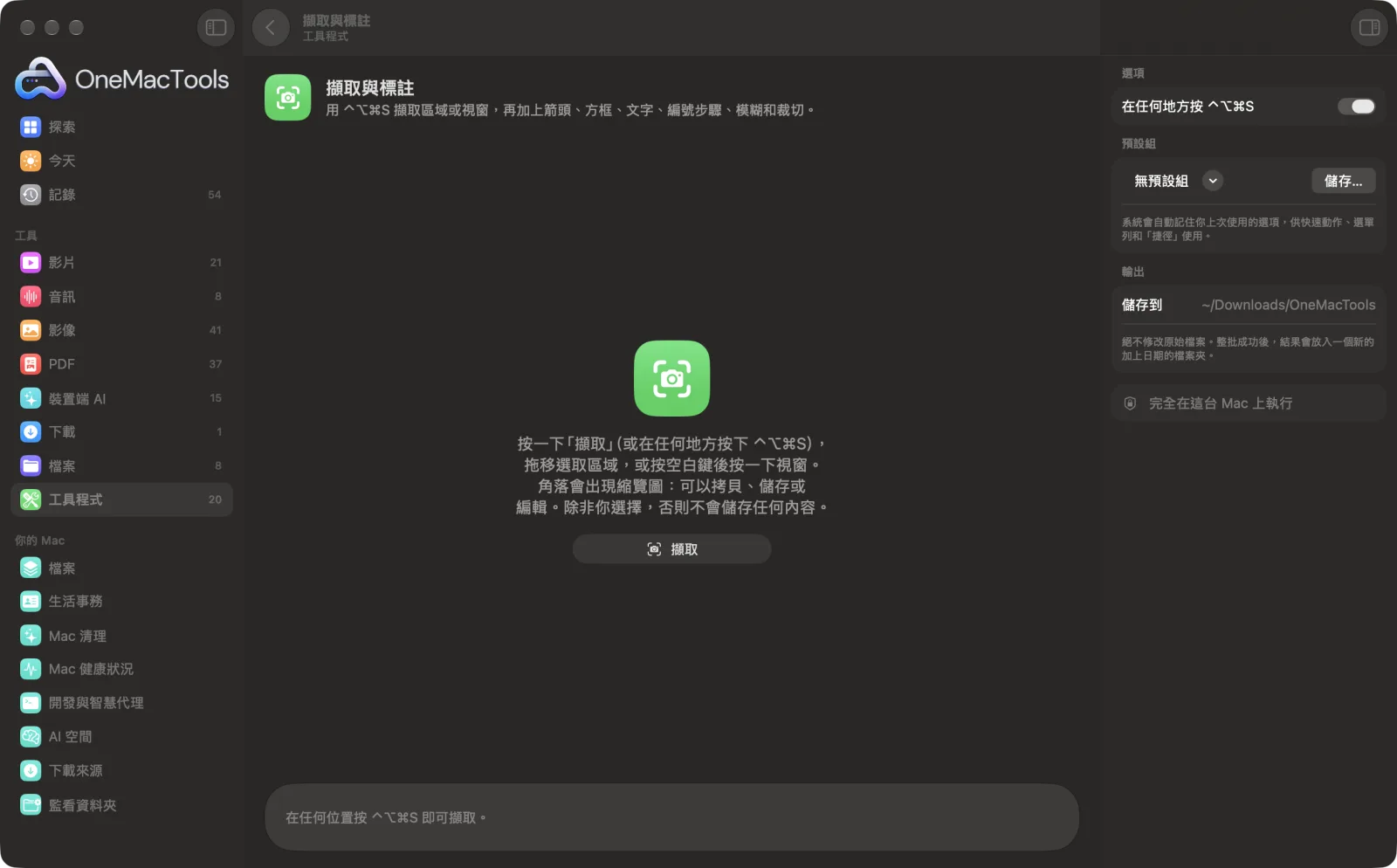
在 Mac 上使用「擷取與標註」
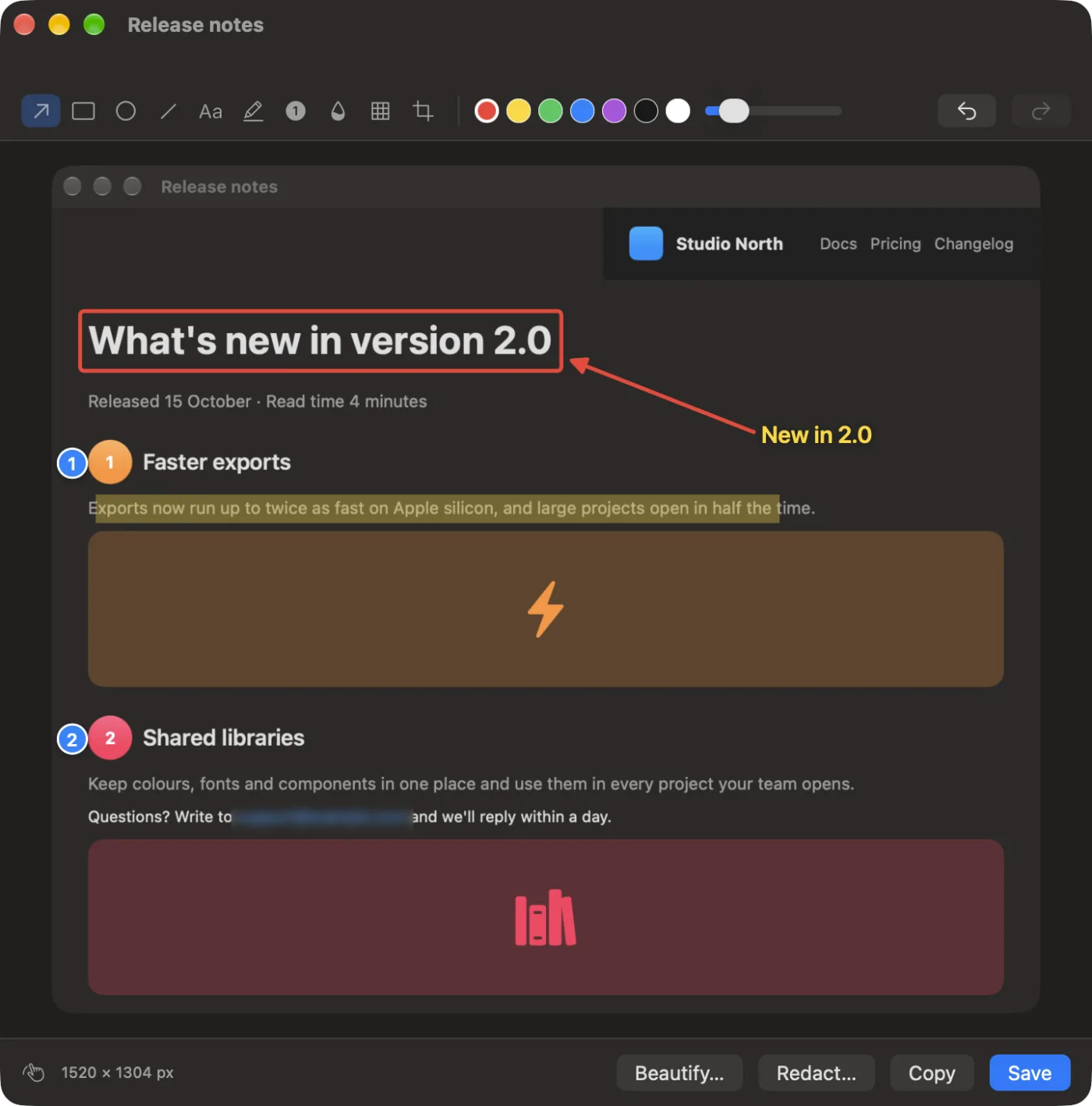
App 的截圖,使用範例檔案。
如何使用「擷取與標註」
- 1
按 ⌃⌥⌘S
在任何 App 中都可以。或在工具中點按「擷取」,或從選單列圖像的選單中選擇「擷取與標註」。
- 2
選擇擷取內容
拖移選取範圍,或按空白鍵後點按視窗。按 Esc 鍵取消。
- 3
使用縮圖
它會出現在右下角:拷貝、儲存、編輯,或直接拖進其他 App。
- 4
加上標註
在編輯器中選擇工具並拖移:箭頭、方框、橢圓、線條、螢光筆、模糊、馬賽克。點按即可加入文字或編號步驟。
- 5
拷貝或儲存
⌘C 會拷貝完成的圖片,⌘S 會將它與你的截圖一起儲存。「美化…」和「塗黑…」會將它傳送到對應的工具。
「擷取與標註」的功能
在任何地方按 ⌃⌥⌘S,拖移選取區域,或按空白鍵再按一下視窗。角落會出現縮圖:可以拷貝、與其他截圖一起儲存、拖到 App 中,或按一下「編輯」。編輯器可加上箭頭、方框、橢圓、線條、文字、螢光筆、編號步驟、模糊和馬賽克,以及裁切,並支援還原。接著可以拷貝、儲存,或傳送到「截圖美化」或「塗黑影像」。除非你選擇儲存,否則不會儲存任何內容。
第一次使用時會要求「螢幕錄製」權限。
適合用於
- 在截圖中為開發人員指出錯誤
- 用編號標記撰寫逐步說明
- 分享截圖前隱藏電子郵件或姓名
選項說明
- 在任何地方按 ⌃⌥⌘S
- 預設開啟。如果其他 App 使用了這個快速鍵,請關閉此選項;「擷取與標註」仍會保留在選單列圖示的選單中。
最佳做法
- 按 ⌃⌥⌘S 後再按空白鍵,不必拖移即可擷取包含陰影的整個視窗。
- 編號步驟會自動遞增(1、2、3…),依序點按就能在幾秒內做出操作說明。
- 分享前將姓名、電子郵件和權杖模糊或像素化,效果會直接寫入儲存的圖片中。
- 在文字行上使用螢光筆:它會加上顏色,但不會遮住文字。
- 指標停在縮圖上時,縮圖會一直顯示,否則 8 秒後消失。除非你選擇,否則不會儲存任何內容。
搭配使用
- 輸入
- 螢幕上的任何區域或視窗。
- 輸出
- 一張 PNG,可拷貝、與你的截圖儲存在一起(除非你更改過,否則是桌面),或拖進任何 App。
- 需要螢幕錄製權限,只會詢問一次。
- 編輯器會以圖片的完整解析度運作。
關於「擷取與標註」的問題
如何在 Mac 上標註截圖?
按 ⌃⌥⌘S,拖移選取要擷取的內容,然後按一下縮圖上的「編輯」。加上箭頭、方框、文字、編號步驟或模糊,再拷貝或儲存。
它和 macOS 的 ⌘⇧4 有什麼不同?
它使用相同的選取方式,另外加上具有編號步驟、模糊和馬賽克的編輯器,以及可將圖片傳送到「截圖美化」或塗黑的按鈕。
截圖儲存在哪裡?
與 macOS 截圖相同的資料夾:你的桌面,除非你在「截圖」App 的選項中更改過。
可以模糊截圖的一部分嗎?
可以。選擇「模糊」或「馬賽克」,然後拖過要隱藏的部分。效果會套用到儲存的圖片上,其他人無法還原。
可以更改快速鍵嗎?
你可以在工具中關閉 ⌃⌥⌘S;選單列圖示的選單中隨時都有「擷取與標註」。
會上傳任何內容嗎?
不會。擷取和編輯都在你的 Mac 上進行。
「擷取與標註」會上傳我的檔案嗎?
不會。「擷取與標註」完全在你的 Mac 上執行,檔案絕不會離開你的 Mac,也能離線使用。
「擷取與標註」會更改我的原始檔案嗎?
不會。結果會另存為新檔案,放在「下載項目 › OneMacTools」中以日期命名的資料夾;除非你開啟了另有說明的選項,否則原始檔案會完全保持原樣。
「擷取與標註」需要什麼?
只需要一台搭載 macOS 26 或以上版本的 Mac。不需另外安裝任何東西。
