
Fare screenshot e annotarli sul Mac
Cattura un'area o una finestra con ⌃⌥⌘S, poi aggiungi frecce, riquadri, testo, passaggi numerati, sfocatura e ritaglio.
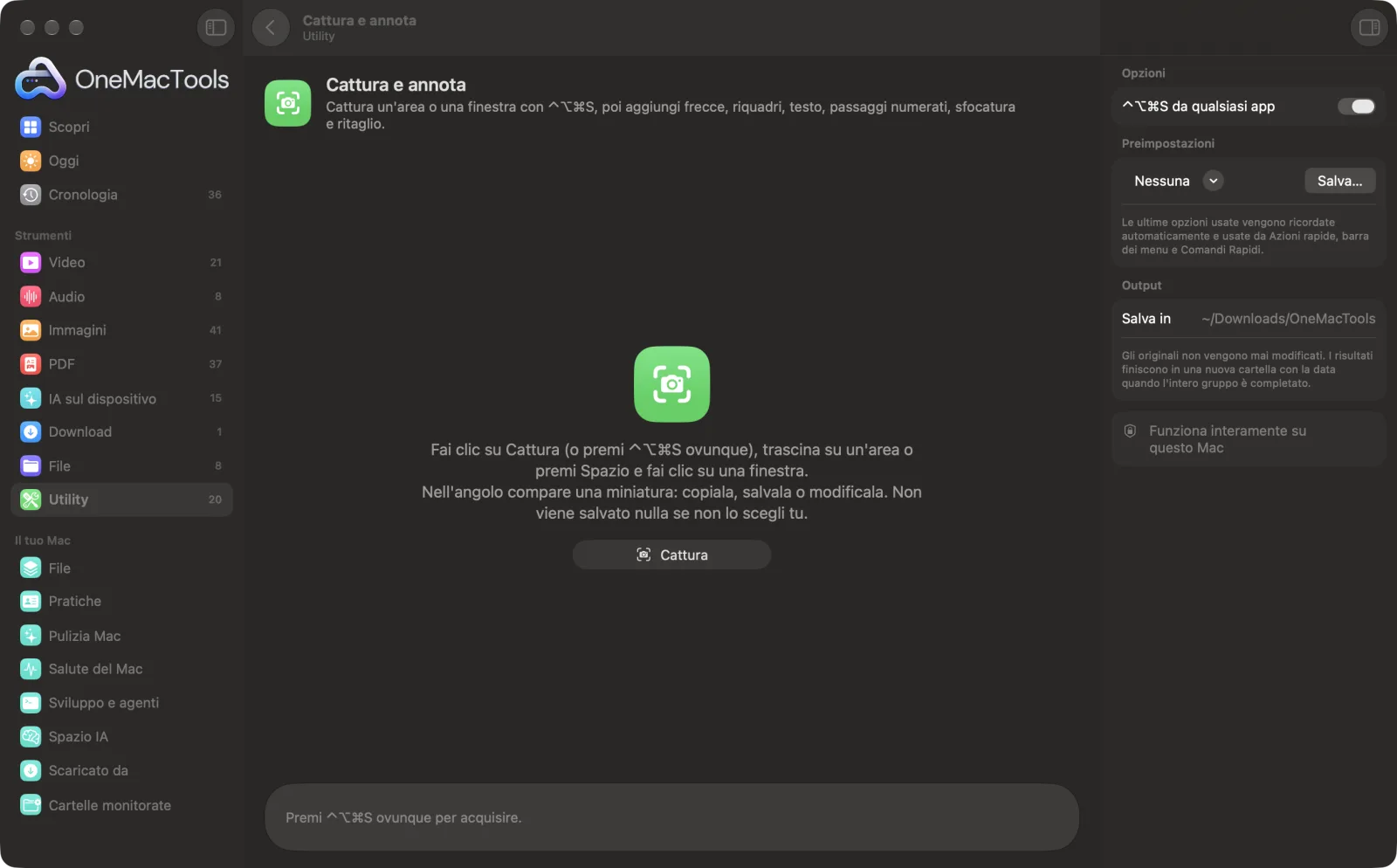
Cattura e annota su un Mac
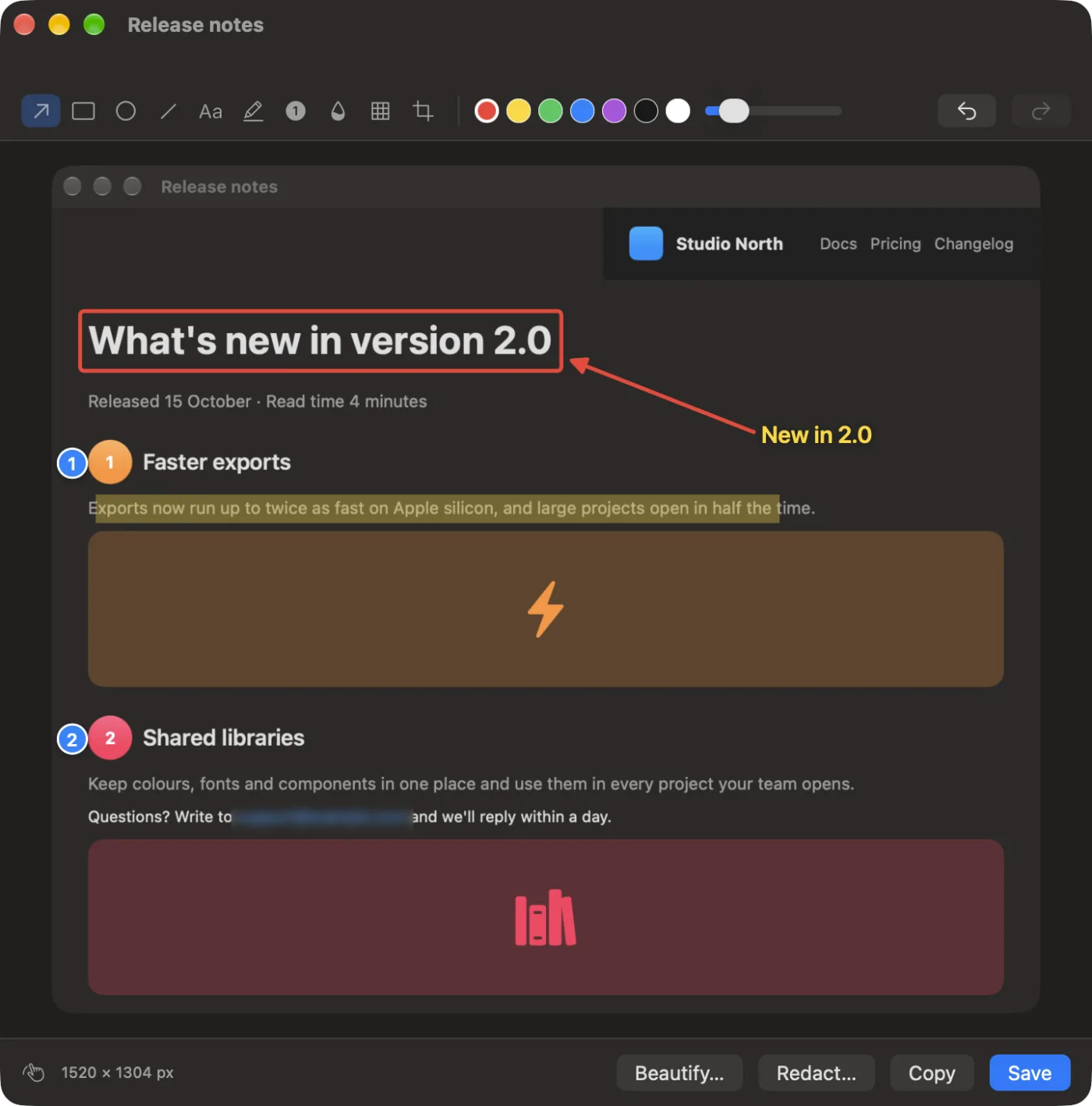
Screenshot dell'app, realizzati con file di esempio.
Come usare Cattura e annota
- 1
Premi ⌃⌥⌘S
Da qualsiasi app. Oppure fai clic su Cattura nello strumento, o scegli Cattura e annota nel menu dell'icona nella barra dei menu.
- 2
Scegli cosa catturare
Trascina su un'area, oppure premi Spazio e fai clic su una finestra. Esc annulla.
- 3
Usa la miniatura
Compare nell'angolo in basso a destra: Copia, Salva, Modifica, oppure trascinalo direttamente in un'altra app.
- 4
Annotalo
Nell'editor, scegli uno strumento e trascina: frecce, riquadri, ellissi, linee, evidenziatore, sfocatura, pixelatura. Fai clic per aggiungere testo o un passaggio numerato.
- 5
Copia o salva
⌘C copia l'immagine finita, ⌘S la salva con i tuoi screenshot. Abbellisci… e Oscura… la inviano a quegli strumenti.
Cosa fa Cattura e annota
Premi ⌃⌥⌘S ovunque, trascina su un'area o premi Spazio e fai clic su una finestra. Nell'angolo compare una miniatura: copiala, salvala con gli altri screenshot, trascinala in un'app o fai clic su Modifica. L'editor aggiunge frecce, riquadri, ellissi, linee, testo, un evidenziatore, passaggi numerati, sfocatura e pixelatura, e ritaglio, con annulla. Poi copia, salva o invia a Abbellisci screenshot o Oscura immagini. Niente viene salvato se non lo scegli tu.
Chiede il permesso di Registrazione schermo la prima volta che lo usi.
Ideale per
- Indicare un bug in uno screenshot per uno sviluppatore
- Scrivere istruzioni passo passo con badge numerati
- Nascondi un'email o un nome prima di condividere uno screenshot
Le opzioni spiegate
- ⌃⌥⌘S da qualsiasi app
- Attivato per impostazione predefinita. Disattivalo se un'altra app usa quell'abbreviazione; Cattura e annota resta nel menu dell'icona nella barra dei menu.
Consigli pratici
- Premi Spazio dopo ⌃⌥⌘S per catturare un'intera finestra con la sua ombra, senza trascinare.
- I passaggi numerati si incrementano da soli (1, 2, 3…), così facendo clic in ordine crei istruzioni in pochi secondi.
- Sfoca o pixela nomi, email e token prima di condividere; l'effetto resta impresso nell'immagine salvata.
- Usa l'evidenziatore sulle righe di testo: colora senza nascondere le parole.
- La miniatura resta finché il puntatore ci passa sopra, altrimenti sparisce dopo 8 secondi. Non viene salvato nulla, a meno che tu non lo scelga.
Funziona con
- In
- Qualsiasi area o finestra dello schermo.
- Esce
- Un PNG, copiato, salvato con i tuoi screenshot (sulla Scrivania, se non l'hai cambiato) o trascinato in un'app.
- Richiede il permesso di registrazione dello schermo, chiesto una sola volta.
- L'editor lavora alla risoluzione piena dell'immagine.
Domande su Cattura e annota
Come faccio ad annotare uno screenshot su Mac?
Premi ⌃⌥⌘S, trascina su ciò che ti serve, poi fai clic su Modifica nella miniatura. Aggiungi frecce, riquadri, testo, passaggi numerati o sfocatura, e copia o salva.
In cosa è diverso da ⌘⇧4 di macOS?
Usa la stessa selezione, poi aggiunge un editor con passaggi numerati, sfocatura e pixelatura, e pulsanti per inviare l'immagine ad Abbellisci screenshot o Oscura immagini.
Dove vengono salvati gli screenshot?
Nella stessa cartella degli screenshot di macOS: la Scrivania, a meno che tu non l'abbia cambiata nelle opzioni dell'app Screenshot.
Posso sfocare parte di uno screenshot?
Sì. Scegli Sfocatura o Pixelatura e trascina sulla parte da nascondere. Viene applicato all'immagine salvata, quindi nessun altro può annullarlo.
Posso cambiare la scorciatoia?
Puoi disattivare ⌃⌥⌘S nello strumento; il menu dell'icona nella barra dei menu offre sempre Cattura e annota.
Viene caricato qualcosa online?
No. Cattura e modifica avvengono sul tuo Mac.
Cattura e annota carica i miei file?
No. Cattura e annota funziona interamente sul tuo Mac, quindi i tuoi file non lo lasciano mai e funziona anche offline.
Cattura e annota modificherà i miei file originali?
No. I risultati vengono salvati come nuovi file in una cartella datata in Download › OneMacTools, e gli originali restano esattamente com'erano, a meno che tu non attivi un'opzione che dice il contrario.
Cosa serve a Cattura e annota?
Basta un Mac con macOS 26 o versioni successive. Non c'è nient'altro da installare.
Fai questo dopo
Metti gli screenshot su un gradiente con margini, angoli arrotondati e un'ombra morbida.
Oscura immaginiOscura email, numeri di telefono e di carta, parole scelte e volti in screenshot e foto.
Screenshot a scorrimentoCattura un'intera pagina lunga o una chat in un'unica immagine alta: scorre da sola e unisce i pezzi.
Strumenti Utility correlati
Registra una finestra, un'app o l'intero schermo, con audio, in MP4 o GIF.
Testo dallo schermoTrascina su qualsiasi cosa sullo schermo (un video, una foto, un PDF bloccato) e copiane il testo.
Selettore coloreScegli un pixel qualsiasi sullo schermo e copiane il colore come HEX, RGB, HSL o codice.
Crea codice QRTrasforma un link, un testo o i dati Wi-Fi in un codice QR nitido.
Crea codice a barreCrea codici a barre Code 128, EAN-13, UPC-A, PDF417 e Aztec per etichette, prodotti e biglietti.
Scansiona QR e codici a barreLeggi codici QR e codici a barre da foto, screenshot e PDF.

Cattura e annota, più altri 150.
Un'app. Un prezzo.
Tutti i 151 strumenti. Download gratuito, un solo pagamento per una licenza che resta tua.