
Capturar a tela e fazer anotações no Mac
Capture uma área ou janela com ⌃⌥⌘S e adicione setas, caixas, texto, passos numerados, desfoque e recorte.
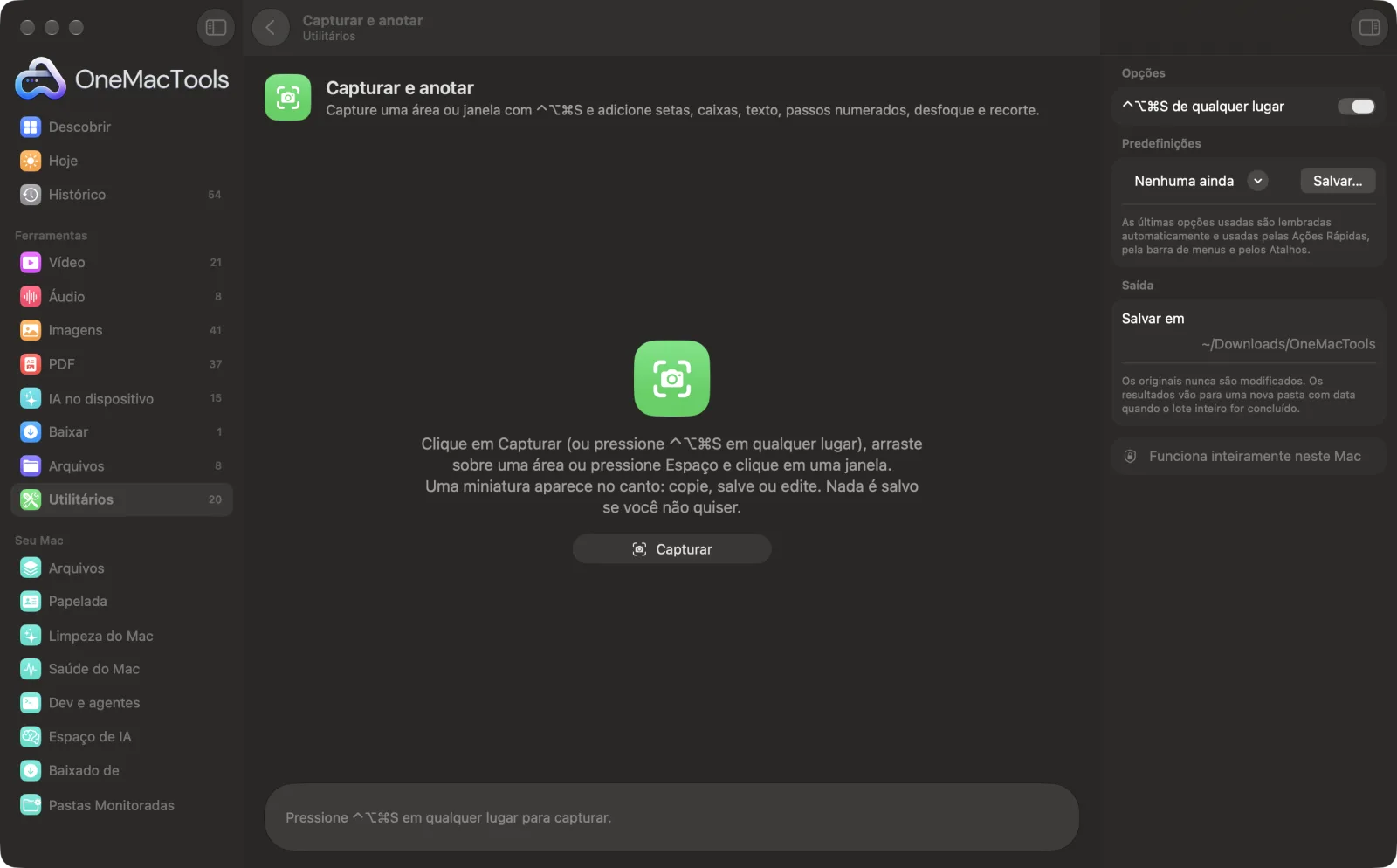
Capturar e anotar em um Mac
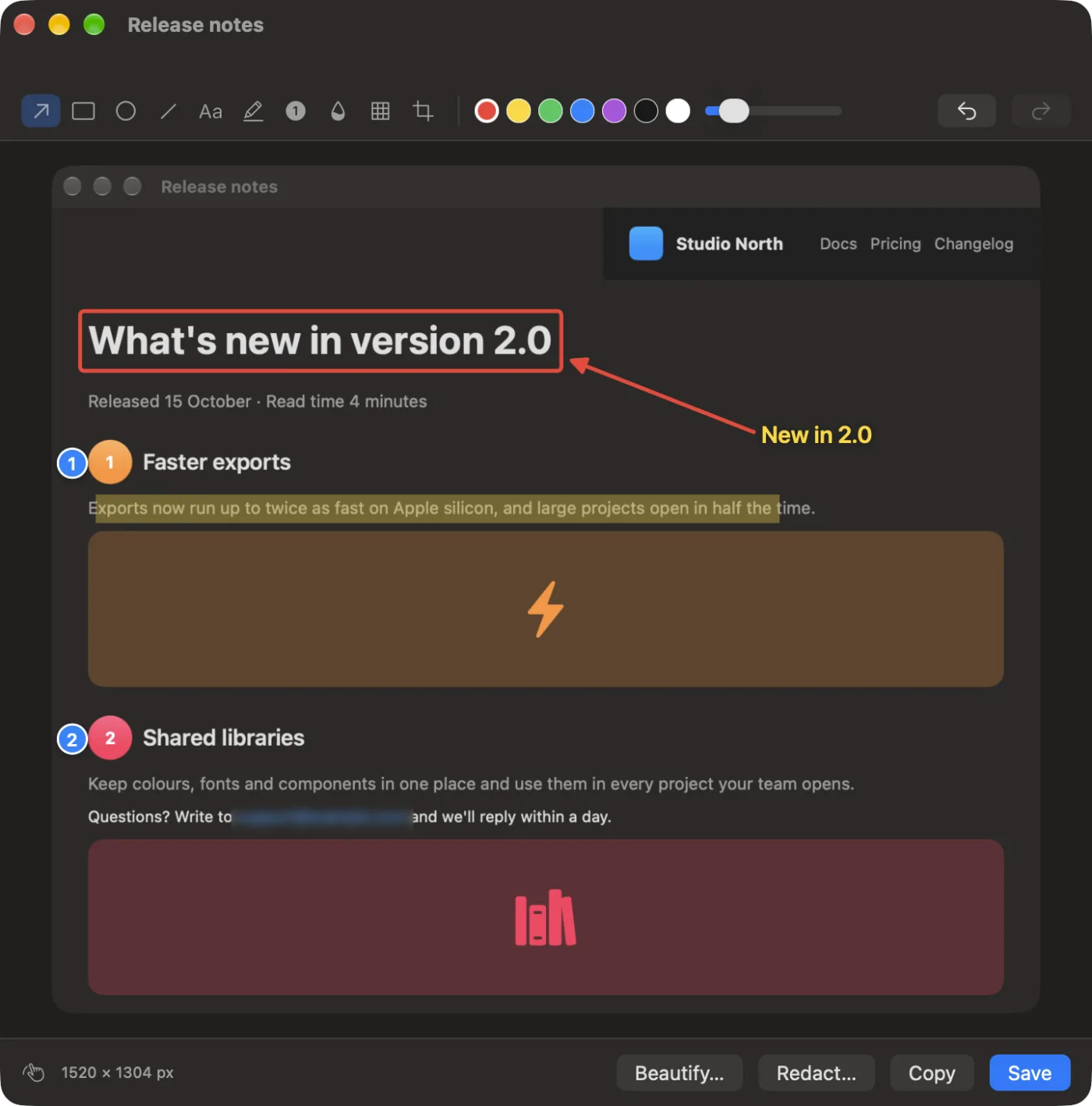
Capturas de tela do app, usando arquivos de exemplo.
Como usar Capturar e anotar
- 1
Pressione ⌃⌥⌘S
De qualquer app. Ou clique em Capturar na ferramenta, ou escolha Capturar e anotar no menu do ícone da barra de menus.
- 2
Escolha o que capturar
Arraste sobre uma área, ou pressione Espaço e clique em uma janela. Esc cancela.
- 3
Use a miniatura
Ela aparece no canto inferior direito: Copiar, Salvar, Editar ou arraste direto para outro app.
- 4
Faça anotações
No editor, escolha uma ferramenta e arraste: setas, retângulos, elipses, linhas, marca-texto, desfoque, pixelização. Clique para texto ou um passo numerado.
- 5
Copiar ou salvar
⌘C copia a imagem pronta, ⌘S salva junto com suas capturas de tela. Embelezar… e Tarjar… a enviam para essas ferramentas.
O que Capturar e anotar faz
Pressione ⌃⌥⌘S em qualquer lugar, arraste sobre uma área ou pressione Espaço e clique em uma janela. Uma miniatura aparece no canto: copie, salve com suas outras capturas de tela, arraste para um app ou clique em Editar. O editor adiciona setas, caixas, elipses, linhas, texto, marca-texto, passos numerados, desfoque e pixelização e recorte, com desfazer. Depois copie, salve ou envie para o Embelezar capturas de tela ou o Tarjar imagens. Nada é salvo, a menos que você escolha.
Pede permissão de Gravação de Tela na primeira vez que você usa.
Ideal para
- Aponte um bug em uma captura de tela para um desenvolvedor
- Escreva instruções passo a passo com marcadores numerados
- Esconder um e-mail ou nome antes de compartilhar uma captura de tela
Opções explicadas
- ⌃⌥⌘S de qualquer lugar
- Ativado por padrão. Desative se outro app usa esse atalho; Capturar e anotar continua no menu do ícone da barra de menus.
Boas práticas
- Pressione Espaço depois de ⌃⌥⌘S para capturar uma janela inteira com a sombra, sem arrastar.
- Os passos numerados contam sozinhos (1, 2, 3…), então clicar em ordem cria instruções em segundos.
- Desfoque ou pixelize nomes, e-mails e tokens antes de compartilhar; isso fica gravado na imagem salva.
- Use o marca-texto em linhas de texto: ele colore sem esconder as palavras.
- A miniatura fica enquanto o ponteiro estiver sobre ela e some depois de 8 segundos nos outros casos. Nada é salvo a menos que você escolha.
Funciona com
- Entrada
- Qualquer área ou janela da sua tela.
- Saída
- Um PNG, copiado, salvo junto com suas capturas de tela (na Mesa, a menos que você tenha mudado) ou arrastado para um app.
- Requer a permissão de Gravação de Tela, pedida uma única vez.
- O editor trabalha na resolução total da imagem.
Perguntas sobre o Capturar e anotar
Como fazer anotações em uma captura de tela no Mac?
Pressione ⌃⌥⌘S, arraste sobre o que você quer e clique em Editar na miniatura. Adicione setas, caixas, texto, passos numerados ou desfoque e copie ou salve.
Qual é a diferença para o ⌘⇧4 do macOS?
Ele usa a mesma seleção e acrescenta um editor com passos numerados, desfoque e pixelização, além de botões para enviar a imagem para Embelezar ou Tarjar.
Onde as capturas de tela são salvas?
Na mesma pasta das capturas de tela do macOS: sua Mesa, a menos que você tenha mudado isso nas opções do app Captura de Tela.
Posso desfocar parte de uma captura de tela?
Sim. Escolha Desfocar ou Pixelizar e arraste sobre a parte a esconder. Isso é aplicado à imagem salva, então ninguém mais consegue desfazer.
Posso mudar o atalho?
Você pode desativar ⌃⌥⌘S na ferramenta; o menu do ícone da barra de menus sempre oferece Capturar e anotar.
Alguma coisa é enviada?
Não. A captura e a edição acontecem no seu Mac.
Capturar e anotar envia meus arquivos?
Não. O Capturar e anotar roda inteiramente no seu Mac, então seus arquivos nunca saem dele e ele funciona offline.
Capturar e anotar altera meus arquivos originais?
Não. Os resultados são salvos como novos arquivos em uma pasta datada em Downloads › OneMacTools, e seus originais ficam exatamente como estavam, a menos que você ative uma opção que diga o contrário.
Do que Capturar e anotar precisa?
Só um Mac com macOS 26 ou posterior. Não há mais nada para instalar.
Faça isto em seguida
Coloque capturas de tela sobre um gradiente com margem, cantos arredondados e sombra suave.
Tarjar imagensTarje e-mails, números de telefone e de cartão, palavras escolhidas e rostos em capturas de tela e fotos.
Captura com rolagemCapture uma página ou conversa longa inteira como uma única imagem alta: ela rola sozinha e junta as partes.
Ferramentas de Utilitários relacionadas
Grave uma janela, um app ou a tela inteira, com som, em MP4 ou GIF.
Copiar texto da telaArraste sobre qualquer coisa na tela — um vídeo, uma foto, um PDF bloqueado — e copie o texto que estiver nela.
Seletor de coresEscolha qualquer pixel da tela e copie sua cor como HEX, RGB, HSL ou código.
Criar código QRTransforme um link, um texto ou dados de Wi-Fi em um código QR nítido.
Criar código de barrasCrie códigos de barras Code 128, EAN-13, UPC-A, PDF417 e Aztec para etiquetas, produtos e ingressos.
Ler QR e códigos de barrasLeia códigos QR e de barras em fotos, capturas de tela e PDFs.

Capturar e anotar e mais 150.
Um app. Um preço.
Todas as 151 ferramentas. Download gratuito, um único pagamento pela licença, sua para sempre.