
Capturar y anotar pantalla en el Mac
Captura una zona o una ventana con ⌃⌥⌘S y añade flechas, recuadros, texto, pasos numerados, desenfoque y recortes.
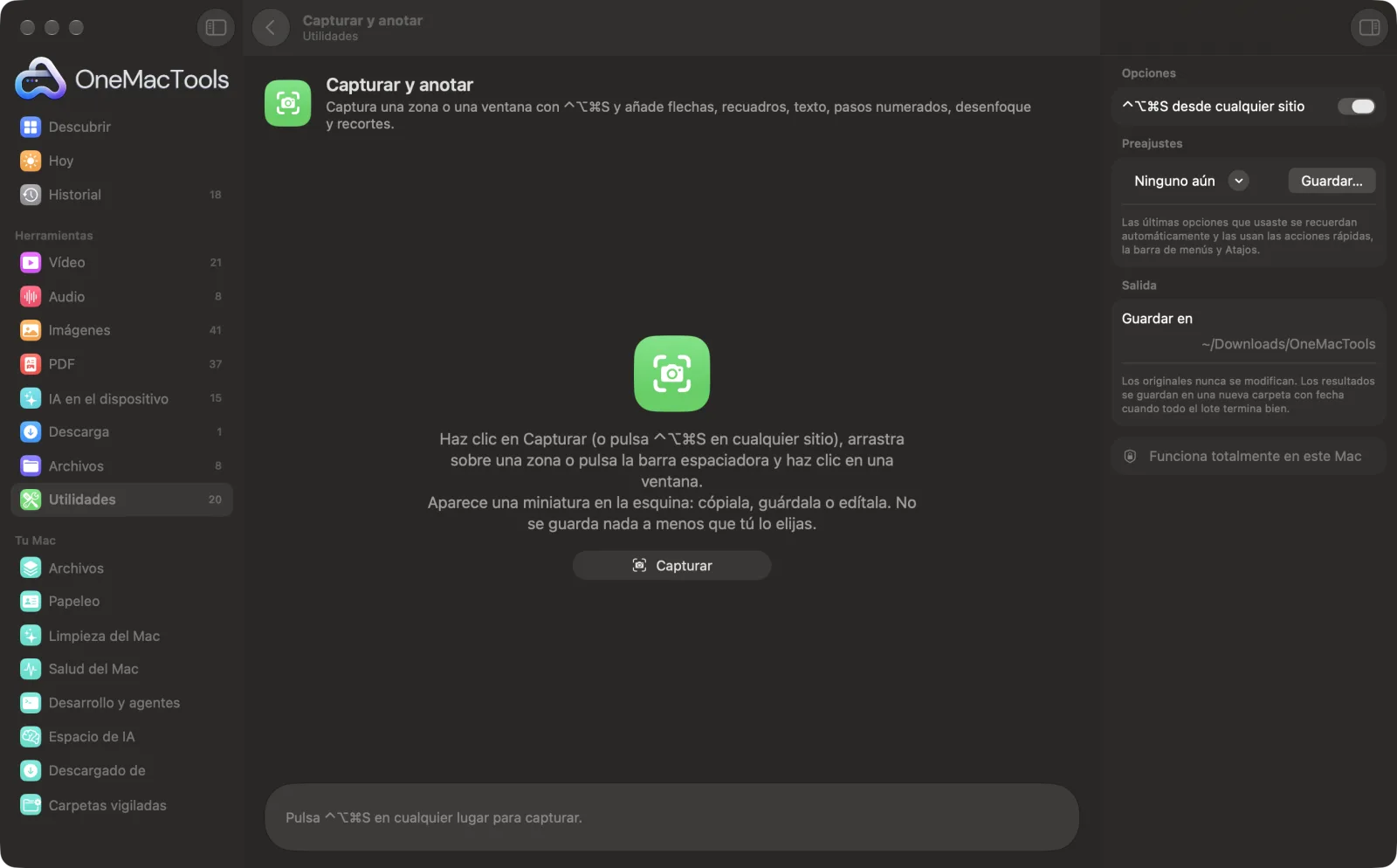
Capturar y anotar en un Mac
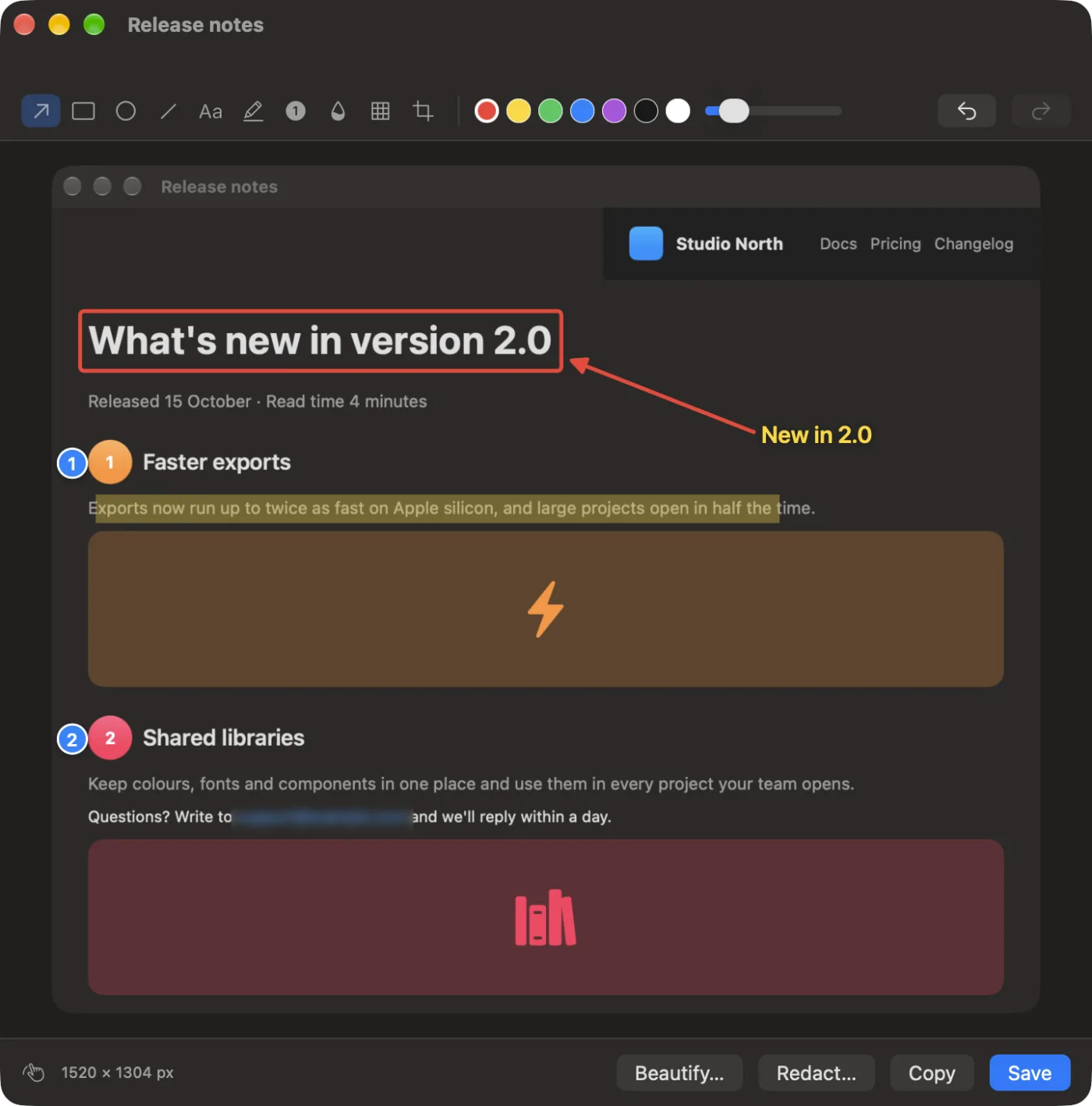
Capturas de pantalla de la app, con archivos de ejemplo.
Cómo usar Capturar y anotar
- 1
Pulsa ⌃⌥⌘S
Desde cualquier app. O haz clic en Capturar en la herramienta, o elige Capturar y anotar en el menú del icono de la barra de menús.
- 2
Elige qué capturar
Arrastra sobre una zona, o pulsa Espacio y haz clic en una ventana. Esc cancela.
- 3
Usa la miniatura
Aparece en la esquina inferior derecha: Copiar, Guardar, Editar, o arrástrala directamente a otra app.
- 4
Añade anotaciones
En el editor, elige una herramienta y arrastra: flechas, recuadros, elipses, líneas, rotulador, desenfoque, pixelado. Haz clic para añadir texto o un paso numerado.
- 5
Copiar o guardar
⌘C copia la imagen terminada y ⌘S la guarda con tus capturas de pantalla. Embellecer… y Tachar… la envían a esas herramientas.
Qué hace Capturar y anotar
Pulsa ⌃⌥⌘S en cualquier lugar, arrastra sobre una zona o pulsa la barra espaciadora y haz clic en una ventana. Aparece una miniatura en la esquina: cópiala, guárdala con tus otras capturas, arrástrala a una app o haz clic en Editar. El editor añade flechas, recuadros, elipses, líneas, texto, un rotulador, pasos numerados, desenfoque y pixelado, y recorte, con deshacer. Después, cópiala, guárdala o envíala a Embellecer capturas o Tachar imágenes. No se guarda nada salvo que tú lo decidas.
Pide permiso de grabación de pantalla la primera vez que la usas.
Ideal para
- Señala un error en una captura de pantalla para un desarrollador
- Escribe instrucciones paso a paso con insignias numeradas
- Oculta un correo o un nombre antes de compartir una captura
Opciones explicadas
- ⌃⌥⌘S desde cualquier sitio
- Activado por omisión. Desactívalo si otra app usa ese atajo; Capturar y anotar sigue en el menú del icono de la barra de menús.
Buenas prácticas
- Pulsa la barra espaciadora después de ⌃⌥⌘S para capturar una ventana entera con su sombra, sin arrastrar.
- Los pasos numerados cuentan solos (1, 2, 3…), así que haciendo clic en orden creas instrucciones en segundos.
- Desenfoca o pixela nombres, correos y tokens antes de compartir; queda fijado en la imagen guardada.
- Usa el resaltador sobre líneas de texto: tiñe sin ocultar las palabras.
- La miniatura se queda mientras el puntero esté encima y, si no, desaparece a los 8 segundos. No se guarda nada a menos que tú lo elijas.
Funciona con
- En
- Cualquier zona o ventana de tu pantalla.
- Salida
- Un PNG que se copia, se guarda con tus capturas de pantalla (en el escritorio, salvo que lo hayas cambiado) o se arrastra a una app.
- Requiere el permiso de Grabación de pantalla, que se pide una sola vez.
- El editor trabaja a la resolución completa de la imagen.
Preguntas sobre Capturar y anotar
¿Cómo hago anotaciones en una captura de pantalla en el Mac?
Pulsa ⌃⌥⌘S, arrastra sobre lo que quieras y haz clic en Editar en la miniatura. Añade flechas, recuadros, texto, pasos numerados o desenfoque, y cópiala o guárdala.
¿En qué se diferencia del ⌘⇧4 de macOS?
Usa la misma selección y añade un editor con pasos numerados, desenfoque y pixelado, y botones para enviar la imagen a Embellecer capturas o a Tachar.
¿Dónde se guardan las capturas de pantalla?
En la misma carpeta que las capturas de pantalla de macOS: tu Escritorio, salvo que lo hayas cambiado en las opciones de la app Captura de pantalla.
¿Puedo desenfocar parte de una captura de pantalla?
Sí. Elige Desenfocar o Pixelar y arrastra sobre la parte que quieres ocultar. Se aplica a la imagen guardada, así que nadie más puede deshacerlo.
¿Puedo cambiar el atajo?
Puedes desactivar ⌃⌥⌘S en la herramienta; el menú del icono de la barra de menús siempre ofrece Capturar y anotar.
¿Se sube algo?
No. La captura y la edición se hacen en tu Mac.
¿Capturar y anotar sube mis archivos?
No. Capturar y anotar funciona por completo en tu Mac, así que tus archivos nunca salen de él y funciona sin conexión.
¿Capturar y anotar modificará mis archivos originales?
No. Los resultados se guardan como archivos nuevos en una carpeta con fecha en Descargas › OneMacTools, y tus originales se quedan exactamente como estaban, salvo que actives una opción que diga lo contrario.
¿Qué necesita Capturar y anotar?
Solo un Mac con macOS 26 o posterior. No hay que instalar nada más.
Haz esto a continuación
Coloca capturas de pantalla sobre un degradado con relleno, esquinas redondeadas y una sombra suave.
Tachar imágenesTapa en negro correos, números de teléfono y de tarjeta, palabras elegidas y caras en capturas de pantalla y fotos.
Captura con desplazamientoCaptura una página o un chat largo entero como una sola imagen alta: se desplaza solo y une los trozos.
Herramientas de Utilidades relacionadas
Graba una ventana, una app o toda la pantalla, con sonido, en MP4 o GIF.
Copiar texto de la pantallaArrastra sobre cualquier cosa de la pantalla (un vídeo, una foto, un PDF bloqueado) y copia el texto que contiene.
Selector de colorElige cualquier píxel de la pantalla y copia su color como HEX, RGB, HSL o código.
Crear código QRConvierte un enlace, un texto o los datos de una red wifi en un código QR nítido.
Crear código de barrasCrea códigos de barras Code 128, EAN-13, UPC-A, PDF417 y Aztec para etiquetas, productos y entradas.
Escanear QR y códigos de barrasLee códigos QR y de barras en fotos, capturas de pantalla y PDF.

Capturar y anotar y 150 más.
Una app. Un precio.
Las 151 herramientas. Descarga gratuita, un único pago por la licencia, y es tuya para siempre.