
Bildschirmfotos auf dem Mac aufnehmen und markieren
Nimm mit ⌃⌥⌘S einen Bereich oder ein Fenster auf und füge dann Pfeile, Kästen, Text, nummerierte Schritte und Unschärfe hinzu oder beschneide es.
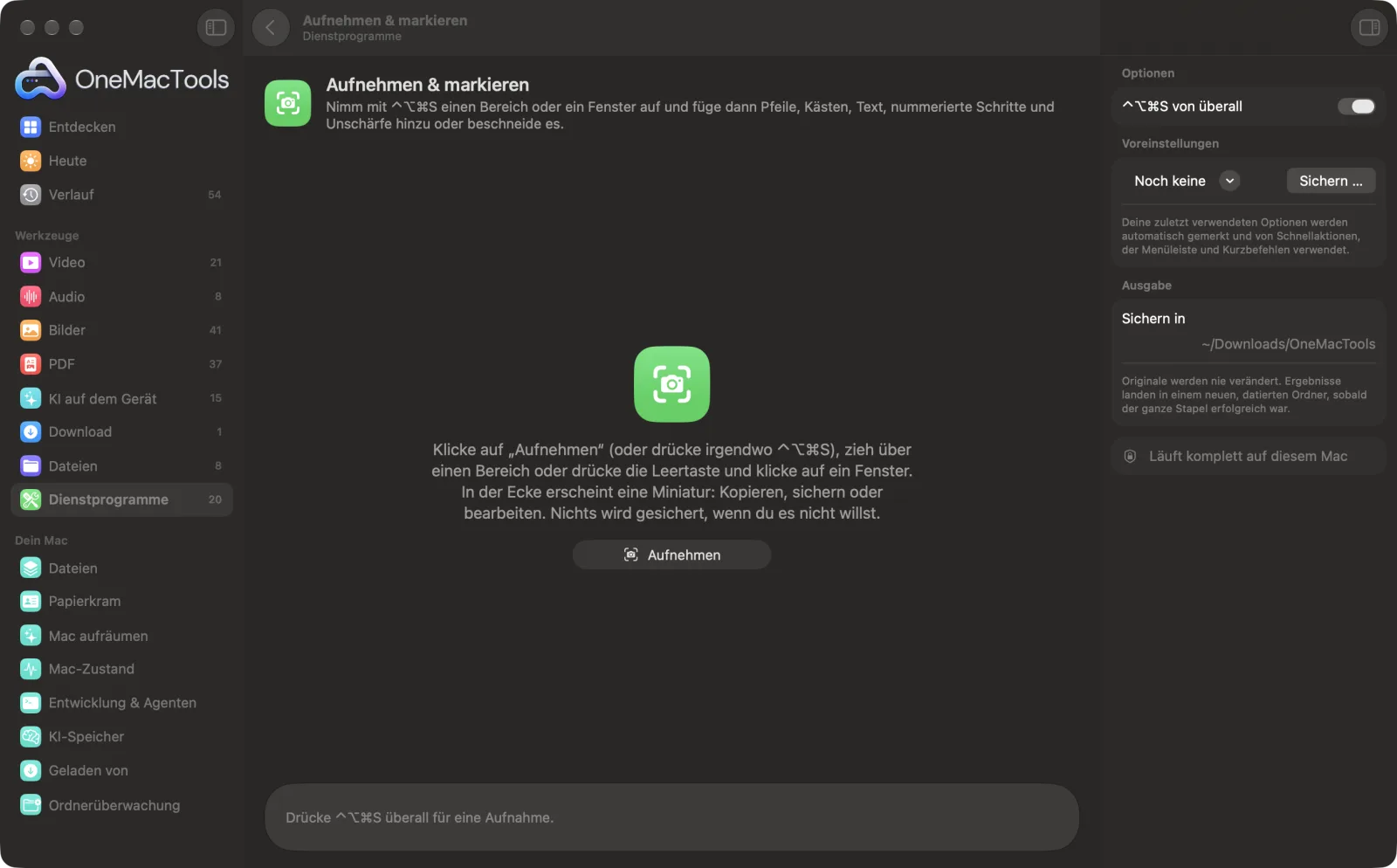
Aufnehmen & markieren auf einem Mac
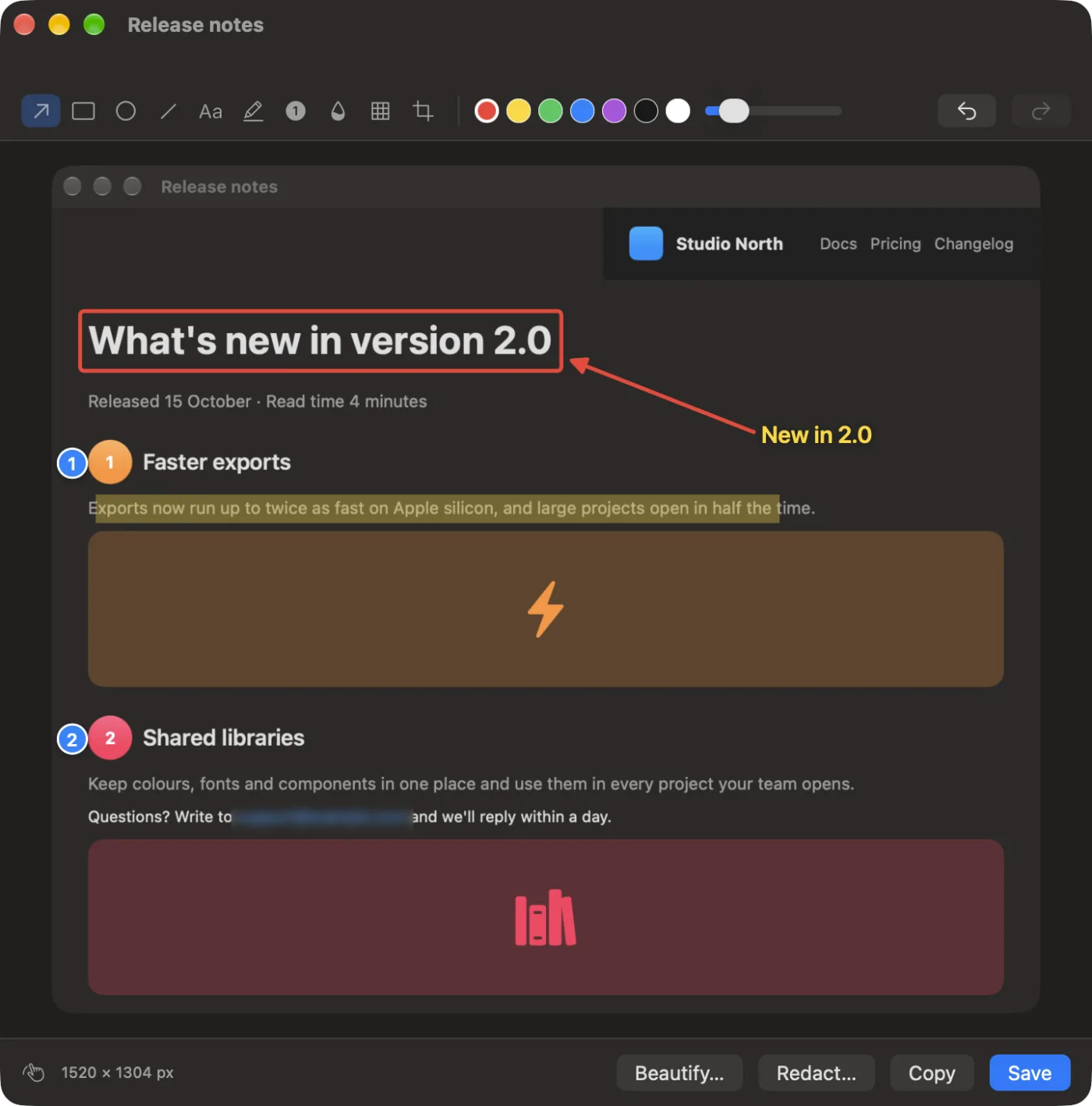
Bildschirmfotos aus der App, mit Beispieldateien.
So verwendest du Aufnehmen & markieren
- 1
⌃⌥⌘S drücken
Aus jeder App. Oder klicke im Werkzeug auf „Aufnehmen“ oder wähle „Aufnehmen & markieren“ im Menü des Menüleistensymbols.
- 2
Wählen, was erfasst wird
Zieh über einen Bereich oder drück die Leertaste und klicke auf ein Fenster. Esc bricht ab.
- 3
Das Vorschaubild verwenden
Es erscheint unten rechts: „Kopieren“, „Sichern“, „Bearbeiten“ – oder zieh es direkt in eine andere App.
- 4
Markieren
Wähle im Editor ein Werkzeug und zieh: Pfeile, Kästen, Ellipsen, Linien, Textmarker, Weichzeichnen, Verpixeln. Klicke für Text oder einen nummerierten Schritt.
- 5
Kopieren oder sichern
⌘C kopiert das fertige Bild, ⌘S sichert es bei deinen Bildschirmfotos. „Verschönern …“ und „Schwärzen …“ schicken es an diese Werkzeuge.
Was Aufnehmen & markieren macht
Drück überall ⌃⌥⌘S, zieh über einen Bereich oder drück die Leertaste und klicke auf ein Fenster. In der Ecke erscheint eine Miniatur: Kopiere sie, sichere sie bei deinen anderen Bildschirmfotos, zieh sie in eine App oder klicke auf „Bearbeiten“. Der Editor bietet Pfeile, Rechtecke, Ellipsen, Linien, Text, Textmarker, nummerierte Schritte, Weichzeichnen und Verpixeln sowie Zuschneiden, mit Widerrufen. Dann kopieren, sichern oder an „Bildschirmfotos verschönern“ oder „Bilder schwärzen“ schicken. Gesichert wird nur, was du sichern willst.
Fragt beim ersten Mal nach der Berechtigung für Bildschirmaufnahme.
Ideal für
- Einem Entwickler einen Fehler in einem Bildschirmfoto zeigen
- Schritt-für-Schritt-Anleitungen mit nummerierten Markierungen schreiben
- Eine E-Mail-Adresse oder einen Namen verbergen, bevor du ein Bildschirmfoto teilst
Optionen erklärt
- ⌃⌥⌘S von überall
- Standardmäßig an. Schalte es aus, wenn eine andere App diesen Kurzbefehl nutzt; „Aufnehmen & markieren“ bleibt im Menü des Menüleistensymbols.
Bewährte Vorgehensweisen
- Drück nach ⌃⌥⌘S die Leertaste, um ein ganzes Fenster samt Schatten aufzunehmen, ohne zu ziehen.
- Nummerierte Schritte zählen von selbst hoch (1, 2, 3 …) – klickst du der Reihe nach, entsteht eine Anleitung in Sekunden.
- Mach Namen, E-Mails und Tokens vor dem Teilen unscharf oder verpixle sie; das wird fest ins gesicherte Bild übernommen.
- Nimm den Textmarker für Textzeilen: Er färbt ein, ohne die Wörter zu verdecken.
- Das Vorschaubild bleibt, solange der Zeiger darauf ist, und verschwindet sonst nach 8 Sekunden. Nichts wird gesichert, außer du willst es.
Funktioniert mit
- In
- Ein beliebiger Bereich oder ein Fenster auf deinem Bildschirm.
- Ende
- Ein PNG – kopiert, bei deinen Bildschirmfotos gesichert (auf dem Schreibtisch, sofern du es nicht geändert hast) oder in eine App gezogen.
- Erfordert die Berechtigung zur Bildschirmaufnahme, einmalig abgefragt.
- Der Editor arbeitet mit der vollen Auflösung des Bildes.
Fragen zu Aufnehmen & markieren
Wie beschrifte ich ein Bildschirmfoto auf dem Mac?
Drück ⌃⌥⌘S, zieh über den gewünschten Bereich und klicke dann auf der Miniatur auf „Bearbeiten“. Füge Pfeile, Rechtecke, Text, nummerierte Schritte oder Weichzeichnung hinzu und kopiere oder sichere das Ergebnis.
Was ist der Unterschied zu ⌘⇧4 von macOS?
Es nutzt dieselbe Auswahl und fügt einen Editor mit nummerierten Schritten, Weichzeichnen und Verpixeln hinzu, dazu Tasten, um das Bild an „Bildschirmfotos verschönern“ oder „Bilder schwärzen“ zu senden.
Wo werden Bildschirmfotos gesichert?
Im selben Ordner wie die Bildschirmfotos von macOS: auf deinem Schreibtisch, sofern du das nicht in den Optionen der App „Bildschirmfoto“ geändert hast.
Kann ich einen Teil eines Screenshots unkenntlich machen?
Ja. Wähle „Weichzeichnen“ oder „Verpixeln“ und zieh über den zu verbergenden Teil. Es wird auf das gesicherte Bild angewendet und lässt sich von anderen nicht rückgängig machen.
Kann ich das Tastenkürzel ändern?
Du kannst ⌃⌥⌘S im Werkzeug ausschalten; das Menü des Menüleistensymbols bietet immer „Aufnehmen & markieren“ an.
Wird etwas hochgeladen?
Nein. Aufnahme und Bearbeitung passieren auf deinem Mac.
Lädt Aufnehmen & markieren meine Dateien hoch?
Nein. Aufnehmen & markieren läuft komplett auf deinem Mac – deine Dateien verlassen ihn nie, und es funktioniert offline.
Verändert Aufnehmen & markieren meine Originaldateien?
Nein. Ergebnisse werden als neue Dateien in einem datierten Ordner in Downloads › OneMacTools gesichert, und deine Originale bleiben genau, wie sie waren – außer du aktivierst eine Option, die etwas anderes sagt.
Was braucht Aufnehmen & markieren?
Nur ein Mac mit macOS 26 oder neuer. Sonst musst du nichts installieren.
Als Nächstes
Setz Bildschirmfotos auf einen Verlauf mit Innenabstand, abgerundeten Ecken und weichem Schatten.
Bilder schwärzenSchwärze E-Mails, Telefon- und Kartennummern, ausgewählte Wörter und Gesichter in Bildschirmfotos und Fotos.
Scrollendes BildschirmfotoNimm eine ganze lange Seite oder einen Chat als ein hohes Bild auf: Es scrollt von selbst und fügt die Teile zusammen.
Ähnliche Werkzeuge: Dienstprogramme
Nimm ein Fenster, eine App oder den ganzen Bildschirm mit Ton als MP4 oder GIF auf.
Text vom BildschirmZieh über alles auf dem Bildschirm – ein Video, ein Foto, ein gesperrtes PDF – und kopiere den Text darin.
FarbpipetteWähle ein beliebiges Pixel auf dem Bildschirm und kopiere seine Farbe als HEX, RGB, HSL oder Code.
QR-Code erstellenMach aus einem Link, etwas Text oder WLAN-Daten einen scharfen QR-Code.
Barcode erstellenErstelle Barcodes in Code 128, EAN-13, UPC-A, PDF417 und Aztec für Etiketten, Produkte und Tickets.
QR- & Barcodes scannenLies QR-Codes und Barcodes aus Fotos, Bildschirmfotos und PDFs.

Aufnehmen & markieren und 150 weitere.
Eine App. Ein Preis.
Alle 151 Werkzeuge. Kostenloser Download, eine Zahlung für eine Lizenz, die dir gehört.