
Ta skärmavbilder och märk upp dem på Mac
Ta en bild av ett område eller fönster med ⌃⌥⌘S och lägg sedan till pilar, rutor, text, numrerade steg, oskärpa och beskärning.
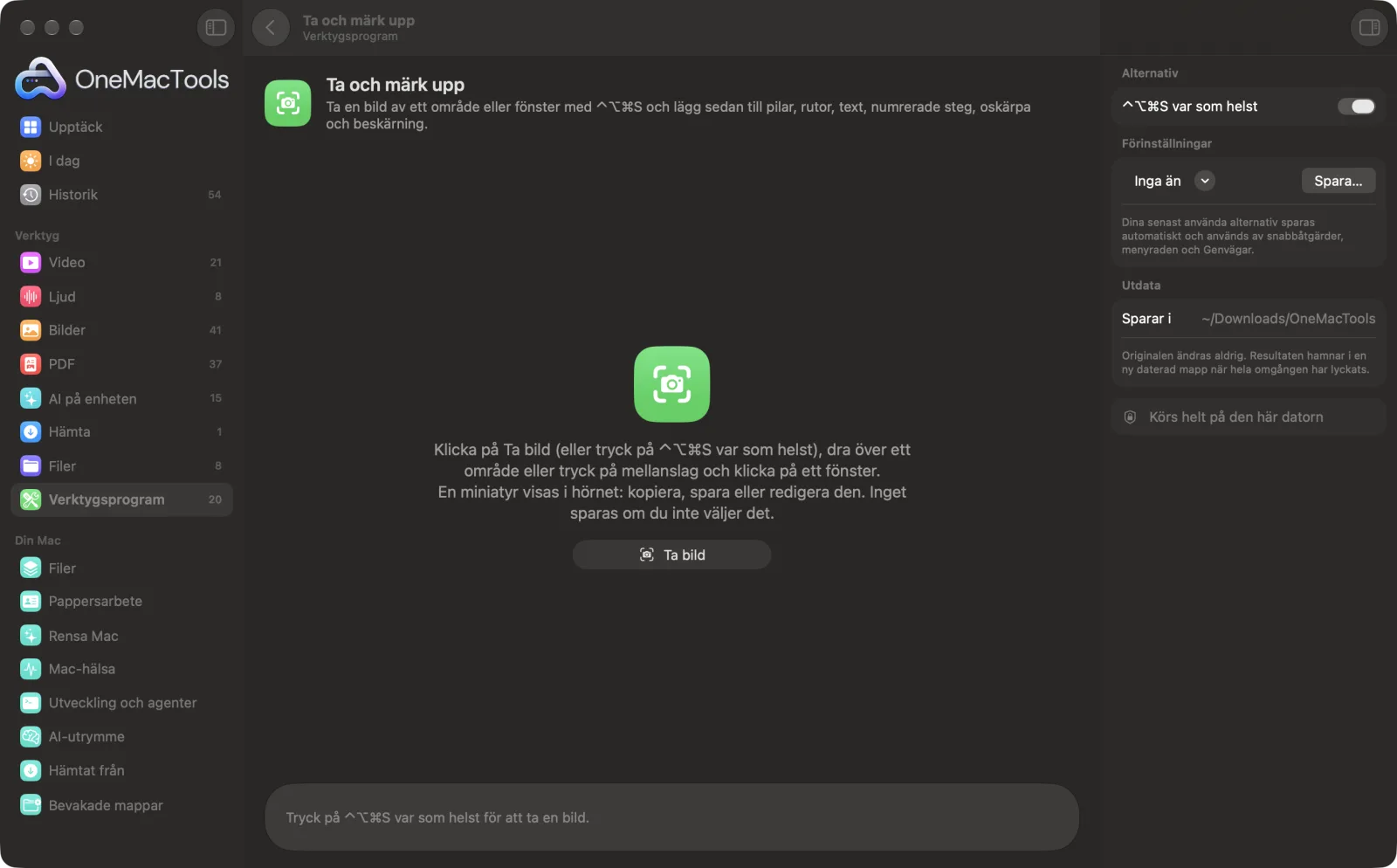
Ta och märk upp på en Mac
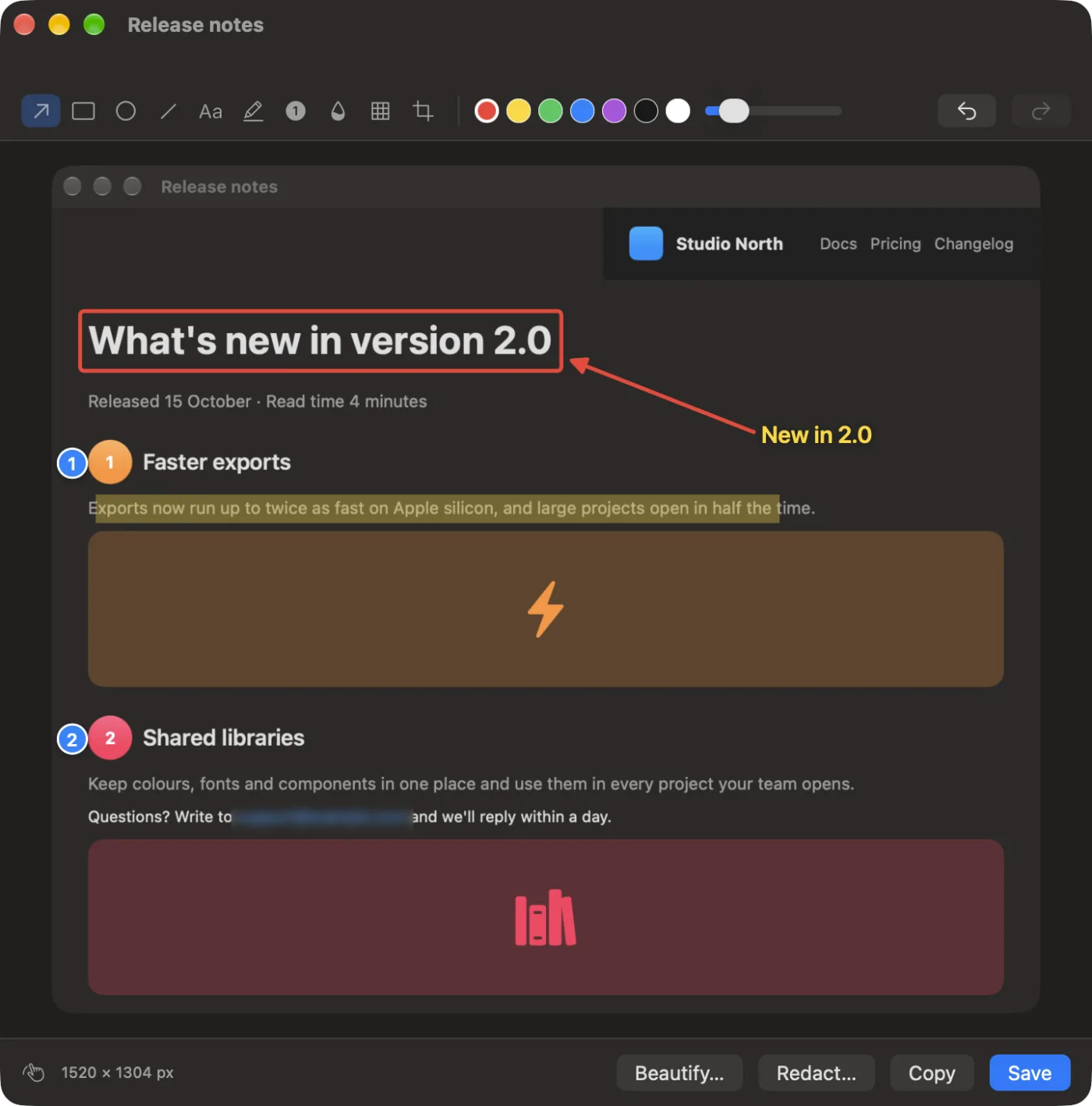
Skärmavbilder från appen, med exempelfiler.
Så använder du Ta och märk upp
- 1
Tryck på ⌃⌥⌘S
Från vilken app som helst. Eller klicka på Ta bild i verktyget, eller välj Ta och märk upp i menyradssymbolens meny.
- 2
Välj vad som ska fångas
Dra över ett område, eller tryck på mellanslag och klicka på ett fönster. Esc avbryter.
- 3
Använd miniatyren
Den visas i nedre högra hörnet: Kopiera, Spara, Redigera, eller dra den direkt till en annan app.
- 4
Märk upp den
Välj ett verktyg i redigeraren och dra: pilar, rutor, ellipser, linjer, överstrykningspenna, oskärpa, pixling. Klicka för text eller ett numrerat steg.
- 5
Kopiera eller spara
⌘C kopierar den färdiga bilden, ⌘S sparar den med dina skärmavbilder. Försköna… och Maskera… skickar den till de verktygen.
Vad Ta och märk upp gör
Tryck på ⌃⌥⌘S var som helst, dra över ett område eller tryck på mellanslag och klicka på ett fönster. En miniatyr visas i hörnet: kopiera den, spara den med dina andra skärmavbilder, dra den till en app eller klicka på Redigera. Redigeraren lägger till pilar, rutor, ellipser, linjer, text, överstrykningspenna, numrerade steg, oskärpa och pixlar samt beskärning, med ångra. Kopiera, spara eller skicka sedan bilden till Snygga skärmavbilder eller Maskera bilder. Inget sparas om du inte väljer det.
Ber om tillstånd för skärminspelning första gången du använder den.
Perfekt för
- Peka ut en bugg i en skärmavbild för en utvecklare
- Skriv steg-för-steg-instruktioner med numrerade märken
- Dölj en e-postadress eller ett namn innan du delar en skärmavbild
Alternativen förklarade
- ⌃⌥⌘S var som helst
- På som standard. Stäng av det om en annan app använder kortkommandot. Ta och märk upp finns kvar i menyn för menyradssymbolen.
Goda råd
- Tryck på mellanslag efter ⌃⌥⌘S för att ta en bild av ett helt fönster med skugga, utan att dra.
- Numrerade steg räknas upp av sig själva (1, 2, 3 …), så om du klickar i ordning har du instruktioner på några sekunder.
- Sudda eller pixla namn, e-postadresser och tokens innan du delar; det bränns in i den sparade bilden.
- Använd överstrykningspennan på textrader: den färgar utan att dölja orden.
- Miniatyren ligger kvar medan pekaren är över den, och försvinner annars efter 8 sekunder. Inget sparas om du inte väljer det.
Fungerar med
- In
- Valfritt område eller fönster på skärmen.
- Ut
- En PNG som kopieras, sparas med dina skärmavbilder (skrivbordet om du inte har ändrat det) eller dras in i en app.
- Kräver behörighet för skärminspelning, som efterfrågas en gång.
- Redigeraren arbetar med bildens fulla upplösning.
Frågor om Ta och märk upp
Hur märker jag upp en skärmavbild på en Mac?
Tryck på ⌃⌥⌘S, dra över det du vill ha och klicka sedan på Redigera på miniatyren. Lägg till pilar, rutor, text, numrerade steg eller oskärpa, och kopiera eller spara bilden.
Hur skiljer det sig från ⌘⇧4 i macOS?
Den använder samma markering och lägger sedan till en redigerare med numrerade steg, oskärpa och pixling, och knappar för att skicka bilden till Snygga skärmavbilder eller Maskera.
Var sparas skärmavbilderna?
I samma mapp som skärmavbilder i macOS: ditt skrivbord, om du inte har ändrat det i alternativen i appen Skärmavbild.
Kan jag sudda en del av en skärmavbild?
Ja. Välj Oskärpa eller Pixla och dra över den del som ska döljas. Det tillämpas på den sparade bilden, så ingen annan kan ångra det.
Kan jag ändra kortkommandot?
Du kan stänga av ⌃⌥⌘S i verktyget; menyradssymbolens meny erbjuder alltid Ta och märk upp.
Laddas något upp?
Nej. Både tagningen och redigeringen sker på din Mac.
Laddar Ta och märk upp upp mina filer?
Nej. Ta och märk upp körs helt på din Mac, så dina filer lämnar den aldrig och det fungerar offline.
Ändrar Ta och märk upp mina originalfiler?
Nej. Resultaten sparas som nya filer i en daterad mapp i Hämtade filer › OneMacTools, och dina original lämnas exakt som de var om du inte slår på ett alternativ som säger något annat.
Vad behöver Ta och märk upp?
Bara en Mac med macOS 26 eller senare. Det finns inget annat att installera.
Gör det här härnäst
Placera skärmavbilder på en gradient med utfyllnad, rundade hörn och mjuk skugga.
Maskera bilderSvärta e-postadresser, telefon- och kortnummer, valda ord och ansikten i skärmavbilder och bilder.
Rullande skärmavbildTa en hel lång sida eller chatt som en enda hög bild: den rullar av sig själv och fogar ihop delarna.
Relaterade verktyg för Verktygsprogram
Spela in ett fönster, en app eller hela skärmen, med ljud, som MP4 eller GIF.
Text från skärmenDra över vad som helst på skärmen – en video, en bild, en låst PDF – och kopiera texten i den.
FärgväljareVälj valfri pixel på skärmen och kopiera dess färg som HEX, RGB, HSL eller kod.
Skapa QR-kodGör om en länk, lite text eller Wi-Fi-uppgifter till en skarp QR-kod.
Skapa streckkodSkapa streckkoder i Code 128, EAN-13, UPC-A, PDF417 och Aztec för etiketter, produkter och biljetter.
Skanna QR och streckkoderLäs QR-koder och streckkoder från bilder, skärmavbilder och PDF:er.

Ta och märk upp och 150 till.
En app. Ett pris.
Alla 151 verktyg. Gratis nedladdning, en enda betalning för en licens, som du behåller.