
Faire des captures d’écran et les annoter sur Mac
Capturez une zone ou une fenêtre avec ⌃⌥⌘S, puis ajoutez flèches, cadres, texte, étapes numérotées, flou et recadrage.
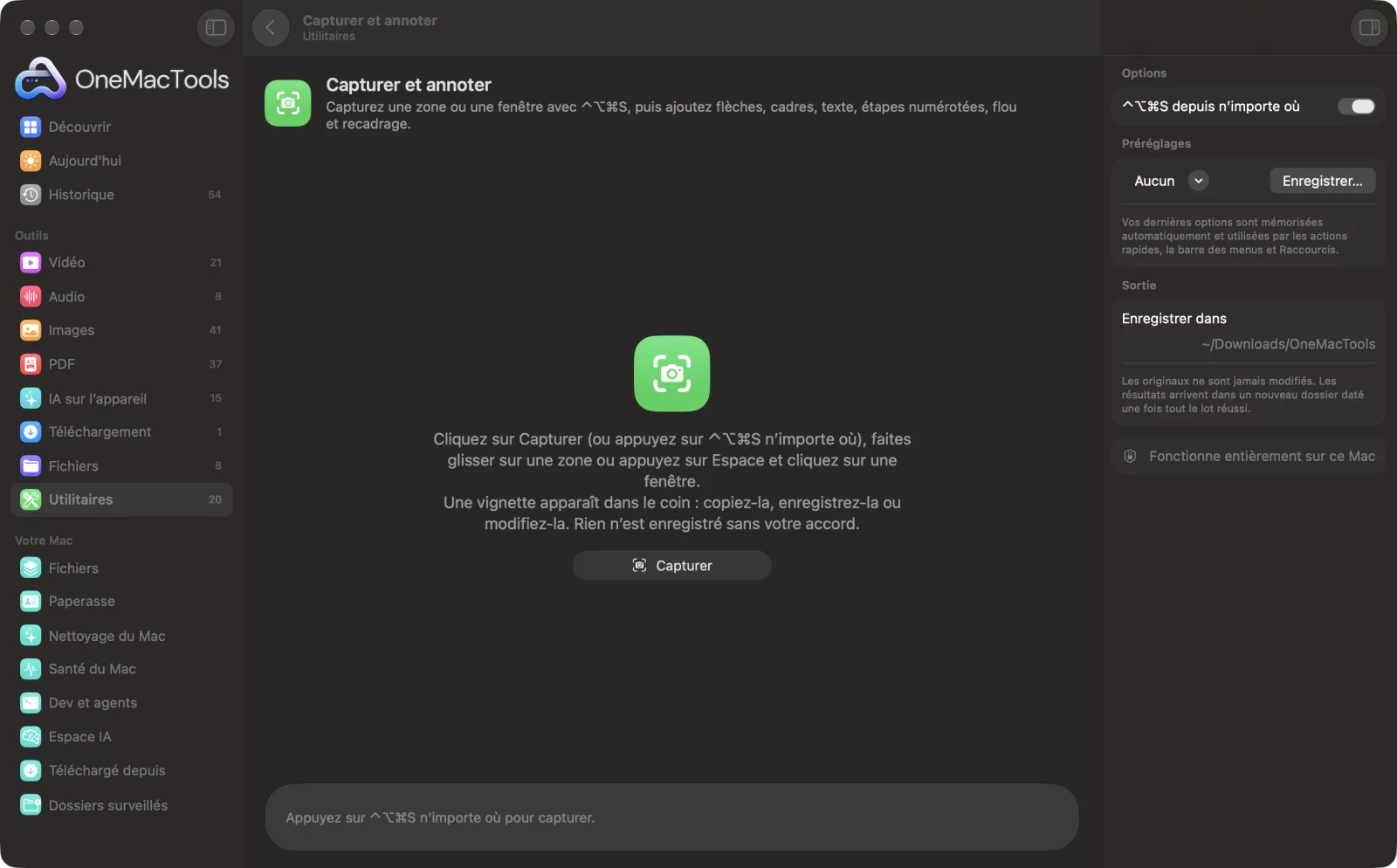
Capturer et annoter sur un Mac
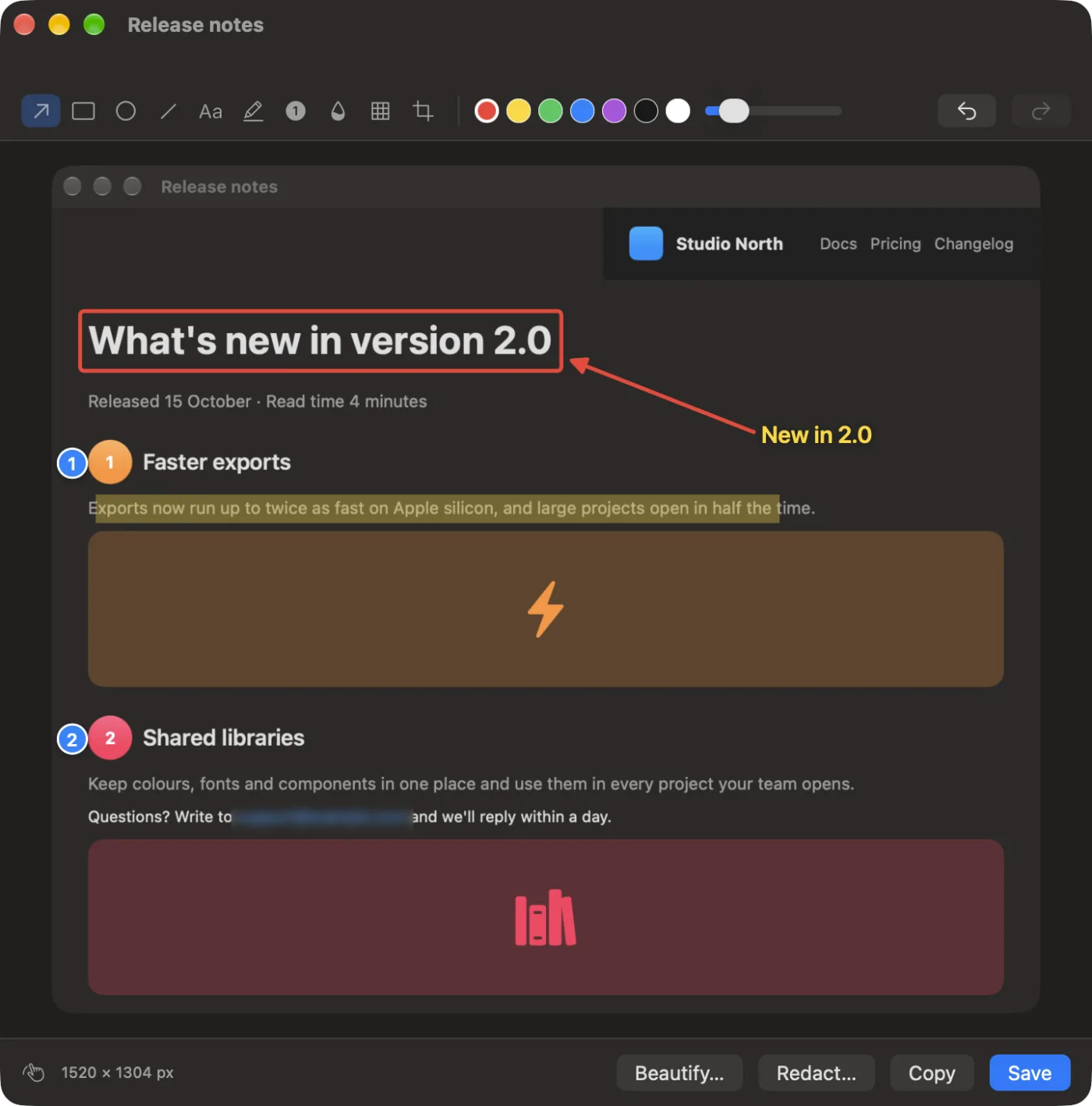
Captures d’écran de l’app, avec des fichiers d’exemple.
Comment utiliser Capturer et annoter
- 1
Appuyez sur ⌃⌥⌘S
Depuis n'importe quelle app. Ou cliquez sur Capturer dans l'outil, ou choisissez Capturer et annoter dans le menu de l'icône de la barre des menus.
- 2
Choisissez quoi capturer
Faites glisser sur une zone, ou appuyez sur Espace et cliquez sur une fenêtre. Échap annule.
- 3
Utilisez la miniature
Elle apparaît dans le coin inférieur droit : Copier, Enregistrer, Modifier, ou faites-la glisser directement dans une autre app.
- 4
Annotez-la
Dans l'éditeur, choisissez un outil et faites glisser : flèches, rectangles, ellipses, lignes, surligneur, flou, pixellisation. Cliquez pour ajouter du texte ou une étape numérotée.
- 5
Copier ou enregistrer
⌘C copie l’image finale, ⌘S l’enregistre avec vos captures d’écran. Embellir… et Caviarder… l’envoient vers ces outils.
Ce que fait Capturer et annoter
Appuyez sur ⌃⌥⌘S n’importe où, faites glisser sur une zone ou appuyez sur Espace et cliquez sur une fenêtre. Une vignette apparaît dans le coin : copiez-la, enregistrez-la avec vos autres captures, faites-la glisser dans une app, ou cliquez sur Modifier. L’éditeur ajoute flèches, cadres, ellipses, lignes, texte, surligneur, étapes numérotées, flou et pixellisation, et recadrage, avec annulation. Ensuite, copiez, enregistrez ou envoyez la capture à Embellir les captures ou Caviarder des images. Rien n’est enregistré sans votre choix.
Demande l’autorisation d’enregistrement de l’écran à la première utilisation.
Idéal pour
- Signaler un bug à un développeur sur une capture d’écran
- Rédiger des instructions pas à pas avec des pastilles numérotées
- Masquer un e-mail ou un nom avant de partager une capture d'écran
Options expliquées
- ⌃⌥⌘S depuis n’importe où
- Activé par défaut. Désactivez-le si une autre app utilise ce raccourci ; Capturer et annoter reste dans le menu de l’icône de la barre des menus.
Bonnes pratiques
- Appuyez sur Espace après ⌃⌥⌘S pour capturer une fenêtre entière avec son ombre, sans faire glisser.
- Les étapes numérotées s’incrémentent toutes seules (1, 2, 3…) : en cliquant dans l’ordre, vous créez des instructions en quelques secondes.
- Floutez ou pixelisez noms, e-mails et jetons avant de partager ; l’effet est incrusté dans l’image enregistrée.
- Utilisez le surligneur sur les lignes de texte : il teinte sans masquer les mots.
- La vignette reste tant que le pointeur la survole, et disparaît sinon au bout de 8 secondes. Rien n’est enregistré sauf si vous le choisissez.
Fonctionne avec
- Dans
- N’importe quelle zone ou fenêtre de votre écran.
- Sortie
- Un PNG, copié, enregistré avec vos captures d’écran (sur le Bureau, sauf si vous l’avez changé) ou glissé dans une app.
- Nécessite l’autorisation d’enregistrement de l’écran, demandée une seule fois.
- L’éditeur travaille à la pleine résolution de l’image.
Questions sur Capturer et annoter
Comment annoter une capture d'écran sur Mac ?
Appuyez sur ⌃⌥⌘S, faites glisser sur ce que vous voulez, puis cliquez sur Modifier sur la vignette. Ajoutez flèches, cadres, texte, étapes numérotées ou flou, puis copiez ou enregistrez.
En quoi est-ce différent du ⌘⇧4 de macOS ?
Il utilise la même sélection, puis ajoute un éditeur avec étapes numérotées, flou et pixellisation, et des boutons pour envoyer l'image vers Embellir les captures ou Caviarder.
Où sont enregistrées les captures d’écran ?
Dans le même dossier que les captures d'écran de macOS : votre Bureau, sauf si vous l'avez modifié dans les options de l'app Capture d'écran.
Puis-je flouter une partie d’une capture d’écran ?
Oui. Choisissez Flou ou Pixeliser et faites glisser sur la zone à masquer. L’effet est appliqué à l’image enregistrée : personne d’autre ne peut l’annuler.
Puis-je changer le raccourci ?
Vous pouvez désactiver ⌃⌥⌘S dans l’outil ; le menu de l’icône de la barre des menus propose toujours Capturer et annoter.
Quelque chose est-il envoyé en ligne ?
Non. La capture et la retouche se font sur votre Mac.
Capturer et annoter envoie-t-il mes fichiers en ligne ?
Non. Capturer et annoter s’exécute entièrement sur votre Mac : vos fichiers ne le quittent jamais et l’outil fonctionne hors ligne.
Capturer et annoter va-t-il modifier mes fichiers originaux ?
Non. Les résultats sont enregistrés comme nouveaux fichiers dans un dossier daté dans Téléchargements › OneMacTools, et vos originaux restent exactement tels quels, sauf si vous activez une option qui indique le contraire.
De quoi Capturer et annoter a-t-il besoin ?
Simplement un Mac sous macOS 26 ou ultérieur. Rien d'autre à installer.
Étape suivante
Placez vos captures sur un dégradé avec marges, coins arrondis et ombre douce.
Caviarder des imagesNoircissez e-mails, numéros de téléphone et de carte, mots choisis et visages dans vos captures et photos.
Capture défilanteCapturez une longue page ou conversation en une seule image : le défilement et l’assemblage se font tout seuls.
Autres outils Utilitaires
Enregistrez une fenêtre, une app ou tout l’écran, avec le son, en MP4 ou GIF.
Texte à l’écranFaites glisser sur n’importe quoi à l’écran — une vidéo, une photo, un PDF verrouillé — et copiez le texte qu’il contient.
Pipette à couleursChoisissez n’importe quel pixel à l’écran et copiez sa couleur en HEX, RGB, HSL ou code.
Créer un code QRTransformez un lien, du texte ou des identifiants Wi-Fi en code QR net.
Créer le code-barresCréez des codes-barres Code 128, EAN-13, UPC-A, PDF417 et Aztec pour étiquettes, produits et billets.
Lire QR et codes-barresLisez codes QR et codes-barres dans des photos, captures d’écran et PDF.

Capturer et annoter, plus 150 autres.
Une app. Un prix.
Les 151 outils. Téléchargement gratuit, un seul paiement pour une licence, à vous pour toujours.