
Macでスクリーンショットを撮って注釈を付ける
⌃⌥⌘Sで範囲やウインドウをキャプチャし、矢印、枠、テキスト、番号付きの手順、ぼかし、切り取りを追加できます。
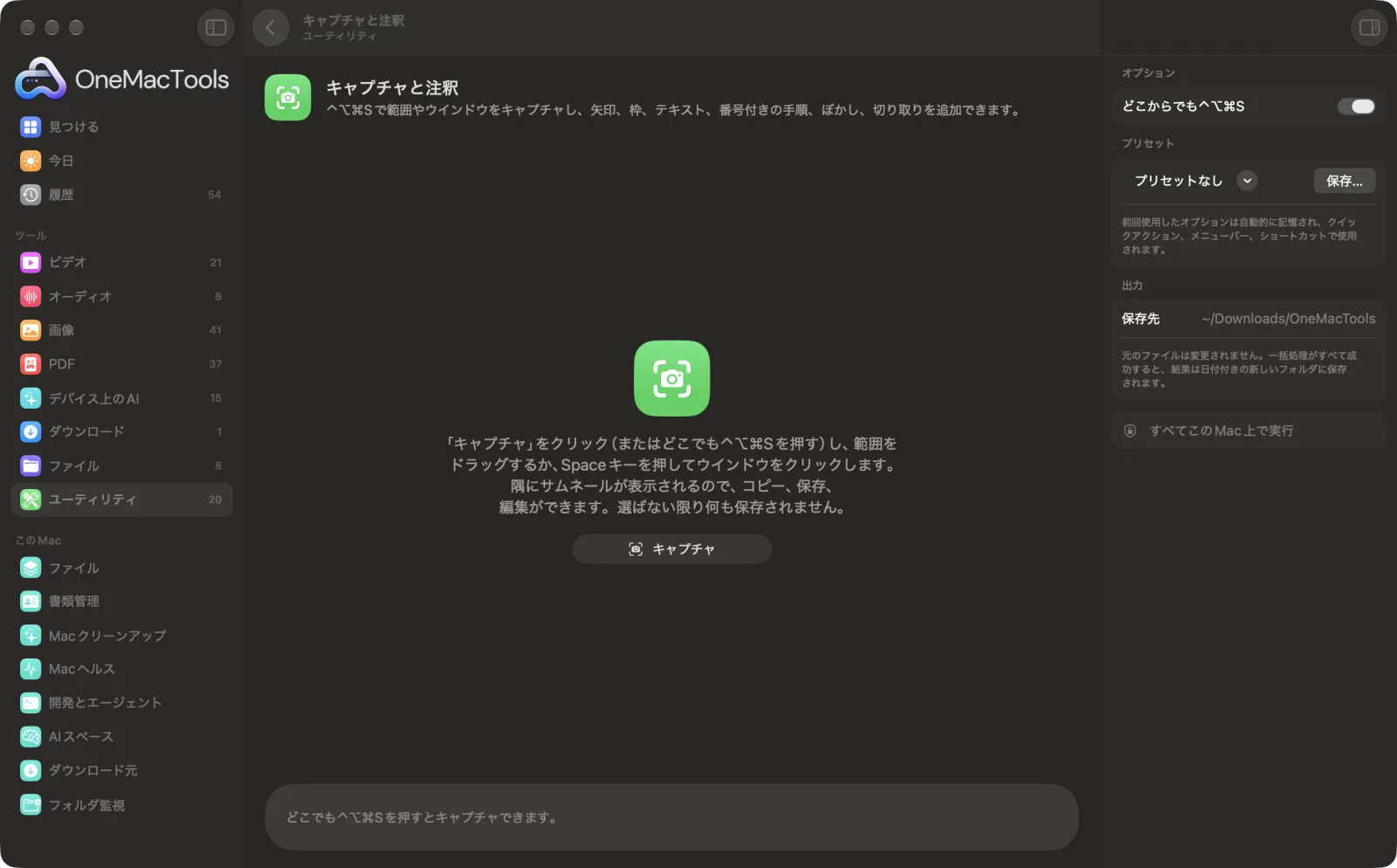
Macでキャプチャと注釈
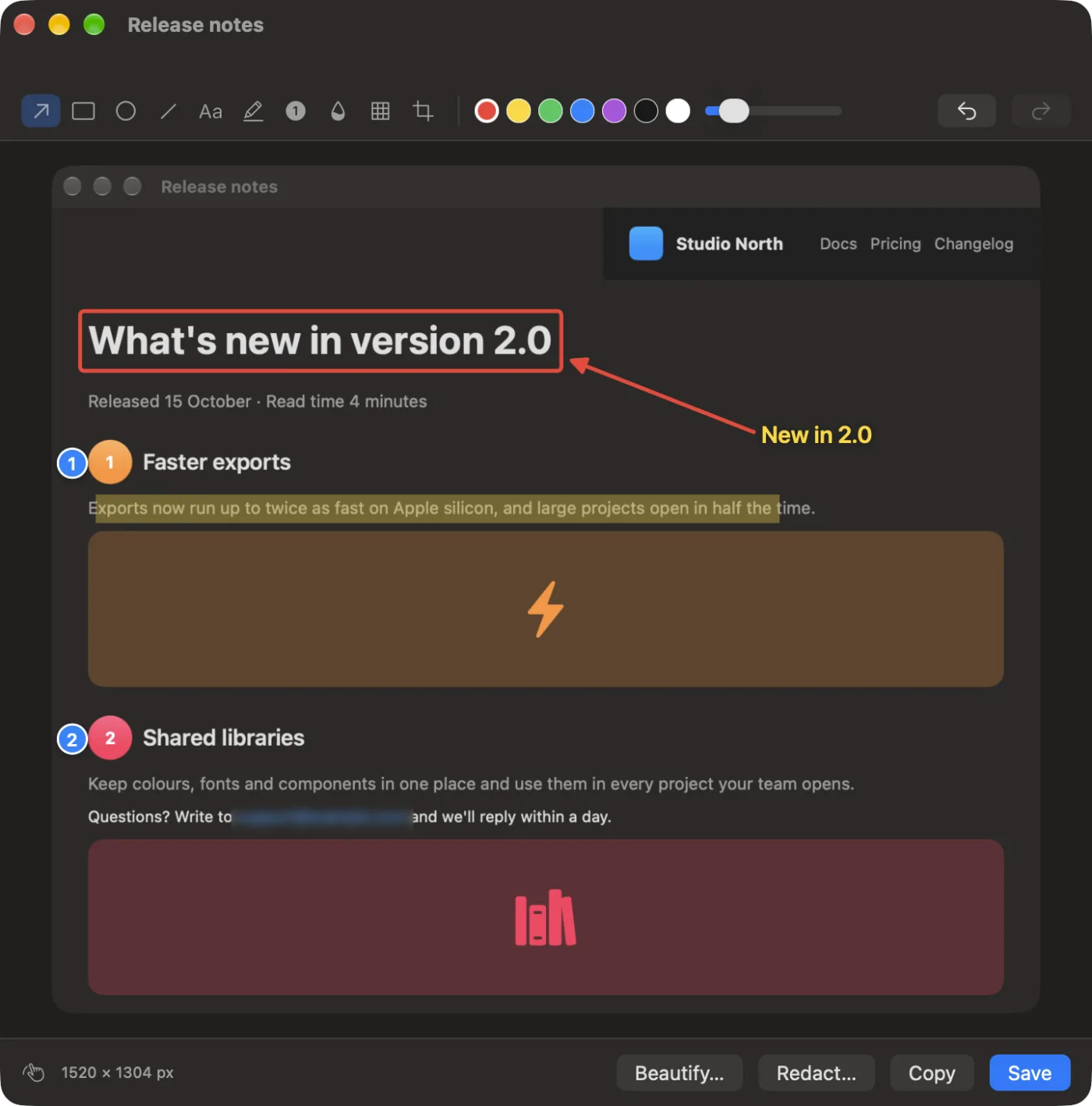
サンプルファイルを使ったアプリのスクリーンショット。
キャプチャと注釈の使い方
- 1
⌃⌥⌘Sを押す
どのアプリからでも。または、ツールで「キャプチャ」をクリックするか、メニューバーアイコンのメニューで「キャプチャと注釈」を選びます。
- 2
キャプチャする対象を選択
範囲をドラッグするか、スペースキーを押してウインドウをクリックします。Escでキャンセルします。
- 3
サムネールを使う
右下に表示され、「コピー」「保存」「編集」を選ぶか、そのままほかのアプリにドラッグできます。
- 4
注釈を付ける
エディタでツールを選んでドラッグします:矢印、枠、楕円、線、蛍光ペン、ぼかし、モザイク。クリックするとテキストや番号付きの手順を追加できます。
- 5
コピーまたは保存
⌘Cで完成した画像をコピー、⌘Sでスクリーンショットと一緒に保存します。「美しく…」と「黒塗り…」で、それぞれのツールに送れます。
キャプチャと注釈でできること
どこでも⌃⌥⌘Sを押して範囲をドラッグするか、スペースキーを押してウインドウをクリックします。隅にサムネールが表示されるので、コピー、ほかのスクリーンショットと一緒に保存、アプリへドラッグ、または「編集」をクリックできます。エディタでは、矢印、四角、楕円、線、テキスト、蛍光ペン、番号付きの手順、ぼかしとモザイク、切り取りを、取り消し付きで追加できます。その後、コピー、保存、または「スクリーンショットを美しく」や「画像を黒塗り」に送れます。自分で選ばない限り、何も保存されません。
初めて使うときに「画面収録」の許可を求めます。
こんなときに
- スクリーンショットでバグを開発者に示す
- 番号バッジ付きの手順説明を作成
- スクリーンショットを共有する前にメールアドレスや名前を隠す
オプションの説明
- どこからでも⌃⌥⌘S
- デフォルトはオン。ほかのアプリがそのショートカットを使っている場合はオフにしてください。「キャプチャと注釈」はメニューバーアイコンのメニューから引き続き使えます。
おすすめの使い方
- ⌃⌥⌘Sのあとにスペースキーを押すと、ドラッグせずにウインドウ全体を影付きでキャプチャできます。
- 番号付きの手順は自動でカウントアップする(1、2、3…)ので、順番にクリックするだけで手順書が数秒でできあがります。
- 共有する前に、名前、メールアドレス、トークンをぼかしたりピクセル化したりできます。保存した画像にそのまま焼き込まれます。
- テキストの行にはハイライトを使いましょう。文字を隠さずに色を付けられます。
- サムネールはポインタを重ねている間は表示されたままで、そうでなければ8秒後に消えます。選択しない限り、何も保存されません。
対応形式
- 入力
- 画面上の任意の範囲またはウインドウ。
- 出力
- PNGとして、コピー、スクリーンショットの保存先(変更していなければデスクトップ)への保存、またはアプリへのドラッグができます。
- 画面収録の許可が必要です(最初に一度だけ求められます)。
- エディタは画像のフル解像度で動作します。
キャプチャと注釈についての質問
Macでスクリーンショットに注釈を付けるには?
⌃⌥⌘Sを押して必要な部分をドラッグし、サムネールの「編集」をクリックします。矢印、四角、テキスト、番号付きの手順、ぼかしを加えて、コピーまたは保存します。
macOSの⌘⇧4とはどう違いますか?
同じ選択範囲を使い、番号付きの手順、ぼかし、モザイクを備えたエディタと、画像を「スクリーンショットを美しく」や黒塗りに送るボタンが加わります。
スクリーンショットはどこに保存されますか?
macOSのスクリーンショットと同じフォルダに保存されます。スクリーンショットAppのオプションで変更していなければデスクトップです。
スクリーンショットの一部をぼかせますか?
はい。「ぼかし」か「モザイク」を選び、隠したい部分をドラッグして囲みます。保存される画像に適用されるので、ほかの人が元に戻すことはできません。
ショートカットキーを変更できますか?
ツールで⌃⌥⌘Sをオフにできます。メニューバーアイコンのメニューからは、いつでも「キャプチャと注釈」を使えます。
何かアップロードされますか?
いいえ。キャプチャも編集もこのMac上で行われます。
キャプチャと注釈はファイルをアップロードしますか?
いいえ。キャプチャと注釈はすべてMac上で動作するので、ファイルが外に出ることはなく、オフラインでも使えます。
キャプチャと注釈は元のファイルを変更しますか?
いいえ。結果は「ダウンロード › OneMacTools」内の日付つきフォルダに新しいファイルとして保存され、元のファイルは、そうする旨のオプションをオンにしない限り、そのまま残ります。
キャプチャと注釈に必要なものは?
macOS 26以降を搭載したMacだけ。ほかにインストールするものはありません。
次にすること
スクリーンショットを余白、角丸、やわらかい影付きでグラデーションの上に配置します。
画像を黒塗りスクリーンショットや写真のメールアドレス、電話番号、カード番号、指定した単語、顔を黒塗りします。
スクロールスクリーンショット長いページやチャット全体を1枚の縦長画像としてキャプチャします。自動でスクロールして画像をつなぎ合わせます。
関連するユーティリティツール
ウインドウ、アプリ、画面全体を、サウンド付きでMP4またはGIFとして録画します。
画面からテキストを取り込むビデオ、写真、ロックされたPDFなど、画面上のあらゆるものをドラッグで囲んで、そのテキストをコピーします。
カラーピッカー画面上の任意のピクセルを選び、その色をHEX、RGB、HSL、またはコードとしてコピーします。
QRコードを作成リンク、テキスト、Wi-Fi情報を鮮明なQRコードにします。
バーコードを作成ラベル、商品、チケット用のCode 128、EAN-13、UPC-A、PDF417、Aztecバーコードを作成します。
QRコードとバーコードをスキャン写真、スクリーンショット、PDFからQRコードやバーコードを読み取ります。
