
Macでページ全体のスクロールスクリーンショット
長いページやチャット全体を1枚の縦長画像としてキャプチャします。自動でスクロールして画像をつなぎ合わせます。
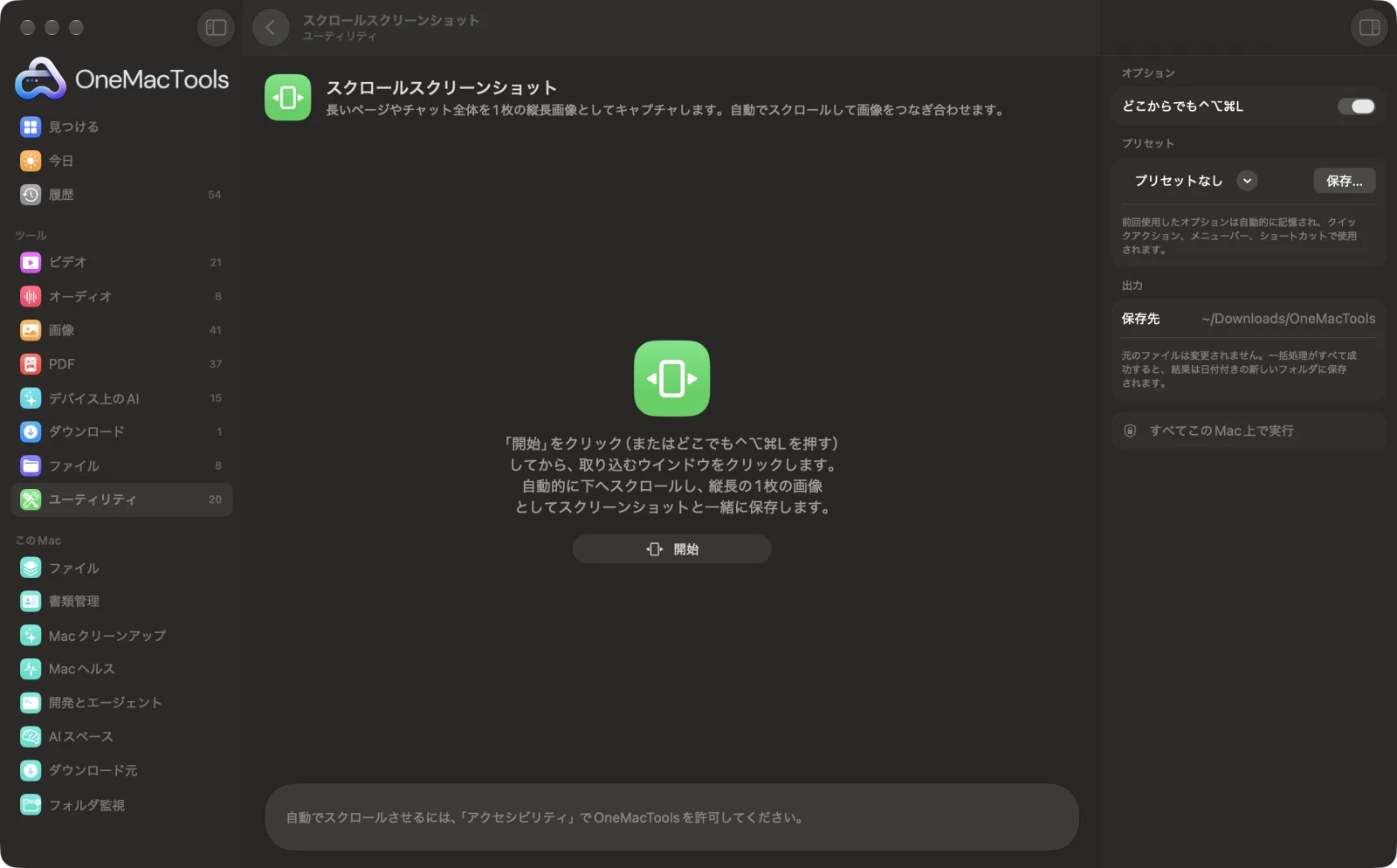
Macでスクロールスクリーンショット
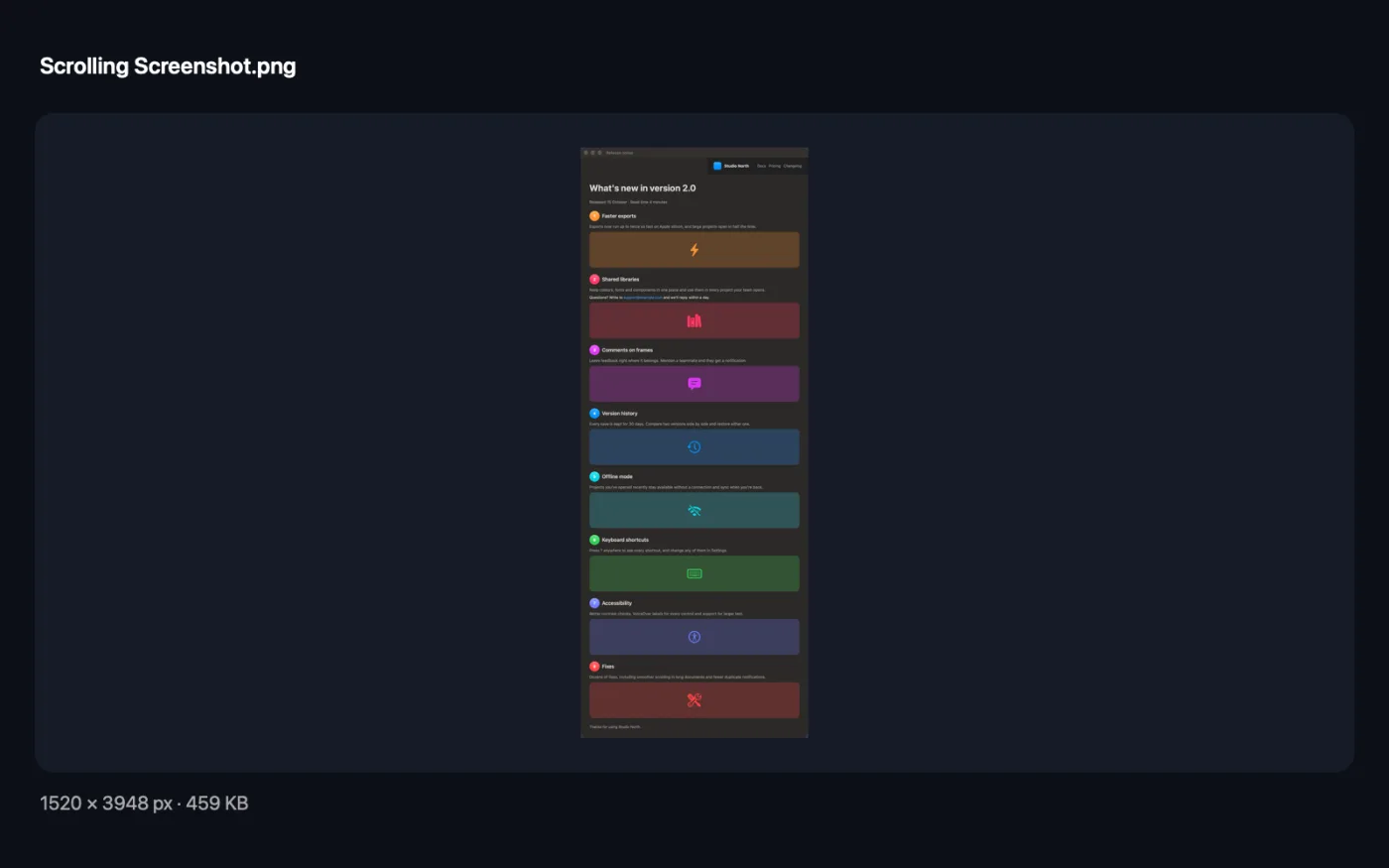
サンプルファイルを使ったアプリのスクリーンショット。
スクロールスクリーンショットの使い方
- 1
開始したい位置までスクロール
通常はページやチャットの一番上です。
- 2
⌃⌥⌘Lを押す
または、ツールで「開始」をクリックするか、メニューバーアイコンのメニューを使います。
- 3
ウインドウをクリック
画面上部のバーに、ここまでの画像の高さが表示されます。
- 4
スクロールを待つ
自動で下にスクロールし、最後で止まります。早めに止めるには「完了」をクリックしてください。
- 5
画像を探す
スクリーンショットと一緒に保存され、サムネールからコピーや編集ができます。
スクロールスクリーンショットでできること
⌃⌥⌘Lを押して、Webページ、チャット、書類、長い設定リストなどのウインドウをクリックします。自動で下にスクロールしながらキャプチャし、つなぎ合わせて1枚の縦長の画像にします。固定ヘッダーやフッターは繰り返さず一度だけ残します。2つの部分を正確に合わせられない場合は、そこで止めてそれまでの分を保存するので、つなぎ目が崩れた画像になることはありません。スクリーンショットと一緒に保存されます。
初めて使うときに「画面収録」の許可を求めます。
こんなときに
- Webページ全体を1枚の画像として保存
- 長いチャットを1枚の画像で共有
- 設定やレポートの一覧全体をキャプチャ
オプションの説明
- どこからでも⌃⌥⌘L
- デフォルトはオン。ほかのアプリがそのショートカットを使っている場合はオフにしてください。「スクロールスクリーンショット」はメニューバーアイコンのメニューから引き続き使えます。
おすすめの使い方
- 「アクセシビリティ」でOneMacToolsを許可すると、自動でスクロールできます。許可しない場合は、ゆっくり手動でスクロールして「完了」をクリックしてください。
- ウインドウを縦に長くしましょう。分割数が少ないほど、つなぎ目も少なくなります。
- スクロールに合わせてアニメーションしたり、追加で読み込んだりするページでは、キャプチャが途中で止まることがあります。その場合は、うまくつながらない画像を作るのではなく、それまでの分を残します。
- 固定ヘッダーとフッターは、上端と下端に1回ずつ残されます。
- 非常に長いページは30,000ピクセルで止まります。必要なら残りを別にキャプチャしてください。
対応形式
- 入力
- ブラウザ、チャット、書類、設定など、スクロールするあらゆるウインドウ。
- 出力
- 縦長のPNGが1枚、スクリーンショットと一緒に保存されます。
- 画面収録の許可が必要です。自動スクロールにはアクセシビリティの許可も必要です。
- つなぎ目はひとつずつ確認され、正確に合わせられない箇所があれば、そこでキャプチャが止まります。
スクロールスクリーンショットについての質問
Macでスクロールスクリーンショットを撮るには?
⌃⌥⌘Lを押してウインドウをクリックし、スクロールを待ちます。ページやチャット全体の縦長の画像が1枚できあがります。
Chrome、Safari、Slackでも使えますか?
はい。スクロールするウインドウならどこでも使えます。見えているとおりにウインドウをキャプチャするので、アプリに依存しません。
ヘッダーが1回しか表示されないのはなぜですか?
ページを動かしても固定されたままの行は、固定ヘッダーやフッターとして認識され、1回だけ残されます。
最後まで行かずに止まったのはなぜですか?
ページの終わりに達したか、30,000ピクセルに達したか、2つの部分を正確に合わせられなかったかのいずれかです。最後のケースは、たいていページ上で何かがアニメーションしていたことが原因です。
アクセシビリティの許可は必要ですか?
自動スクロールの場合のみです。許可しない場合は、キャプチャ中にゆっくり下にスクロールし、「完了」をクリックしてください。
何かアップロードされますか?
いいえ。すべてこのMac上で処理されます。
スクロールスクリーンショットはファイルをアップロードしますか?
いいえ。スクロールスクリーンショットはすべてMac上で動作するので、ファイルが外に出ることはなく、オフラインでも使えます。
スクロールスクリーンショットは元のファイルを変更しますか?
いいえ。結果は「ダウンロード › OneMacTools」内の日付つきフォルダに新しいファイルとして保存され、元のファイルは、そうする旨のオプションをオンにしない限り、そのまま残ります。
スクロールスクリーンショットに必要なものは?
macOS 26以降を搭載したMacだけ。ほかにインストールするものはありません。
次にすること
⌃⌥⌘Sで範囲やウインドウをキャプチャし、矢印、枠、テキスト、番号付きの手順、ぼかし、切り取りを追加できます。
WebページをPDFにあらゆるWebページを、印刷用のページに分けて、または1枚の長いページとしてPDFに保存します。
画像を圧縮メールやWeb用に写真を軽く。ビフォー・アフターをライブでプレビューできます。
関連するユーティリティツール
ウインドウ、アプリ、画面全体を、サウンド付きでMP4またはGIFとして録画します。
画面からテキストを取り込むビデオ、写真、ロックされたPDFなど、画面上のあらゆるものをドラッグで囲んで、そのテキストをコピーします。
カラーピッカー画面上の任意のピクセルを選び、その色をHEX、RGB、HSL、またはコードとしてコピーします。
QRコードを作成リンク、テキスト、Wi-Fi情報を鮮明なQRコードにします。
バーコードを作成ラベル、商品、チケット用のCode 128、EAN-13、UPC-A、PDF417、Aztecバーコードを作成します。
QRコードとバーコードをスキャン写真、スクリーンショット、PDFからQRコードやバーコードを読み取ります。

スクロールスクリーンショット、ほか150個。
1つのアプリ。1つの価格。
151個のツールすべて。無料でダウンロードでき、ライセンスは一度の支払いでずっと使えます。