
Довгий знімок екрана цілої сторінки на Mac
Знімайте всю довгу сторінку чи чат одним високим зображенням: вона прокручується сама, а частини зшиваються.
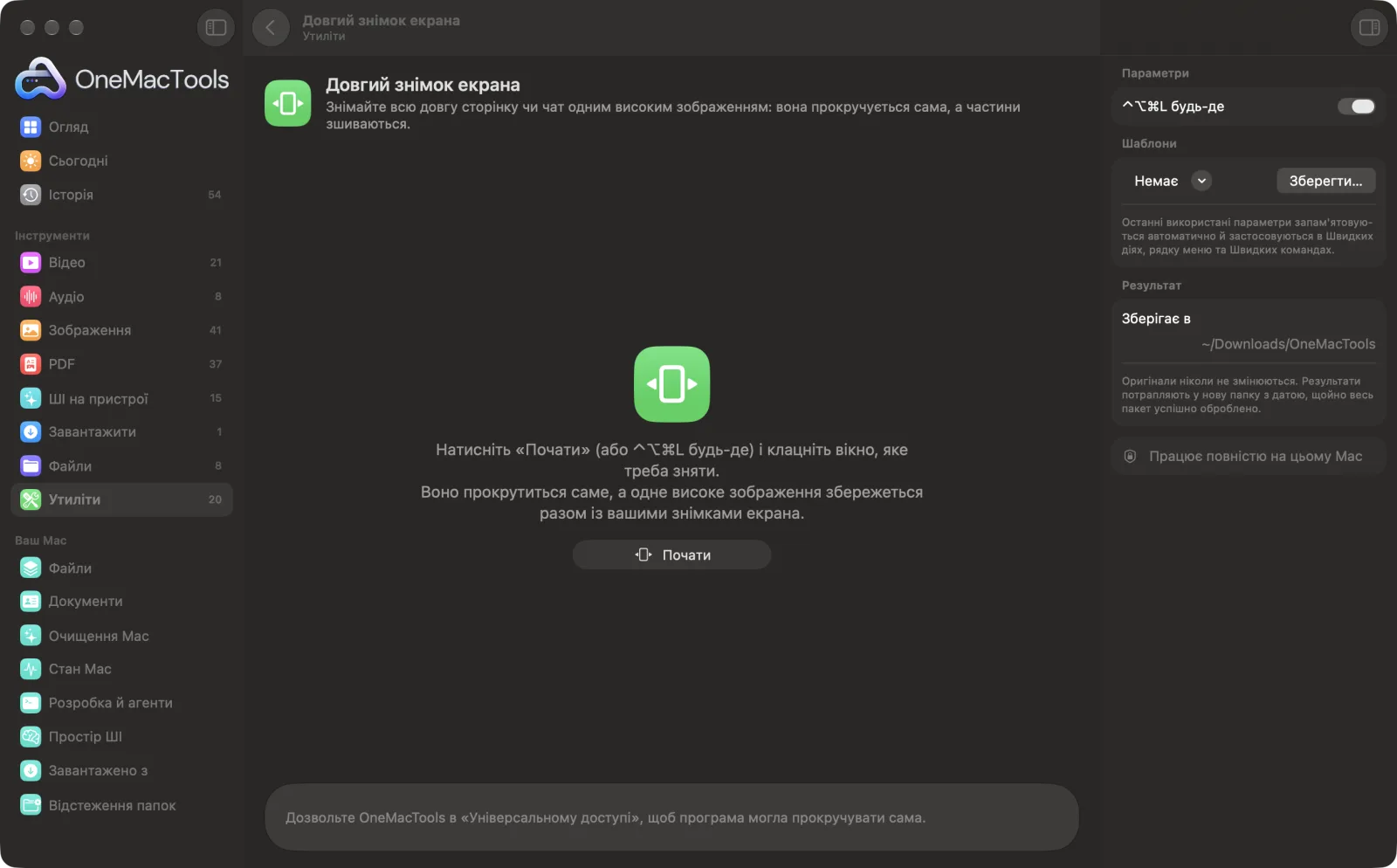
Довгий знімок екрана на Mac
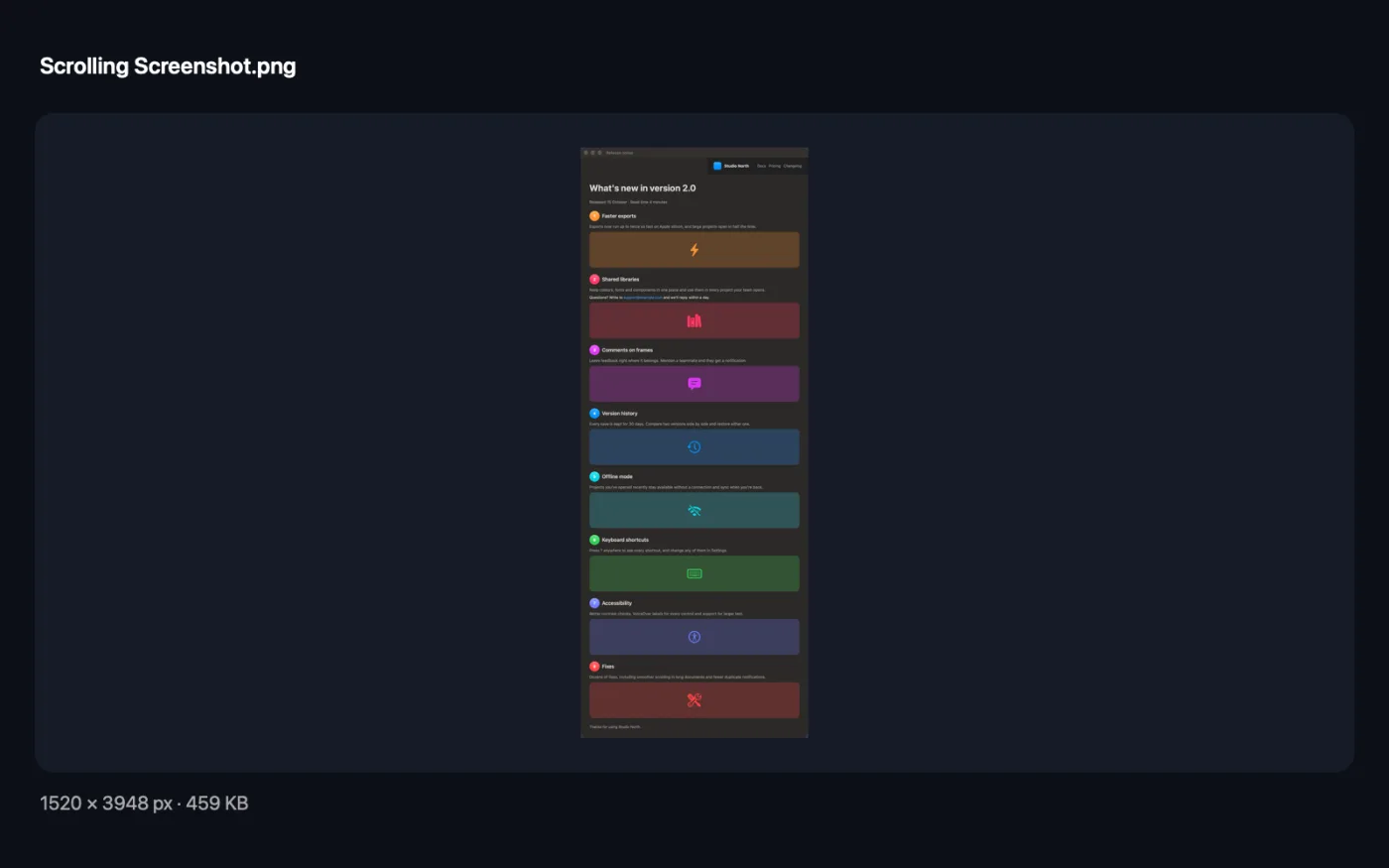
Знімки екрана програми зі зразками файлів.
Як користуватися «Довгий знімок екрана»
- 1
Прокрутіть до місця, з якого хочете почати
Зазвичай угорі сторінки чи чату.
- 2
Натисніть ⌃⌥⌘L
Або натисніть «Почати» в інструменті чи скористайтеся меню піктограми в рядку меню.
- 3
Клацніть вікно
Смуга вгорі екрана показує поточну висоту зображення.
- 4
Дайте прокрутитися
Сторінка прокручується сама й зупиняється в кінці. Натисніть «Готово», щоб зупинити раніше.
- 5
Знайдіть зображення
Він зберігається разом з вашими знімками екрана, а мініатюра дає змогу скопіювати чи відредагувати його.
Що робить Довгий знімок екрана
Натисніть ⌃⌥⌘L і клацніть вікно: вебсторінку, чат, документ чи довгий список налаштувань. Воно прокручується вниз саме, знімається по ходу, а частини з'єднуються в одне високе зображення, де закріплені шапки й підвали з'являються один раз, а не повторюються. Якщо дві частини не вдається точно вирівняти, знімання зупиняється й зберігається те, що є, тож зламаний стик ніколи не потрапить у зображення. Зберігається разом зі знімками екрана.
Під час першого використання запитує дозвіл на запис екрана.
Чудово підходить для
- Збережіть цілу вебсторінку як одне зображення
- Поділіться довгим чатом в одному зображенні
- Зніміть повний список налаштувань чи звіт
Пояснення параметрів
- ⌃⌥⌘L будь-де
- За замовчуванням увімкнено. Вимкніть, якщо цю комбінацію клавіш використовує інша програма; «Довгий знімок екрана» лишається в меню піктограми в рядку меню.
Найкращі практики
- Дозвольте OneMacTools у розділі «Універсальний доступ», щоб програма могла прокручувати сама; без цього ви прокручуєте повільно й клацаєте «Готово».
- Зробіть вікно високим: менше частин — менше стиків.
- Сторінки, що анімуються або довантажують вміст під час прокручування, можуть передчасно зупинити знімання. Інструмент зберігає те, що вже має, замість того щоб погано склеїти.
- Закріплені верхні й нижні панелі зберігаються один раз — угорі та внизу.
- Дуже довгі сторінки обриваються на 30 000 пікселів; за потреби зніміть решту окремо.
Працює з
- У
- Будь-яке вікно з прокручуванням: браузери, чати, документи, налаштування.
- Вихід
- Один довгий PNG, збережений разом зі знімками екрана.
- Потрібен дозвіл на запис екрана; для автоматичного прокручування також потрібен «Універсальний доступ».
- Кожне з'єднання перевіряється; якщо якесь не вдається точно вирівняти, знімання зупиняється на ньому.
Запитання про Довгий знімок екрана
Як зробити знімок екрана з прокручуванням на Mac?
Натисніть ⌃⌥⌘L, клацніть вікно й дайте йому прокрутитися. Ви отримаєте одне високе зображення всієї сторінки чи чату.
Чи працює він у Chrome, Safari і Slack?
Так, у будь-якому вікні з прокручуванням. Він знімає вікно так, як ви його бачите, тож не залежить від програми.
Чому шапка з'являється лише один раз?
Рядки, які лишаються на місці, коли сторінка рухається, розпізнаються як закріплена шапка чи підвал і зберігаються один раз.
Чому він зупинився до кінця?
Або сторінка закінчилася, або досягнуто 30 000 пікселів, або два фрагменти не вдалося точно вирівняти — зазвичай через анімацію на сторінці.
Чи потрібен «Універсальний доступ»?
Лише для автоматичного прокручування. Без нього повільно прокручуйте вниз під час знімання й натисніть «Готово».
Чи щось завантажується в мережу?
Ні. Усе відбувається на вашому Mac.
Чи вивантажує «Довгий знімок екрана» мої файли?
Ні. Довгий знімок екрана працює повністю на вашому Mac, тож ваші файли ніколи його не залишають, і все працює офлайн.
Чи змінить Довгий знімок екрана мої оригінальні файли?
Ні. Результати зберігаються як нові файли в папці з датою в «Завантаження» › OneMacTools, а оригінали лишаються точно такими, як були, якщо ви не ввімкнете параметр, який каже інше.
Що потрібно для Довгий знімок екрана?
Лише Mac з macOS 26 або новішою. Більше нічого встановлювати не треба.
Далі зробіть це
Знімайте ділянку чи вікно за допомогою ⌃⌥⌘S, а потім додавайте стрілки, рамки, текст, нумеровані кроки, розмиття й обрізання.
Вебсторінка в PDFЗберігайте будь-яку вебсторінку як PDF — розбиту на сторінки для друку або однією довгою сторінкою.
Стиснення зображеньЗменшуйте фото для пошти й інтернету з живим переглядом «до» і «після».
Схожі інструменти: Утиліти
Записуйте вікно, програму чи весь екран зі звуком як MP4 чи GIF.
Текст з екранаВиділіть будь-що на екрані — відео, фото, захищений PDF — і скопіюйте текст із нього.
ПіпеткаВибирайте будь-який піксель на екрані й копіюйте його колір як HEX, RGB, HSL чи код.
Створити QR-кодПеретворюйте посилання, текст чи дані Wi-Fi на чіткий QR-код.
Створити штрихкодСтворюйте штрихкоди Code 128, EAN-13, UPC-A, PDF417 та Aztec для етикеток, товарів і квитків.
Сканування QR і штрихкодівЗчитуйте QR-коди й штрихкоди з фото, знімків екрана та PDF.

Довгий знімок екрана і ще 150 інструментів.
Одна програма. Одна ціна.
Усі 151 інструмент. Безкоштовне завантаження, одна оплата за ліцензію — і вона ваша назавжди.