
Captura con desplazamiento de una página entera en el Mac
Captura una página o un chat largo entero como una sola imagen alta: se desplaza solo y une los trozos.
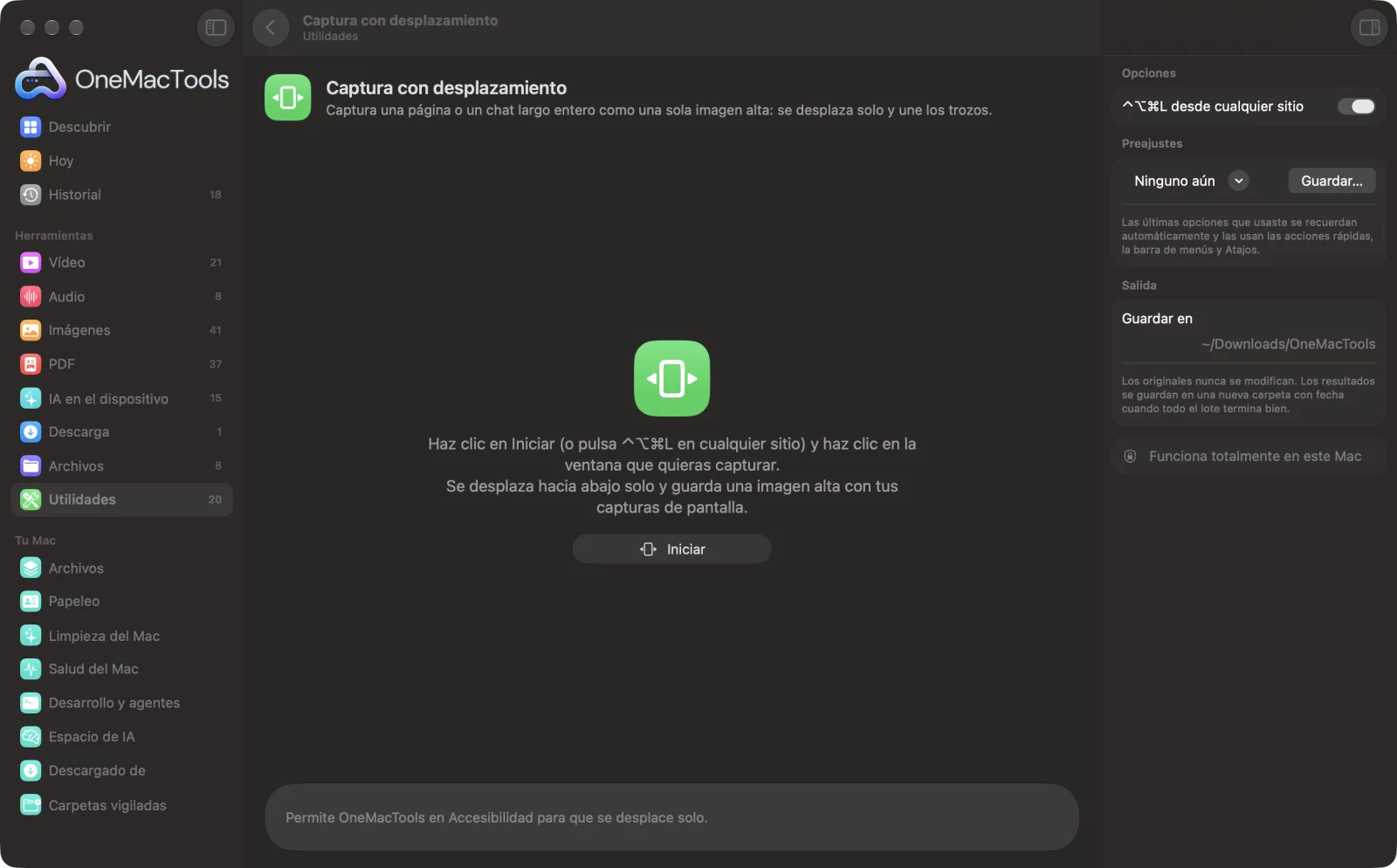
Captura con desplazamiento en un Mac
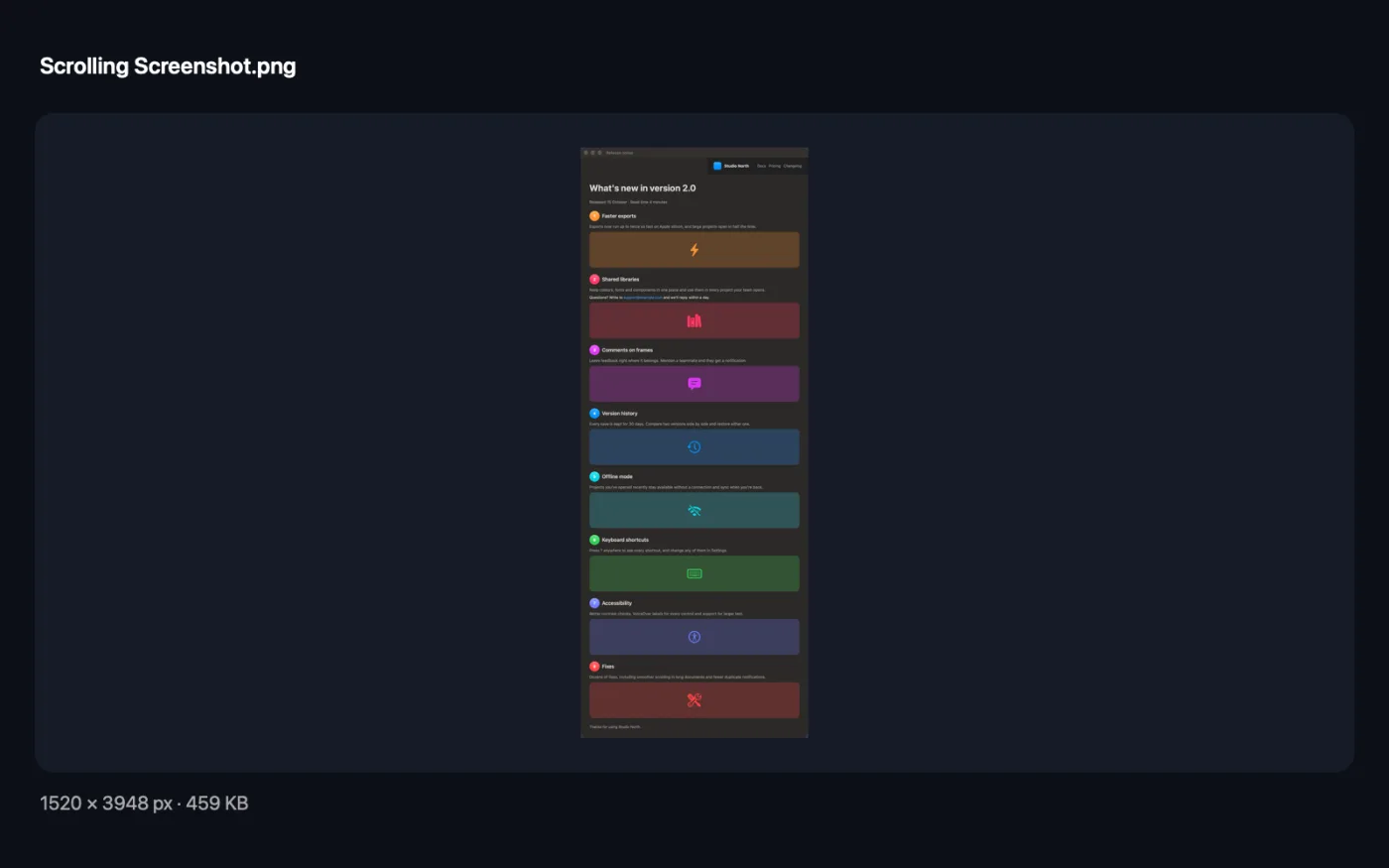
Capturas de pantalla de la app, con archivos de ejemplo.
Cómo usar Captura con desplazamiento
- 1
Desplázate hasta donde quieras empezar
Normalmente, la parte superior de la página o del chat.
- 2
Pulsa ⌃⌥⌘L
O haz clic en Iniciar en la herramienta, o usa el menú del icono de la barra de menús.
- 3
Haz clic en la ventana
Una barra en la parte superior de la pantalla muestra la altura que lleva la imagen.
- 4
Deja que se desplace
Se desplaza hacia abajo solo y se detiene al final. Haz clic en Listo para parar antes.
- 5
Busca la imagen
Se guarda con tus capturas de pantalla, y una miniatura te permite copiarla o editarla.
Qué hace Captura con desplazamiento
Pulsa ⌃⌥⌘L y haz clic en una ventana: una página web, un chat, un documento o una larga lista de ajustes. Se desplaza sola hacia abajo, captura a medida que avanza y une las piezas en una sola imagen alta, con los encabezados y pies fijos una sola vez en lugar de repetidos. Si dos piezas no se pueden alinear con exactitud, se detiene y guarda lo que tiene, para que nunca acabe una unión defectuosa en la imagen. Se guarda con tus capturas de pantalla.
Pide permiso de grabación de pantalla la primera vez que la usas.
Ideal para
- Guarda una página web entera como una sola imagen
- Comparte un chat largo en una sola imagen
- Capturar una lista de ajustes o un informe completos
Opciones explicadas
- ⌃⌥⌘L desde cualquier sitio
- Activado por omisión. Desactívalo si otra app usa ese atajo; Captura con desplazamiento sigue en el menú del icono de la barra de menús.
Buenas prácticas
- Permite OneMacTools en Accesibilidad para que pueda desplazarse sola; sin ello, te desplazas despacio y haces clic en Listo.
- Haz la ventana alta: menos piezas significa menos uniones.
- Las páginas con animaciones o que cargan más contenido al desplazarte pueden detener la captura antes de tiempo. Conserva lo que tiene en lugar de unirlo mal.
- Los encabezados y pies fijos se conservan una sola vez, arriba y abajo.
- Las páginas muy largas se detienen en 30.000 píxeles; si lo necesitas, captura el resto por separado.
Funciona con
- En
- Cualquier ventana con desplazamiento: navegadores, chats, documentos, ajustes.
- Salida
- Un PNG alto, guardado con tus capturas de pantalla.
- Requiere el permiso de Grabación de pantalla; para desplazarse sola también necesita Accesibilidad.
- Cada unión se comprueba; si una no puede alinearse con exactitud, la captura se detiene ahí.
Preguntas sobre Captura con desplazamiento
¿Cómo hago una captura de pantalla con desplazamiento en el Mac?
Pulsa ⌃⌥⌘L, haz clic en la ventana y deja que se desplace. Obtienes una sola imagen alta de toda la página o el chat.
¿Funciona en Chrome, Safari y Slack?
Sí, en cualquier ventana con desplazamiento. Captura la ventana tal como la ves, así que no depende de la app.
¿Por qué el encabezado aparece solo una vez?
Las filas que no se mueven mientras se desplaza la página se reconocen como encabezado o pie fijo y se conservan una sola vez.
¿Por qué se ha detenido antes del final?
O la página terminó, o llegó a 30.000 píxeles, o dos trozos no pudieron alinearse con exactitud, normalmente porque algo de la página estaba animado.
¿Necesito Accesibilidad?
Solo para desplazarse sola. Sin él, desplázate hacia abajo despacio mientras captura y haz clic en Listo.
¿Se sube algo?
No. Todo se hace en tu Mac.
¿Captura con desplazamiento sube mis archivos?
No. Captura con desplazamiento funciona por completo en tu Mac, así que tus archivos nunca salen de él y funciona sin conexión.
¿Captura con desplazamiento modificará mis archivos originales?
No. Los resultados se guardan como archivos nuevos en una carpeta con fecha en Descargas › OneMacTools, y tus originales se quedan exactamente como estaban, salvo que actives una opción que diga lo contrario.
¿Qué necesita Captura con desplazamiento?
Solo un Mac con macOS 26 o posterior. No hay que instalar nada más.
Haz esto a continuación
Captura una zona o una ventana con ⌃⌥⌘S y añade flechas, recuadros, texto, pasos numerados, desenfoque y recortes.
Página web a PDFGuarda cualquier página web como PDF, dividida en páginas imprimibles o como una sola página larga.
Comprimir imágenesReduce fotos para correo y web, con una vista previa del antes y el después en directo.
Herramientas de Utilidades relacionadas
Graba una ventana, una app o toda la pantalla, con sonido, en MP4 o GIF.
Copiar texto de la pantallaArrastra sobre cualquier cosa de la pantalla (un vídeo, una foto, un PDF bloqueado) y copia el texto que contiene.
Selector de colorElige cualquier píxel de la pantalla y copia su color como HEX, RGB, HSL o código.
Crear código QRConvierte un enlace, un texto o los datos de una red wifi en un código QR nítido.
Crear código de barrasCrea códigos de barras Code 128, EAN-13, UPC-A, PDF417 y Aztec para etiquetas, productos y entradas.
Escanear QR y códigos de barrasLee códigos QR y de barras en fotos, capturas de pantalla y PDF.

Captura con desplazamiento y 150 más.
Una app. Un precio.
Las 151 herramientas. Descarga gratuita, un único pago por la licencia, y es tuya para siempre.