
Screenshot a scorrimento di un'intera pagina sul Mac
Cattura un'intera pagina lunga o una chat in un'unica immagine alta: scorre da sola e unisce i pezzi.
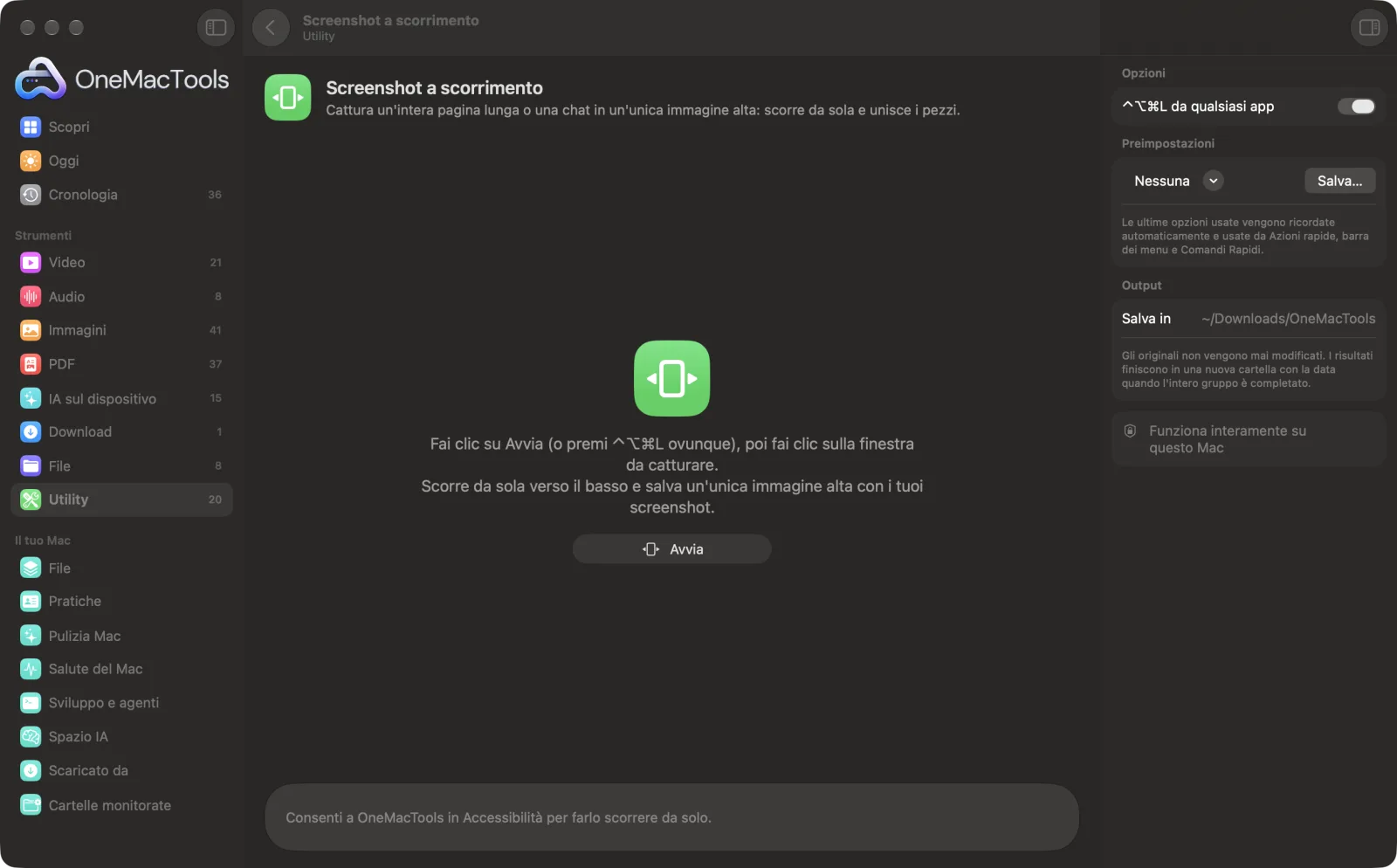
Screenshot a scorrimento su un Mac
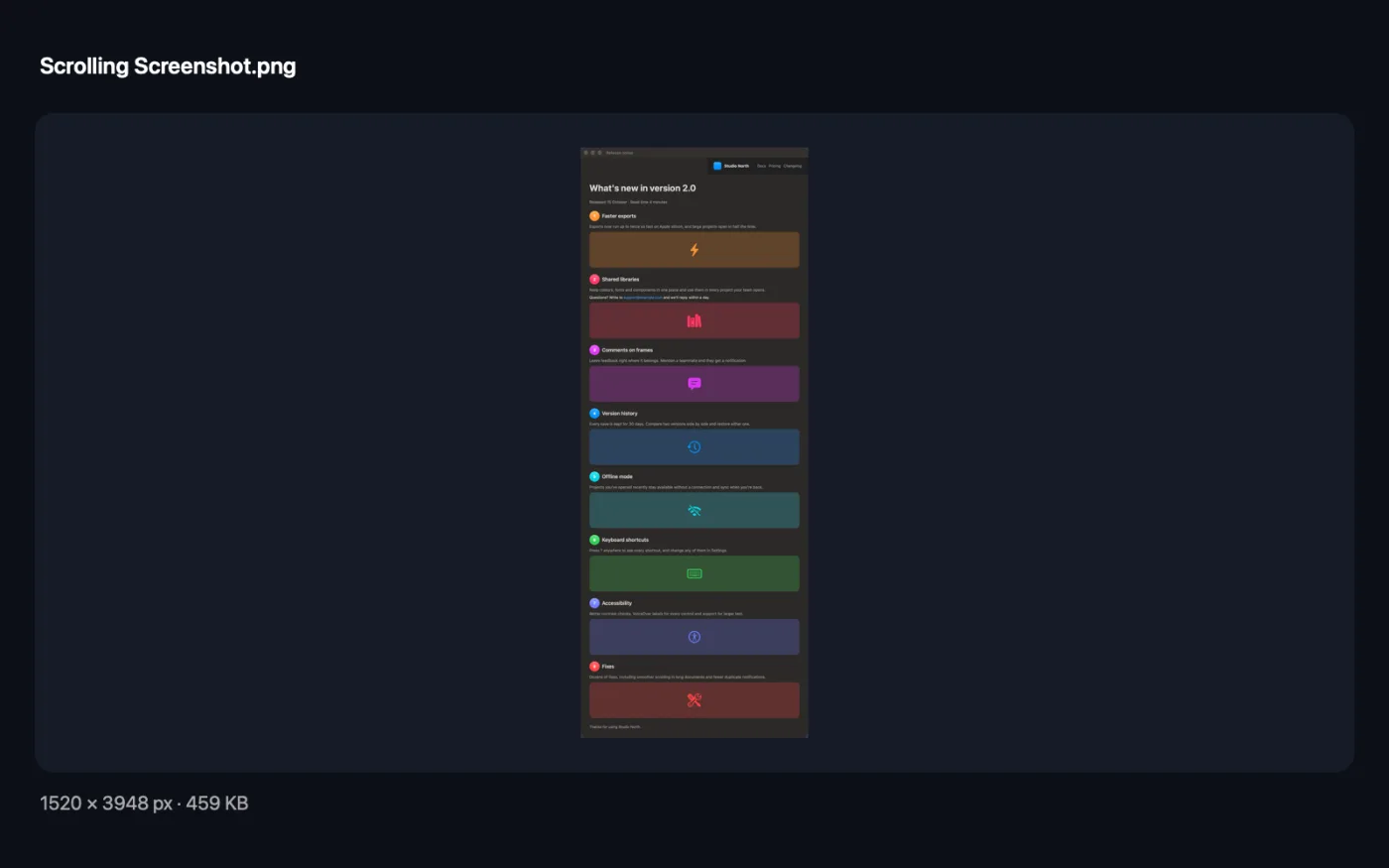
Screenshot dell'app, realizzati con file di esempio.
Come usare Screenshot a scorrimento
- 1
Scorri fino al punto da cui vuoi iniziare
Di solito la parte alta della pagina o della chat.
- 2
Premi ⌃⌥⌘L
Oppure fai clic su Avvia nello strumento, o usa il menu dell'icona nella barra dei menu.
- 3
Fai clic sulla finestra
Una barra in cima allo schermo mostra quanto è alta l'immagine finora.
- 4
Lascialo scorrere
Scorre verso il basso da solo e si ferma alla fine. Fai clic su Fine per fermarlo prima.
- 5
Trova l'immagine
Viene salvato insieme ai tuoi screenshot, e una miniatura ti permette di copiarlo o modificarlo.
Cosa fa Screenshot a scorrimento
Premi ⌃⌥⌘L e fai clic su una finestra: una pagina web, una chat, un documento o un lungo elenco di impostazioni. Scorre verso il basso da sola, cattura man mano e unisce i pezzi in un'unica immagine lunga, mostrando intestazioni e piè di pagina fissi una sola volta invece di ripeterli. Se due pezzi non si possono allineare esattamente, si ferma e salva ciò che ha, così nell'immagine non finisce mai una giuntura difettosa. Salvata con i tuoi screenshot.
Chiede il permesso di Registrazione schermo la prima volta che lo usi.
Ideale per
- Salvare un'intera pagina web come un'unica immagine
- Condividere una lunga chat in un'unica immagine
- Catturare un elenco completo di impostazioni o un resoconto
Le opzioni spiegate
- ⌃⌥⌘L da qualsiasi app
- Attivato per impostazione predefinita. Disattivalo se un'altra app usa quell'abbreviazione; Screenshot a scorrimento resta nel menu dell'icona nella barra dei menu.
Consigli pratici
- Consenti a OneMacTools in Accessibilità, così può scorrere da solo; senza permesso, scorri lentamente tu e fai clic su Fine.
- Rendi la finestra alta: meno pezzi significa meno giunture.
- Le pagine con animazioni o che caricano altri contenuti mentre scorri possono interrompere la cattura in anticipo. Tiene ciò che ha catturato piuttosto che unire male.
- Intestazioni e piè di pagina fissi vengono mantenuti una sola volta, in alto e in basso.
- Le pagine molto lunghe si fermano a 30.000 pixel; cattura il resto separatamente se ti serve.
Funziona con
- In
- Qualsiasi finestra che scorre: browser, chat, documenti, impostazioni.
- Esce
- Un unico PNG lungo, salvato con i tuoi screenshot.
- Richiede il permesso di registrazione dello schermo; lo scorrimento automatico richiede anche Accessibilità.
- Ogni giunzione viene controllata; se una non si allinea esattamente, l'acquisizione si ferma lì.
Domande su Screenshot a scorrimento
Come faccio a fare uno screenshot a scorrimento su Mac?
Premi ⌃⌥⌘L, fai clic sulla finestra e lasciala scorrere. Ottieni un'unica immagine lunga dell'intera pagina o chat.
Funziona in Chrome, Safari e Slack?
Sì, in qualsiasi finestra che scorre. Cattura la finestra così come la vedi, quindi non dipende dall'app.
Perché l'intestazione compare una sola volta?
Le righe che restano ferme mentre la pagina si muove vengono riconosciute come intestazione o piè di pagina fissi e mantenute una sola volta.
Perché si è fermato prima della fine?
La pagina è finita, ha raggiunto 30.000 pixel, oppure due parti non si sono allineate esattamente, di solito perché qualcosa nella pagina era animato.
Mi serve Accessibilità?
Solo per lo scorrimento automatico. Senza, scorri lentamente verso il basso durante la cattura e fai clic su Fine.
Viene caricato qualcosa online?
No. Tutto avviene sul tuo Mac.
Screenshot a scorrimento carica i miei file?
No. Screenshot a scorrimento funziona interamente sul tuo Mac, quindi i tuoi file non lo lasciano mai e funziona anche offline.
Screenshot a scorrimento modificherà i miei file originali?
No. I risultati vengono salvati come nuovi file in una cartella datata in Download › OneMacTools, e gli originali restano esattamente com'erano, a meno che tu non attivi un'opzione che dice il contrario.
Cosa serve a Screenshot a scorrimento?
Basta un Mac con macOS 26 o versioni successive. Non c'è nient'altro da installare.
Fai questo dopo
Cattura un'area o una finestra con ⌃⌥⌘S, poi aggiungi frecce, riquadri, testo, passaggi numerati, sfocatura e ritaglio.
Pagina web in PDFSalva qualsiasi pagina web come PDF, divisa in pagine stampabili o come un'unica pagina lunga.
Comprimi immaginiRiduci le foto per email e web, con un'anteprima dal vivo del prima e dopo.
Strumenti Utility correlati
Registra una finestra, un'app o l'intero schermo, con audio, in MP4 o GIF.
Testo dallo schermoTrascina su qualsiasi cosa sullo schermo (un video, una foto, un PDF bloccato) e copiane il testo.
Selettore coloreScegli un pixel qualsiasi sullo schermo e copiane il colore come HEX, RGB, HSL o codice.
Crea codice QRTrasforma un link, un testo o i dati Wi-Fi in un codice QR nitido.
Crea codice a barreCrea codici a barre Code 128, EAN-13, UPC-A, PDF417 e Aztec per etichette, prodotti e biglietti.
Scansiona QR e codici a barreLeggi codici QR e codici a barre da foto, screenshot e PDF.

Screenshot a scorrimento, più altri 150.
Un'app. Un prezzo.
Tutti i 151 strumenti. Download gratuito, un solo pagamento per una licenza che resta tua.