
在 Mac 上截图并标注
用 ⌃⌥⌘S 截取区域或窗口,然后添加箭头、方框、文字、编号步骤、模糊和裁剪。
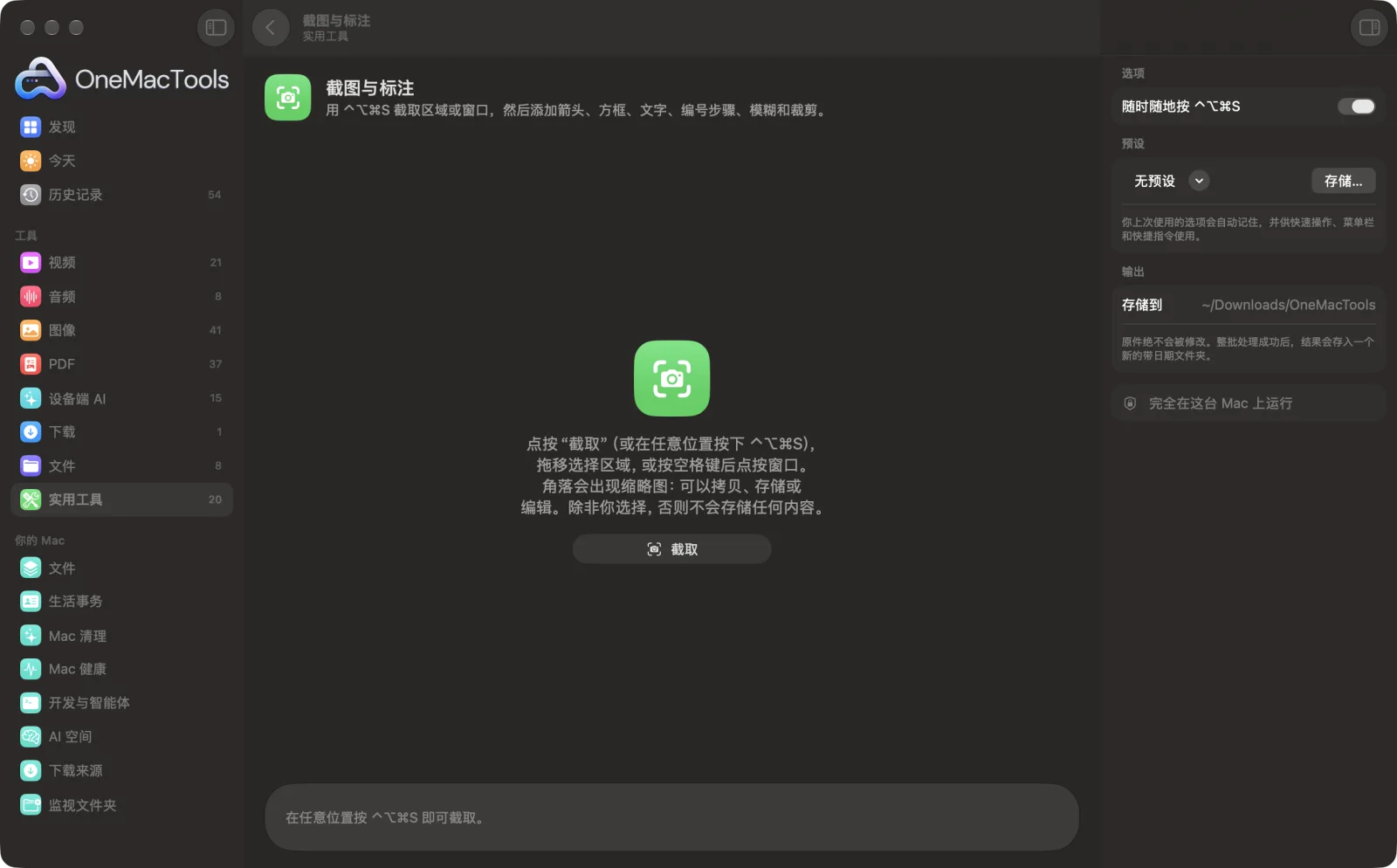
Mac 上的截图与标注
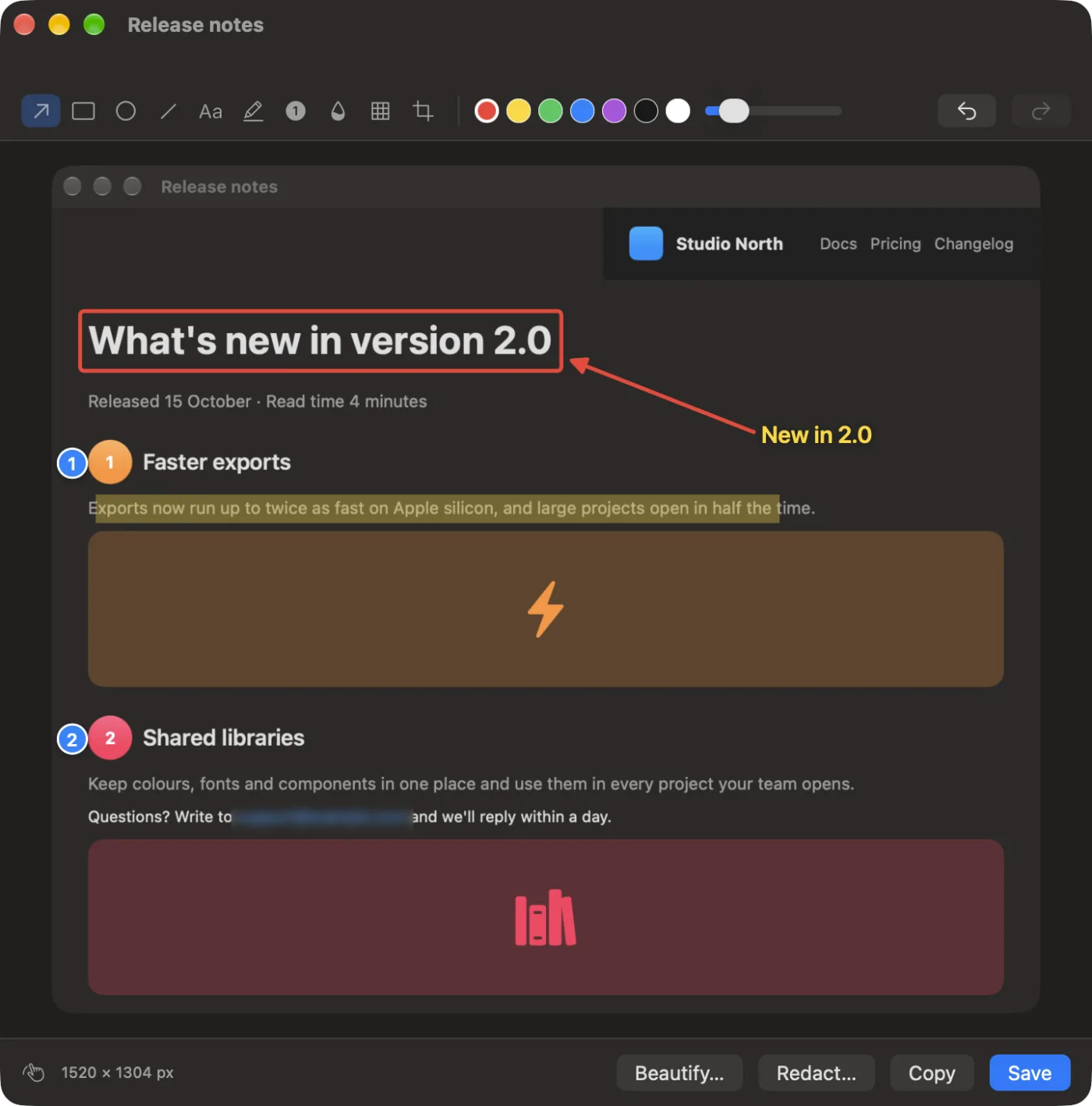
App 截图,使用的是示例文件。
如何使用截图与标注
- 1
按 ⌃⌥⌘S
可在任意 App 中使用。也可以在工具中点按“截取”,或在菜单栏图标的菜单中选择“截图与标注”。
- 2
选择截取内容
拖移选择一个区域,或按空格键后点按一个窗口。按 Esc 键取消。
- 3
使用缩略图
它会出现在右下角:拷贝、存储、编辑,或直接拖到另一个 App 中。
- 4
做标注
在编辑器中选择一个工具并拖动:箭头、方框、椭圆、线条、荧光笔、模糊、像素化。点按可添加文字或编号步骤。
- 5
拷贝或存储
⌘C 拷贝完成的图片,⌘S 将其与你的截图存储在一起。“美化…”和“涂黑…”会将其发送到相应工具。
截图与标注的功能
在任何地方按 ⌃⌥⌘S,拖移框选一个区域,或按空格键后点按一个窗口。角落会出现一张缩略图:可以拷贝、与其他截图存储在一起、拖到某个 App 中,或点按“编辑”。编辑器可添加箭头、方框、椭圆、线条、文字、荧光笔、编号步骤、模糊和像素化,还能裁剪,并支持撤销。然后拷贝、存储,或发送到“截图美化”或“涂黑图像”。除非你选择存储,否则不会存储任何内容。
首次使用时会请求“屏幕录制”权限。
适合
- 在截图中为开发者指出错误
- 撰写带编号标记的分步说明
- 分享截图前隐藏电子邮件或姓名
选项说明
- 随时随地按 ⌃⌥⌘S
- 默认打开。如果其他 App 使用了该快捷键,请关闭此项;“截图与标注”仍保留在菜单栏图标的菜单中。
最佳实践
- 按 ⌃⌥⌘S 后再按空格键,无需拖移即可截取带阴影的整个窗口。
- 编号步骤会自动递增(1、2、3…),按顺序点按,几秒钟就能做好操作说明。
- 分享前模糊或像素化姓名、电子邮件和令牌;效果会直接写入存储的图片。
- 在文字行上使用荧光笔:它只着色,不会遮住文字。
- 指针停留在缩略图上时它会一直显示,否则 8 秒后消失。除非你选择存储,否则不会保存任何内容。
兼容
- 输入
- 屏幕上的任意区域或窗口。
- 输出
- 一张 PNG,可拷贝、与截图存储在一起(默认为桌面,除非你更改过),或拖入其他 App。
- 需要“录屏”权限,只需授权一次。
- 编辑器以图片的完整分辨率工作。
关于截图与标注的问题
如何在 Mac 上标注截图?
按 ⌃⌥⌘S,拖移框选所需内容,然后点按缩略图上的“编辑”。添加箭头、方框、文字、编号步骤或模糊效果,然后拷贝或存储。
它和 macOS 的 ⌘⇧4 有什么不同?
它使用相同的选择方式,另外加入了带编号步骤、模糊和像素化功能的编辑器,以及将图片发送到“截图美化”或“涂黑”的按钮。
截图存储在哪里?
与 macOS 截图存放在同一文件夹:你的桌面,除非你在“截屏”App 的选项中更改过。
可以模糊截图的一部分吗?
可以。选择“模糊”或“像素化”,然后在要隐藏的部分上拖动。效果会应用到存储的图片上,别人无法撤销。
可以更改快捷键吗?
你可以在工具中关闭 ⌃⌥⌘S;菜单栏图标的菜单中始终提供“截图与标注”。
会上传任何内容吗?
不会。截图和编辑都在你的 Mac 上完成。
截图与标注会上传我的文件吗?
不会。截图与标注完全在你的 Mac 上运行,文件绝不会离开你的 Mac,离线也能用。
截图与标注会改动我的原文件吗?
不会。结果会存储为新文件,放在“下载 › OneMacTools”中带日期的文件夹里;除非你打开了另有说明的选项,否则原文件会原封不动。
截图与标注需要什么?
只需一台运行 macOS 26 或更高版本的 Mac,无需安装其他任何东西。
