
Системний монітор у рядку меню: живі ЦП, пам'ять та інше в рядку меню Mac
OneMacTools має системний монітор у рядку меню Mac. Увімкніть живі показники ЦП, пам'яті, диска, мережі, акумулятора, температури, ГП і мікрофона — кожен як значення, невеликий графік чи обидва; вони стають червоними, коли щось перевантажено. Клацання показника відкриває спадне меню з усіма показниками, п'ятьма найактивнішими програмами, кнопкою «Записати» й повзунком гучності для кожної програми, що відтворює звук. Значок OneMacTools поруч містить швидкі інструменти й нещодавні результати.
На цій сторінці
- Дві речі у вашому рядку меню
- Як додати системний монітор у рядок меню Mac
- Спадне меню показників
- Клавіатурні скорочення: відкрити спадне меню й закрити найважчу програму
- Швидкі інструменти в значку OneMacTools у рядку меню
- Скільки коштують показники і як їх вимкнути
- Інструменти, згадані на цій сторінці
- Запитання
Дві речі у вашому рядку меню
OneMacTools може розміщувати в рядку меню два види елементів, і вони роблять різне:
- Показники: живі дані «Стану Mac», як-от «61%» для ЦП з невеликим графіком. Вимкнені, доки ви їх не ввімкнете. Клацніть показник, щоб відкрити спадне меню.
- Значок OneMacTools: меню швидких інструментів, нещодавніх результатів і керування програмою, а також ціль для перетягування файлів. Він залишається для дій; показники розташовані поруч.
Значком керує параметр Параметри › Показувати OneMacTools у рядку меню. Його можна вимкнути лише тоді, коли ввімкнено Показувати OneMacTools у Dock, щоб до програми завжди був доступ.
Показники — частина Стану Mac, де можна побачити повну картину за кожною цифрою.
Як додати системний монітор у рядок меню Mac
Найшвидший спосіб: відкрийте Стан Mac і клацніть Показувати в рядку меню поруч із загальним станом. Це додасть ЦП (значення й графік) і пам'ять (значення). Кнопка з'являється, лише поки жоден показник не ввімкнено.
Для повного контролю відкрийте Параметри › Показники в рядку меню:
- Увімкніть кожен потрібний показник. Його буде додано в кінець зі стилем Обидва.
- Для кожного виберіть Значення, Графік або Обидва сегментованим перемикачем.
- Кнопками ‹ і › переміщуйте показник ліворуч або праворуч. У рядку меню показники розташовуються в такому самому порядку.
- Увімкніть Компактний, для менших екранів, щоб зробити всі показники вужчими, — це допомагає на 13-дюймовому MacBook із заповненим рядком меню.
Показники, які можна показувати
| Показник | Показує | Стає червоним, коли |
|---|---|---|
| ЦП | Загальне використання ЦП, напр. 61% | ЦП завантажено на 90% або більше |
| Пам'ять | Використовувана пам'ять, напр. 25.5G | Пам'яті бракує |
| Диск | Вільне місце на диску завантаження, напр. 312G | Менше 10 ГБ або 5% вільного місця |
| Мережа | Швидкість вивантаження й завантаження одна над одною, ↑ і ↓ | Ніколи |
| Акумулятор | Заряд, напр. 63% | Від акумулятора із зарядом 20% або менше |
| Температура | Температура ЦП, напр. 61° | macOS сповільнює Mac, щоб охолодити його |
| ГП | Завантаження графічного чипа, напр. 34% | ГП завантажено на 90% або більше |
| Мікрофон використовується | Символ мікрофона, що світиться помаранчевим, поки будь-яка програма записує | Ніколи; наведіть указівник, щоб побачити програму |
Графіки показують останні 40 показників. Графік мережі масштабується до власного піку, а графік температури малюється в діапазоні від 30 °C до 110 °C. Показник мікрофона не має графіка. Швидкості мережі відповідають параметру Параметри › Вигляд › Одиниці швидкості мережі: у бітах «40M» означає 40 Мбіт/с.
Спадне меню показників
Клацніть будь-який показник, і під ним відкриється спадне меню. Поки воно відкрите, «Стан Mac» опитує Mac кожні 2 секунди замість 5.
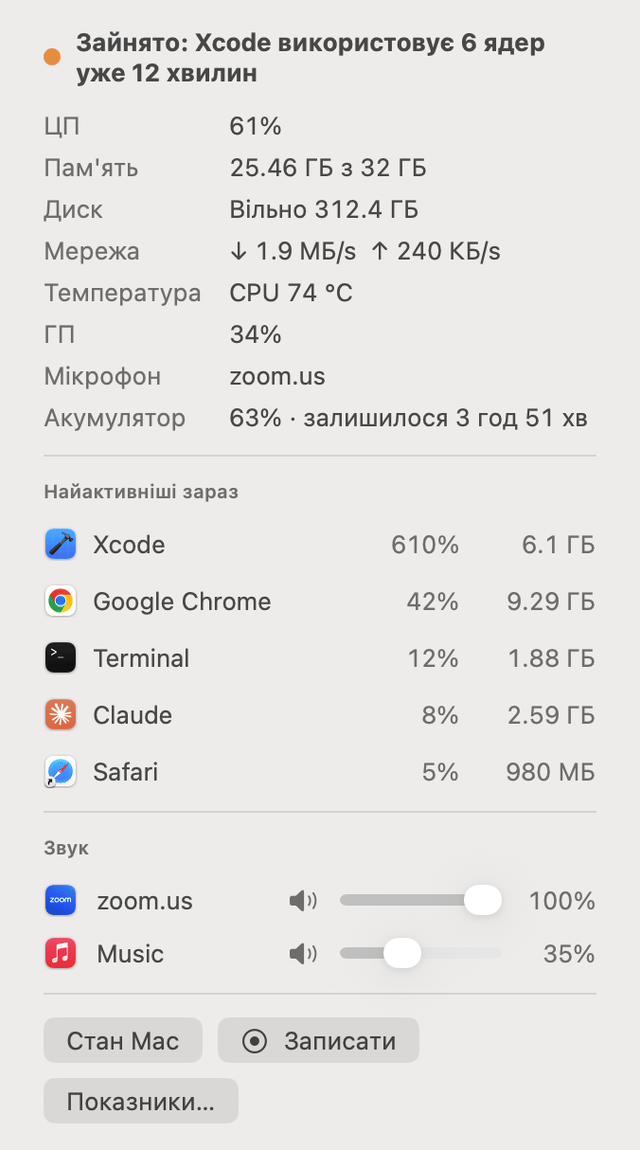
Згори донизу:
- Заголовок з кольоровою крапкою — той самий висновок, що вгорі «Стану Mac», наприклад «Зайнято: Xcode використовує 6 ядер уже 12 хвилин» або «Усе спокійно».
- Усі показники: ЦП, пам'ять (використано із загальної), диск (вільно), мережа (вхідний і вихідний трафік), температура (найгарячіша частина), ГП, мікрофон (лише поки ним користується програма, з її назвою) та акумулятор (з часом, що залишився, або до повного заряду). Показник стає червоним за тими самими правилами, що й у своєму вікні.
- Найактивніші зараз: п'ять програм, які найбільше використовують ЦП, для кожної — ЦП і пам'ять. Клацніть програму, щоб відкрити вкладку «Програми» у «Стані Mac» з розгорнутою програмою та її процесами.
- Звук: повзунок гучності й кнопка вимкнення звуку для кожної програми, що відтворює звук, або для тієї, яку ви вже притишили. Коли нічого не грає, написано «Нічого не відтворює звук».
- Стан Mac відкриває повне вікно, Записати починає посекундний запис, а Показники… відкриває Параметри.
Гучність для кожної програми (бета)
Якщо зменшити гучність програми, її власний звук стишується й відтворюється на вашому рівні із затримкою в кілька мілісекунд. Програми на 100% не зачіпаються, а якщо OneMacTools завершить роботу, усе повернеться до норми. Першого разу macOS попросить дозволити OneMacTools записувати аудіо з інших програм: так він чує звук, щоб відтворити його. Нічого не записується й не зберігається. Ті самі повзунки з кнопкою Скинути все є в Стан Mac › Звук.
Запис із рядка меню
Записати у спадному меню працює точно так само, як у «Стані Mac»: Mac опитується щосекунди, доки ви не зупините запис, а потім ви бачите, що досягло піку і яка програма це спричинила. Див. історія продуктивності й попередження.
Клавіатурні скорочення: відкрити спадне меню й закрити найважчу програму
Два загальносистемні сполучення клавіш працюють із будь-якої програми й не потребують дозволу «Універсальний доступ»:
| Сполучення клавіш | Що він робить | Змінити в |
|---|---|---|
| ⌃⌥⌘M | Відкриває спадне меню показника або Стан Mac, якщо жоден показник не ввімкнено. | Параметри › Показники в рядку меню › Скорочення для меню показників: ⌃⌥⌘M, ⌃⌥M, ⌥⌘M або Вимк. |
| ⌃⌥⌘H | Пропонує закрити найважчу програму. | ⌃⌥⌘H пропонує закрити найважчу програму у тому самому розділі |
Закриття найважчої програми за допомогою ⌃⌥⌘H
Натисніть ⌃⌥⌘H, і посередині екрана з'явиться невелика панель: «Закрити Xcode? Зараз це найважча програма: 6,1 ГБ пам'яті й 610% ЦП». Натисніть Return, щоб закрити її, або Esc, щоб скасувати. Панель чекає на свіже зчитування після натискання клавіш, тож цифри актуальні.
Він вибирає програму, що найбільше навантажує ЦП, якщо вона використовує щонайменше пів ядра; інакше — програму, що використовує найбільше пам'яті. Він ніколи не пропонує macOS, Finder чи сам OneMacTools і закриває програму звичайним способом, тож програма з незбереженою роботою спершу запропонує її зберегти.
Інші сполучення клавіш OneMacTools наведено в статті сполучення клавіш.
Швидкі інструменти в значку OneMacTools у рядку меню
Клацніть значок OneMacTools, щоб відкрити меню з тим, що ви робите часто:
- Запитати OneMacTools… відкриває «Запитати» в головному вікні.
- Записати екран… запускає Запис екрана з останніми параметрами або показує Зупинити запис, поки запис триває.
- Знімок і позначки… та Знімок із прокручуванням….
- Текст з екрана і Піпетка.
- Не засинати з пунктами На 1 годину, На 2 години, На 4 години, Доки не вимкну і Більше параметрів…, а також Вимкнути, поки функція активна.
- Зупинити запис зустрічі, поки зустріч записується.
- Історія буфера обміну…, коли «Історію буфера обміну» ввімкнено, і Перевірка камери (або Закрити «Перевірку камери»).
- Нещодавні результати: вісім останніх завершених завдань; виберіть одне, щоб відкрити його папку.
- Відкрити OneMacTools, Параметри… і Закрити OneMacTools.
Значок також змінюється, показуючи, що відбувається: червоний символ запису під час запису екрана, пісочний годинник, поки виконуються фонові завдання, і чашка з часом, що залишився, коли ввімкнено «Не засинати».
Перетягніть файли на значок
Перетягніть файли на значок — з'явиться меню з відповідними Швидкими діями, а також Відкрити за допомогою зі списком усіх інструментів, що приймають ці файли, за категоріями. Доки OneMacTools не активовано, значок натомість пропонує Активувати OneMacTools…, Купити ліцензію… і Закрити OneMacTools; див. активація ліцензії.
Скільки коштують показники і як їх вимкнути
Показники зчитують дані Mac кожні 5 секунд і лише тоді, коли ввімкнено хоча б один. Якщо жоден не ввімкнено, а історію вимкнено, Стан Mac узагалі не збирає дані. Параметри › Фонова активність у реальному часі показує власне використання ЦП і пам'яті OneMacTools, перелічує, хто й як часто зчитує Стан Mac (наприклад, «рядок меню: кожні 5 с»), а також показує Показники в рядку меню з кількістю показаних і кнопкою Вимкнути.
Щоб вилучити окремий показник, вимкніть його в Параметри › Показники в рядку меню. Вимкнення показника мікрофона також зупиняє перевірку мікрофона, якщо не відкрито вікно Стану Mac.
Якщо вам зручніше поглядати на показники на робочому столі, а не в рядку меню, «Стан Mac» доступний і як віджети на робочому столі.
Інструменти, згадані на цій сторінці
Запитання
Як показати використання ЦП у рядку меню Mac?
Відкрийте «Стан Mac» і клацніть «Показувати в рядку меню» — це додасть ЦП і пам'ять. Або ввімкніть ЦП у Параметри › Показники в рядку меню й виберіть «Значення», «Графік» або «Обидва».
Чому показник у рядку меню став червоним?
Показники стають червоними, коли ЦП або ГП завантажено на 90% чи більше, пам'ять під тиском, на диску менше 10 ГБ або 5% вільного місця, заряд акумулятора 20% чи менше при роботі від акумулятора, або macOS сповільнює Mac через нагрів. Клацніть показник, щоб побачити подробиці.
Мій рядок меню переповнений. Чи можна зробити показники меншими?
Так. Увімкніть «Компактний, для менших екранів» у Параметри › Показники в рядку меню, виберіть «Значення» замість «Обидва» й показуйте лише потрібні показники.
Як побачити, яка програма використовує мікрофон?
Увімкніть показник «Мікрофон використовується». Його символ світиться помаранчевим, поки будь-яка програма записує; наведіть на нього вказівник або відкрийте спадне меню, щоб побачити, яка саме. Те саме показує Стан Mac › Звук.
Чи можна змінити гучність однієї програми на Mac?
Так, за допомогою «Гучність для кожної програми» (бета) у спадному меню показників і в Стан Mac › Звук. Кожна програма, що відтворює звук, отримує власний повзунок і кнопку вимкнення звуку. macOS один раз попросить дозвіл на захоплення аудіо інших програм.
Що робить ⌃⌥⌘H?
Він показує панель із пропозицією закрити найважчу програму: ту, що використовує найбільше ЦП, або найбільше пам'яті, якщо нічого не навантажено. Натисніть Return, щоб закрити її звичайним способом, або Esc, щоб скасувати. Вимкнути це можна в «Параметри › Показники в рядку меню».
