
Теми OneMacTools: Liquid Glass, Класичний, Необруталізм і Ретро
Теми OneMacTools — це чотири цілісні образи програми: Liquid Glass (за замовчуванням, створена для macOS 26), Класичний, Необруталізм і Ретро. Кожна змінює макет вікна, головний екран, навігацію та оформлення, а не лише кольори, тоді як усі інструменти, параметри й результати залишаються такими самими. Усі чотири безкоштовні з будь-якою ліцензією, а перемикатися між ними можна в Параметри › Вигляд.
На цій сторінці
- Що змінює тема, а що — ні
- Як змінити тему в OneMacTools
- Liquid Glass: типовий вигляд для macOS 26
- Класичний: знайома бічна панель і плитки «Сьогодні»
- Необруталізм: гучні блоки й чіткі тіні
- Ретро: чорно-білий робочий стіл початку 90-х
- Інші параметри вигляду, що працюють з будь-якою темою
- Яку тему OneMacTools вибрати?
- Інструменти, згадані на цій сторінці
- Запитання
Що змінює тема, а що — ні
Більшість програм для Mac пропонують світлий і темний режими. OneMacTools іде далі: тема визначає, як влаштоване головне вікно, що ви бачите першим після відкриття, як переходите між інструментами й екранами «Ваш Mac» і як намальовано панелі, кнопки й смуги поступу. Liquid Glass використовує бічну панель і плаваючу капсулу пошуку; «Необруталізм» замінює бічну панель смугою кнопок угорі; «Ретро» перетворює вікно на маленький чорно-білий робочий стіл із папками й вікнами.
Тема ніколи не змінює саму роботу. Внутрішня частина кожного інструмента спільна: та сама зона перетягування, ті самі параметри в інспекторі, ті самі шаблони, ті самі результати в тій самій папці. Завдання, виконане в Ретро, дає байт у байт такий самий файл, як і в Liquid Glass. Історія, Відстеження папок, Швидкі дії, Швидкі команди, рядок меню й ваші налаштування під час перемикання не змінюються, тож ви можете спробувати кожен вигляд, нічого не втративши.
| Liquid Glass | Класичний | Необруталізм | Ретро | |
|---|---|---|---|---|
| Навігація | Бічна панель із категоріями | Бічна панель із категоріями та полем пошуку | Смуга кнопок угорі | Смуга заголовків у стилі рядка меню |
| Головна | Огляд (рекомендований інструмент і перші інструменти кожної категорії) | Сьогодні у вигляді сітки плиток | 151 ІНСТРУМЕНТ. ЖОДНИХ ВИВАНТАЖЕНЬ. з кольоровим блоком для кожної категорії | Вікно з папками категорій на сірому робочому столі |
| Пошук | Плаваюча капсула, ⌘F | Поле під логотипом, ⌘F | Поле Знайти інструмент, ⌘F | Поле Знайти…, ⌘F |
| Кути | Дуже заокруглений | Стандартні в macOS | Майже квадратні | Квадрат |
| Світлий і темний | Обидва | Обидва | Обидва | Лише світлий |
| Параметр «Зображення карток інструментів» | Так | Ні | Так | Ні |
Як змінити тему в OneMacTools
- Відкрийте OneMacTools і виберіть OneMacTools › Параметри… (або натисніть ⌘,).
- Прокрутіть до розділу Вигляд.
- У розділі Тема клацніть одне з чотирьох маленьких зображень: Liquid Glass, Класичний, Необруталізм або Ретро. Кожне зображення має підпис Світлий і темний або Лише світлий.
- Головне вікно перемальовується одразу. Нічого не треба зберігати й перезапускати.
Коли ви вперше відкриваєте OneMacTools після активації (або після оновлення, що додало теми), з'являється панель Виберіть вигляд з тими самими чотирма зображеннями, де вибрано поточне. Виберіть одне й клацніть Готово; змінити вибір можна будь-коли в Параметри › Вигляд.
Ваш вибір запам'ятовується для кожного облікового запису користувача Mac. Якщо ви користуєтеся OneMacTools на кількох Mac з однією ліцензією, кожен Mac зберігає власну тему.
Liquid Glass: типовий вигляд для macOS 26
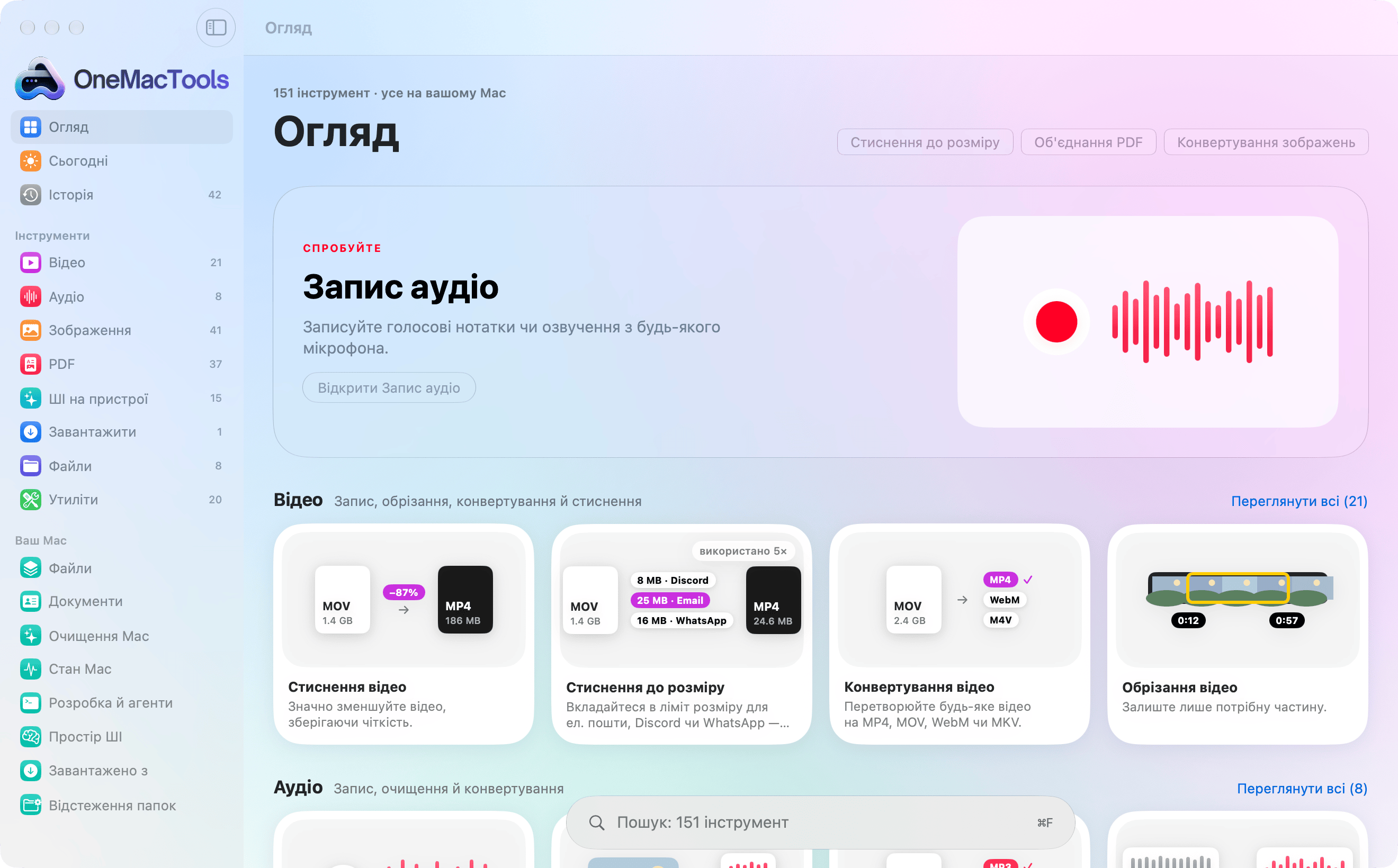
Liquid Glass створено, щоб гармоніювати з власними скляними елементами керування macOS 26. Кути заокругленіші, ніж в інших виглядах, головна кнопка на кожному екрані використовує системний скляний стиль, а за екранами перегляду — м'яка кольорова заливка, щоб крізь скло було що побачити.
Макет
- Бічна панель: Огляд, Сьогодні та Історія вгорі, далі розділ Інструменти з рядком для кожної категорії (з кількістю інструментів), а потім екрани Ваш Mac: «Файли», «Документи», «Очищення Mac», «Стан Mac», «Розробка й агенти», «Простір ШІ», «Завантажено з» і «Відстеження папок».
- Огляд — це головна. Вона відкривається великою карткою СПРОБУЙТЕ з інструментом, яким ви ще не користувалися (щодня іншим), кнопками швидкого доступу до популярних інструментів, а далі — перші інструменти кожної категорії у вигляді карток із посиланням Переглянути всі.
- Сторінки категорій містять усі інструменти категорії та кнопки для звуження списку: Усі, Створити, Редагувати, Конвертувати, Зменшити і Більше (показуються лише ті, що стосуються цієї категорії).
- Пошук плаває внизу «Огляду» і сторінок категорій у вигляді капсули з написом «Пошук серед 151 інструмента». Натисніть ⌘F, щоб перейти до нього, і Esc, щоб очистити.
- Коли відкрито інструмент, кнопка «Назад» на панелі інструментів повертає до його категорії, а категорія залишається виділеною на бічній панелі.
Картки інструментів показують, як часто ви користувалися кожним інструментом (наприклад, «використано 34×»), на основі Історії. Щоб ознайомитися з рештою вікна, див. огляд програми.
Класичний: знайома бічна панель і плитки «Сьогодні»
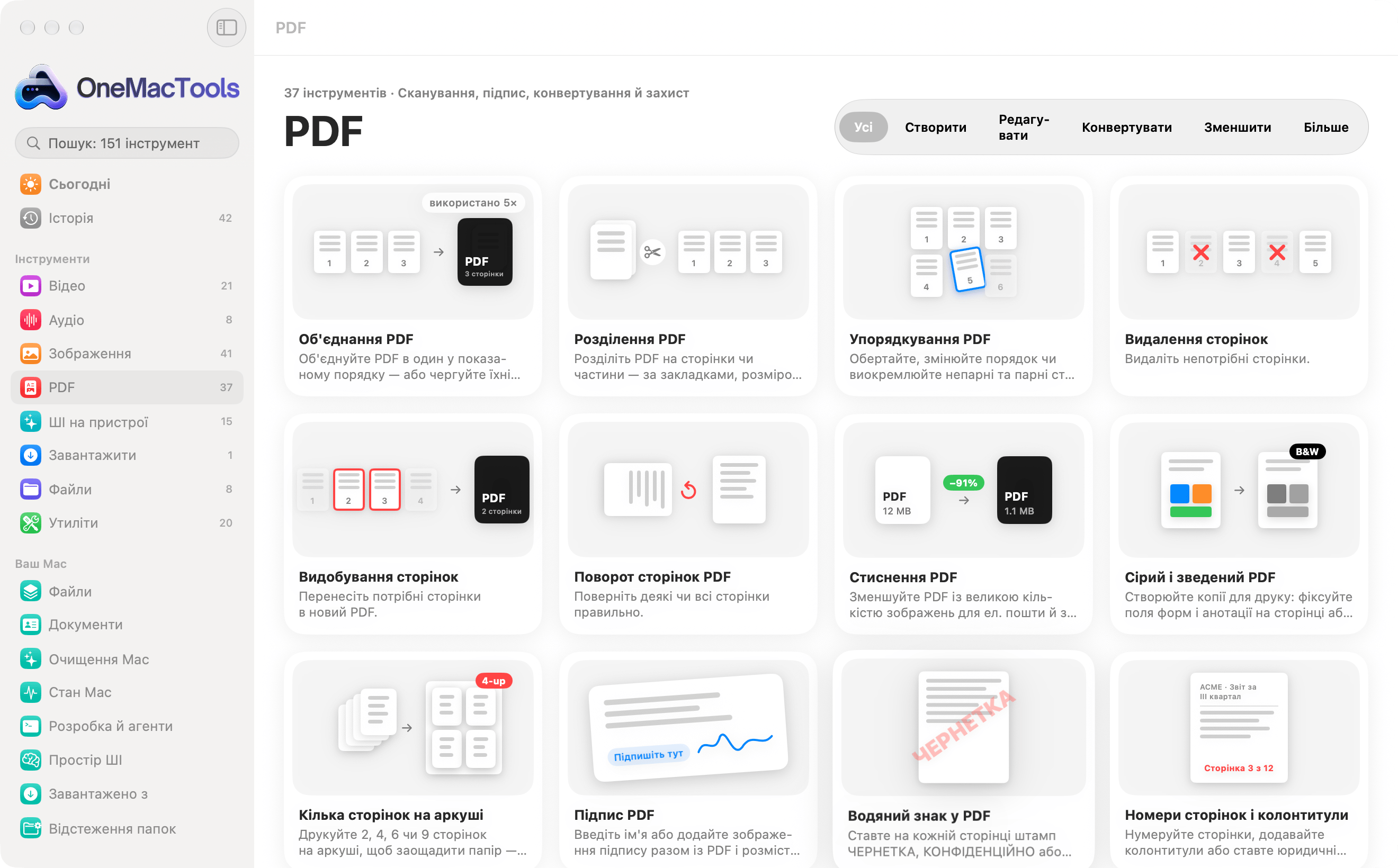
«Класичний» — вигляд, найближчий до стандартної програми Mac, зі звичним для macOS заокругленням кутів і простим тлом. Він підійде, якщо вам до вподоби вікна в системному стилі або ви працюєте з увімкненим параметром «Зменшити прозорість».
- Бічна панель: логотип OneMacTools з полем пошуку під ним, далі Сьогодні, Історія, категорії Інструменти та екрани Ваш Mac. Коли ви вводите текст у поле пошуку, категорії змінюються списком відповідних інструментів, згрупованих за категоріями, тож можна одразу відкрити потрібний.
- Головна — це «Сьогодні» у вигляді плиток: зона перетягування (перетягніть файл, і тут же з'являться інструменти, що можуть його відкрити, з нагадуванням, що ⌘K дає змогу запитати своїми словами), кільця акумулятора, диска й пам'яті, які відкривають «Стан Mac», завдання цього тижня зі стовпчиком на кожен день, що відкриває «Історію», скільки може звільнити «Очищення Mac», найуживаніші інструменти кожної основної категорії як чипи, плитка ШІ на пристрої та кілька останніх завдань. Нижче — полиці «Головної» із завантаженнями, знімками екрана й джерелами. Більше про цей екран — у розділі Головна панель.
- Сторінки категорій мають ті самі кнопки «Усі», «Створити», «Редагувати», «Конвертувати», «Зменшити» і «Більше», що й Liquid Glass.
Необруталізм: гучні блоки й чіткі тіні
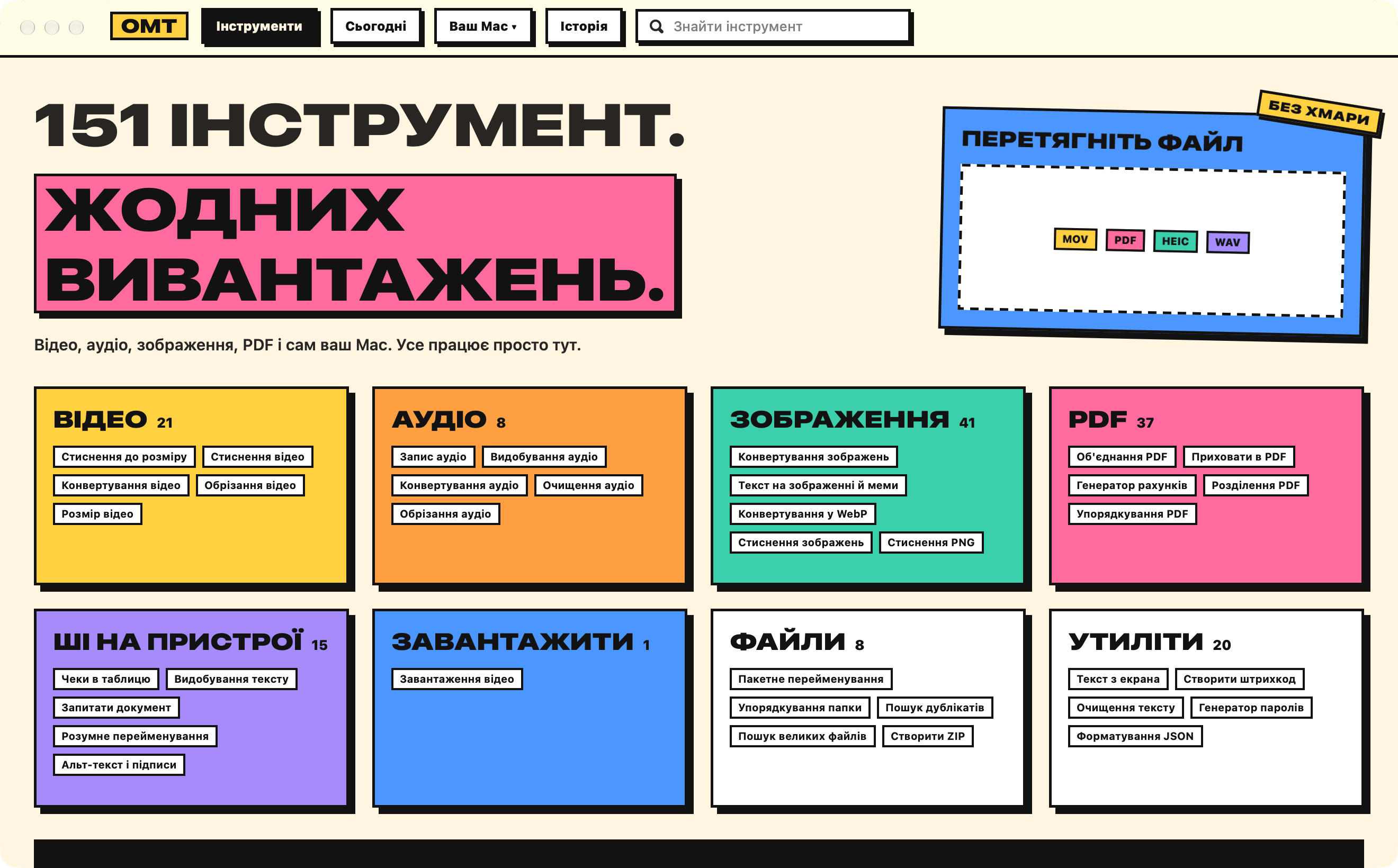
«Необруталізм» навмисно сміливий: пласкі яскраві кольорові блоки, товсті чорнильні контури, важкий широкий шрифт для заголовків і чіткі зміщені тіні вниз і праворуч. Кнопки втискаються у свою тінь, коли ви їх натискаєте. Кути майже квадратні. У темному режимі папір стає темним, а контури — кремовими.
- Верхня панель замість бічної: значок OMT, далі Інструменти, Сьогодні, меню Ваш Mac ▾ («Файли», «Документи», «Очищення Mac», «Стан Mac», «Розробка й агенти», «Простір ШІ», «Завантажено з», «Відстеження папок») та Історія. Кнопку розділу, де ви зараз, залито чорнилом.
- Знайти інструмент розташоване праворуч на панелі; ⌘F переводить на нього фокус.
- Головна показує обіцянку великим шрифтом, зону ПЕРЕТЯГНІТЬ ФАЙЛ (перетягніть щось — і з'являться інструменти, що це відкривають, найуживаніші першими, або «ЖОДЕН ІНСТРУМЕНТ ЦЕ НЕ ВІДКРИВАЄ»), кольоровий блок для кожної категорії з кількістю інструментів і найуживанішими інструментами, а також смугу Ваш Mac з кнопкою ОЧИСТИТИ →.
- Картки інструментів розміщують зображення кожного інструмента на кольоровій панелі з наліпкою «використано», щойно ви його запустите.
Оскільки бічної панелі немає, «Необруталізм» віддає інструментам усю ширину вікна, що зручно на 13-дюймовому екрані.
Ретро: чорно-білий робочий стіл початку 90-х
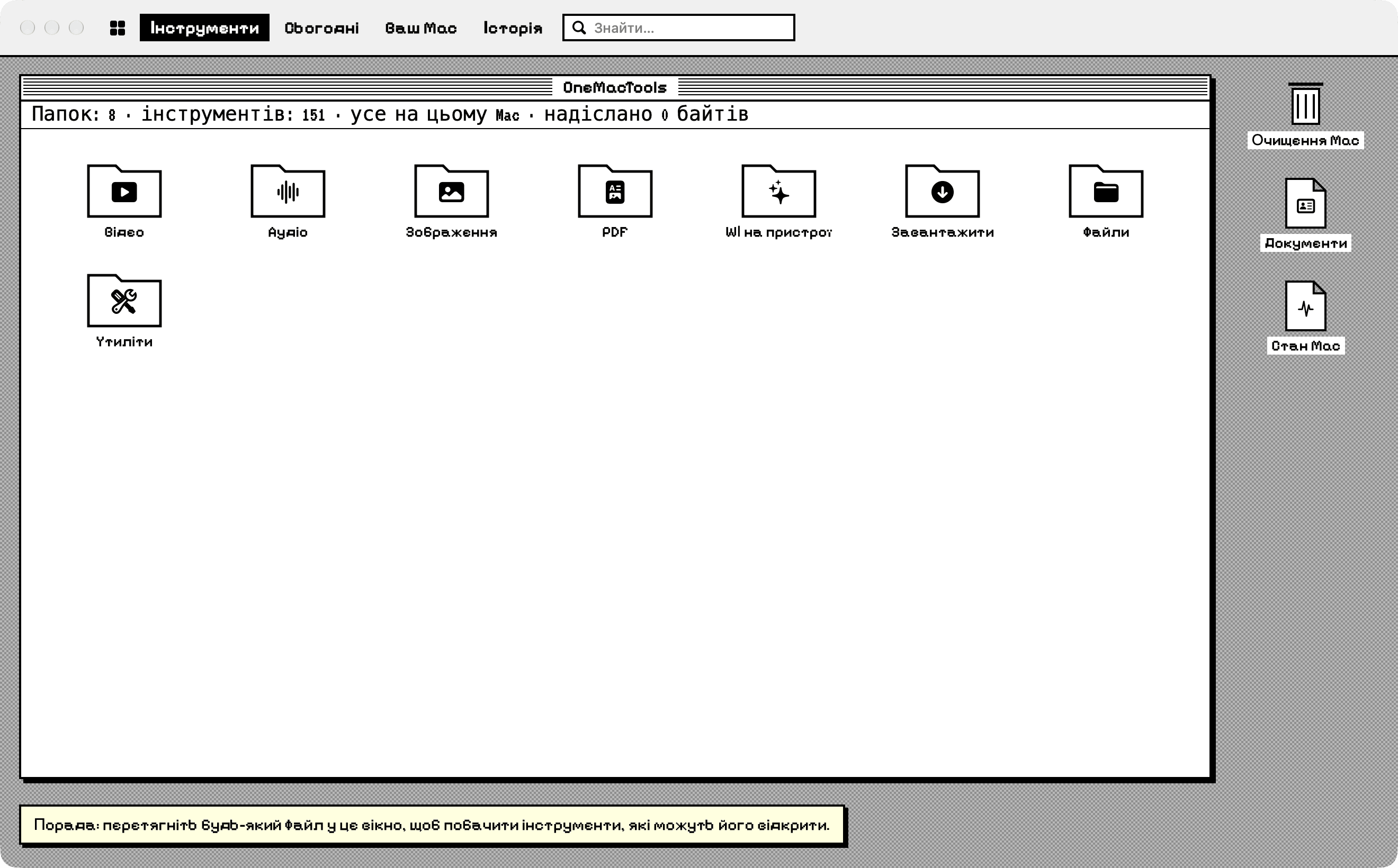
Ретро створено за мотивами чорно-білих Mac початку 1990-х: картатий сірий робочий стіл, вікна зі смугастими рядками заголовка й кнопкою закриття, різкі тіні в один піксель і піксельний шрифт для заголовків і підписів. Піксельні шрифти (Pixelify Sans, а також VT323 для цифр і рядків стану) постачаються разом із програмою; основний текст і все, що ви вводите, залишаються звичайним системним шрифтом, щоб їх було легко читати.
- Смуга в стилі рядка меню вгорі: Інструменти, Сьогодні, Ваш Mac (меню екранів розділу «Ваш Mac») та Історія, а також поле Знайти… (⌘F). Назва розділу, де ви зараз, показана в інверсних кольорах.
- Кожен екран відкривається окремим вікном на робочому столі. Головна інструментів — це вікно з папками категорій і рядком стану на кшталт «8 папок · 151 інструмент · усе на цьому Mac · надіслано 0 байтів». Відкрийте папку — і її інструменти з'являться як значки документів; кнопка закриття вікна повертає на рівень вище.
- Значки на робочому столі праворуч ведуть до Очистити (у вигляді смітника), Документів і Стану Mac.
- Порада внизу нагадує, що будь-який файл можна перетягнути на вікно, щоб побачити інструменти, які його відкривають.
- Усередині інструмента панель параметрів намальовано як стовпець у вікні, а смуги поступу — смугасті, як колись.
Інші параметри вигляду, що працюють з будь-якою темою
У розділі Вигляд у Параметрах, крім теми, є ще кілька налаштувань. Вони діють у будь-якому вигляді; повний перелік — у довіднику параметрів.
| Налаштування | Варіанти | Що він робить |
|---|---|---|
| Зображення карток інструментів | Ілюстрації (типово), Символи | Кожен інструмент має власний невеликий малюнок, що показує, що він робить. Виберіть «Символи» для простих значків. Діє для Liquid Glass і «Необруталізму»; у «Класичному» та «Ретро» параметр неактивний. |
| Кольори діаграм | OneMacTools (типово), Безпечно для дальтоніків | Набір, безпечний для людей із порушенням кольоросприйняття (Okabe & Ito), використовується в Стані Mac, Історії, показниках у рядку меню та смугах сховища. |
| Одиниці швидкості мережі | Байти (МБ/с), біти (Мбіт/с) | Інтернет-провайдери вказують швидкість у бітах. |
| Показувати CPU програми як | % одного ядра, % усього Mac | «На ядро» показує до 100% на кожне ядро, тож завантажена програма може показувати 300%. |
| Температура в | Одиниці вашого регіону, Цельсій, Фаренгейт | Використовується в Стані Mac і в рядку меню. |
Світлий і темний режими відповідають macOS (Системні параметри › «Вигляд»). Окремого перемикача світлого й темного режимів в OneMacTools немає; «Ретро» просто ігнорує темний режим.
Яку тему OneMacTools вибрати?
- Liquid Glass, якщо ви хочете, щоб OneMacTools виглядав як решта macOS 26, і любите відкривати для себе інструменти, яких ще не пробували.
- Класичний, якщо вам до вподоби спокійніше вікно в системному стилі, у вас увімкнено «Зменшити прозорість» чи «Збільшити контраст» або хочете бачити плитки «Сьогодні» як головну.
- Необруталізм, якщо вам подобаються великі контрастні елементи, потрібна вся ширина вікна для інструментів або ви працюєте на малому екрані.
- Ретро — для розваги, ностальгії чи знімків екрана, що вирізняються. Тема повністю робоча, просто завжди світла.
Клавіатурні скорочення скрізь однакові: ⌘F — знайти інструмент, ⌘K — запитати своїми словами, решту перелічено в розділі клавіатурні скорочення. Хоч би який вигляд ви вибрали, кожен інструмент, від Стиснення відео до Об'єднання PDF, поводиться однаково.
Інструменти, згадані на цій сторінці
Запитання
Чи безкоштовні теми OneMacTools?
Так. Усі чотири вигляди входять у кожну ліцензію — і на 1 Mac, і на 25. Платних тем немає, як і інструментів, прив'язаних до певного вигляду.
Чому OneMacTools показує «Класичний», хоча я вибрав Liquid Glass?
Liquid Glass переходить на «Класичний», поки в Системних параметрах › «Універсальний доступ» › «Дисплей» увімкнено «Зменшити прозорість» або «Збільшити контраст». Ваш вибір збережено, і Liquid Glass повернеться, щойно обидва буде вимкнено.
Чи можна користуватися «Ретро» в темному режимі?
Ні. «Ретро» лише світлий, як і перші Mac, на яких він заснований, тож він залишається білим із чорними контурами, навіть коли в macOS увімкнено темний режим. Інші три вигляди автоматично відповідають світлому й темному режимам macOS.
Чи скидає зміна теми мої параметри чи історію?
Ні. Тема змінює лише макет і стиль вікна. Ваша «Історія», шаблони, останні використані параметри, «Відстеження папок», показники в рядку меню й усі інші параметри залишаються як були.
Чи треба перезапускати OneMacTools після зміни теми?
Ні. Головне вікно перемальовується, щойно ви клацнете тему в «Параметри › Вигляд». Відкриті інструменти зберігають свої файли й параметри.
Як вимкнути малюнки на картках інструментів?
У «Параметри › Вигляд» установіть для «Зображення карток інструментів» значення «Символи». Параметр діє для Liquid Glass і «Необруталізму», які показують картки інструментів із зображеннями; у «Класичному» та «Ретро» він неактивний.
