
Головна OneMacTools: сховище, завантаження й наступні кроки на одному екрані
«Головна» OneMacTools — перший екран, який ви бачите: вільне місце, розмір папки «Завантаження», скільки може звільнити «Очищення Mac» і завдання, які ви запускали цього тижня, а далі — картки очищення, ваші завантаження, згруповані за джерелом, і полиці з нещодавніми завантаженнями й знімками екрана. Кожен файл на полиці має наступний крок в одне клацання, як-от Стиснути до 25 МБ для великого запису екрана чи Конвертувати в JPEG для фото з iPhone.
На цій сторінці
- Як відкрити «Головну»
- Що означають чотири числа вгорі
- Картки очищення на «Головній»
- Завантаження, згруповані за джерелом
- Нещодавні завантаження й знімки екрана, кожен із наступним кроком
- Головна в класичній темі («Сьогодні»)
- Щотижневий звіт про Mac
- Як поділитися тим, що ви звільнили
- Інструменти, згадані на цій сторінці
- Запитання
Як відкрити «Головну»
«Головна» відкривається, коли ви запускаєте OneMacTools. Щоб повернутися до неї, клацніть Сьогодні вгорі бічної панелі або виберіть Перехід › Головна в рядку меню (⇧⌘H). Екран має назву Головна; у класичній темі він називається Сьогодні й натомість починається з набору плиток (див. нижче).
«Головна» зчитує те, що є на вашому Mac, щоразу, коли ви її відкриваєте, і знову щоразу, коли ви повертаєтеся в OneMacTools з іншої програми, тож щойно завантажений файл з'являється без жодних дій з вашого боку. Кнопка Оновити на панелі інструментів перечитує все на вимогу.
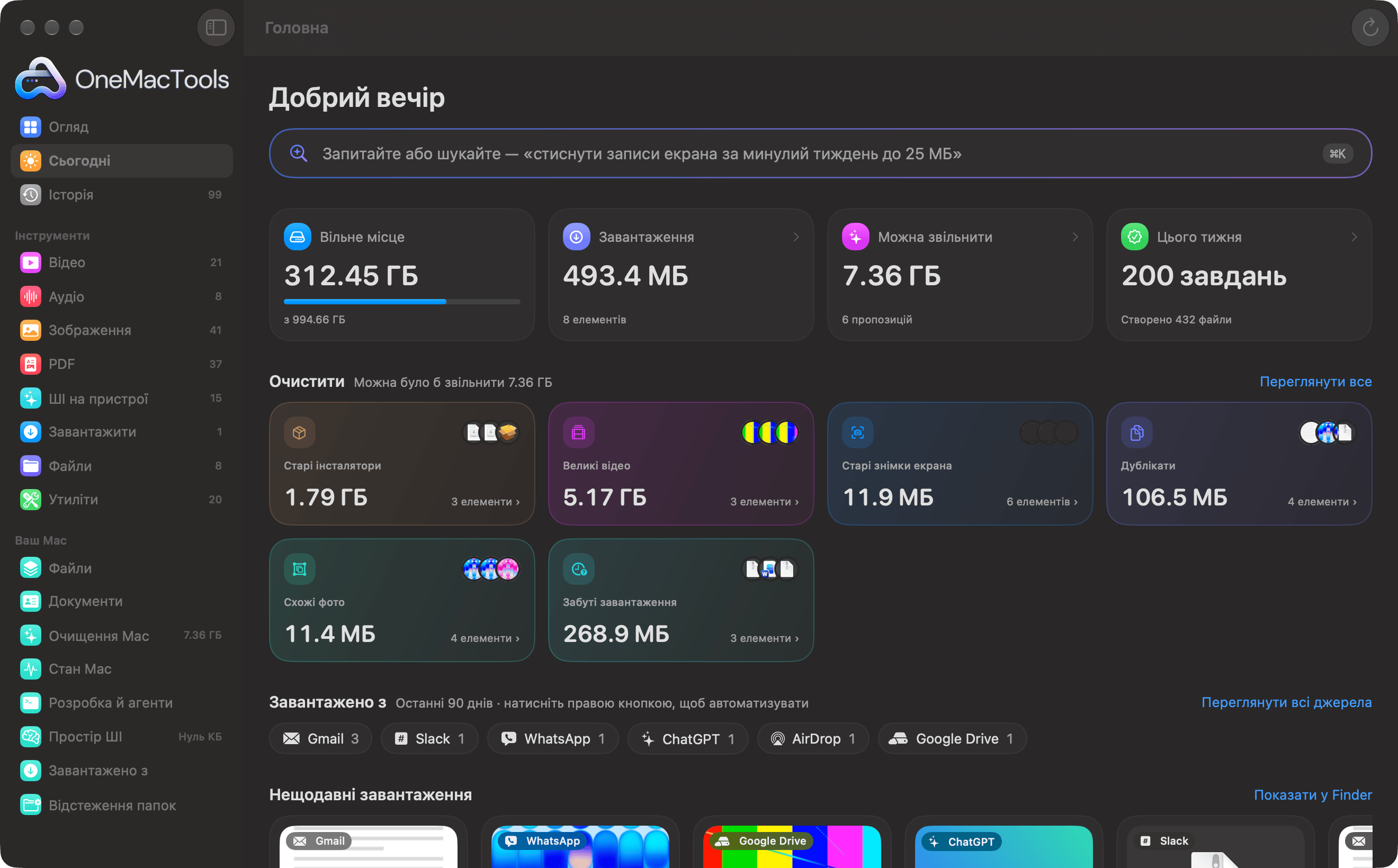
Ніщо на «Головній» не змінює ваших файлів. Кожне число й картка — вхід на інший екран: Очищення Mac, Завантажено з, Історія або інструмент з уже завантаженими файлами.
Що означають чотири числа вгорі
Під привітанням і панеллю «Запитати» розташовано чотири плитки. Три з них щось відкривають, якщо їх клацнути.
| Плитка | Що показує | Клацніть, щоб |
|---|---|---|
| Вільне місце | Вільне місце на завантажувальному диску «з» загального обсягу диска та смуга заповненості. Смуга стає помаранчевою, коли диск заповнений більш ніж на 90%. | Нічого; це лише показник. |
| Завантаження | Загальний розмір файлів верхнього рівня в папці «Завантаження» і кількість елементів. | Відкрийте Завантаження у Finder. |
| Можна звільнити | Що Очищення Mac знайшло для очищення і скільки це пропозицій. До першого сканування тут написано Сканувати, а під час роботи — Сканування…. | Відкрийте «Очищення Mac» (і запустіть сканування, якщо його ще не було). |
| Цього тижня | Завдання, які ви запускали за останні сім днів, і скільки файлів вони створили. Невдалі завдання й переміщення під час очищення не враховуються. | Відкрийте Історію. |
Вільне місце — це обсяг, який macOS вважає доступним для важливого використання, зокрема місце, яке вона може звільнити сама (кеші, що підлягають очищенню, тощо). Тому ця цифра може бути більшою, ніж в інструменті, що рахує лише порожні блоки.
На панелі над плитками написано Запитайте або шукайте і показано приклад на кшталт «стиснути записи екрана за минулий тиждень до 25 МБ». Клацання на ній відкриває «Запитати» — ту саму панель, що й ⌘K будь-де в програмі. Докладніше — у статті Запитати звичайною мовою.
Картки очищення на «Головній»
Коли фонове сканування щось знаходить, з'являється рядок Очистити з написом «Можна звільнити …» поруч і посиланням Переглянути все, яке відкриває Очищення Mac. Нижче — по одній картці для кожного типу пропозицій: Старі інсталятори, Великі відео, Старі знімки екрана, Дублікати, Схожі фото, Забуті завантаження та інші, які знайшло сканування.
Кожна картка показує, скільки місця займає група, скільки в ній елементів, і маленькі мініатюри перших трьох файлів. Клацання картки відкриває «Очищення Mac», прокручене до цієї групи з уже відкритим списком, тож можна позначити чи зняти позначку з файлів, перш ніж щось буде переміщено. З самої «Головної» нічого в Смітник не переміщується.
Поки сканування ще триває, ви побачите «Пошук того, що можна очистити…» з поточним кроком. Якщо сканування нічого не знаходить, рядок просто не показується. Повний перелік груп і того, що шукає кожна з них, наведено в статті Очищення Mac.
Завантаження, згруповані за джерелом
Рядок Завантажено з показує мітку для кожного місця, звідки надходили ваші завантаження за останні 90 днів, як-от Gmail 3, ChatGPT 1, WhatsApp 1 чи AirDrop 1, від найактивніших, до дванадцяти міток. OneMacTools бере ці дані з відомостей «звідки», які macOS зберігає з кожним завантаженням; для цього нічого не вивантажується.
- Клацніть чип, щоб відкрити «Запитати» з уже введеним «from Gmail» (або іншим джерелом) і дописати, що вам потрібно: «from Gmail pdfs this week».
- Клацніть чип правою кнопкою, щоб побачити Знайти файли з … (те саме, що й клацання) і, для відомих сервісів, Автоматизувати файли з … — це відкриває нове правило відстеження папки «Завантаження» з уже вибраним джерелом. Наприклад, конвертувати в JPEG кожне фото, що надходить з WhatsApp.
- Переглянути всі джерела відкриває повний екран Завантажено з, який охоплює всі завантаження, а не лише за останні 90 днів.
Автоматизацію джерела описано в розділі Відстеження папок.
Нещодавні завантаження й знімки екрана, кожен із наступним кроком
Під джерелами прокручуються вбік дві полиці. Нещодавні завантаження показує 14 найновіших файлів верхнього рівня папки «Завантаження». Нещодавні знімки екрана показує до 16 ваших останніх знімків екрана з того місця, куди їх зберігає macOS (Робочий стіл, якщо ви не змінили розташування в програмі Знімок екрана). Полиця знімків екрана з'являється, лише якщо вони у вас є. Кожна полиця має праворуч Показати у Finder, щоб відкрити відповідну папку.
Кожна картка файлу показує мініатюру, значок джерела файлу (наприклад, Gmail), назву, розмір і час надходження («2,4 МБ · 3 години тому»). Під цим — кнопка з найкориснішим наступним кроком для цього файлу. Натисніть її, щоб відкрити інструмент із завантаженим файлом і вже налаштованими параметрами; клацніть маленьку стрілку поруч, щоб побачити інші пропозиції, а також Відкрити за допомогою… і Показати у Finder.
Що пропонує кожен тип файлу
| Файл | Пропозиції, від найкращих |
|---|---|
| Відео або запис екрана | Стиснути до 25 МБ (лише якщо файл більший за 25 МБ), Стиснути, Додати субтитри, Створити GIF (один файл до 200 МБ), Транскрибувати |
| Знімок екрана | Прикрасити, Скопіювати текст, Приховати, Макет, Зменшити (до HEIC) |
| Фото HEIC | Конвертувати в JPEG, Видалити тло |
| Інше зображення | Стиснути, Видалити тло |
| Приховати, Підсумувати, Стиснути (лише понад 5 МБ), Підписати | |
| Аудіо | Транскрибувати, Конвертувати |
| Архів Zip, RAR, 7z, tar або gz | Видобути |
| Word, Pages, RTF, ODT, текст, Markdown або HTML | Конвертувати в PDF, Підсумувати |
Пропозиція з'являється лише тоді, коли інструмент справді приймає цей файл, тож ви ніколи не потрапите в інструмент, який не може його відкрити. Наприклад, 1,4-гігабайтний запис екрана отримує Стиснути до 25 МБ, що відкриває Стиснення до розміру з вибраною ціллю 25 МБ для пошти. Фото з iPhone отримує Конвертувати в JPEG, що відкриває Конвертування зображень з вибраним JPEG.
Що ще можна зробити з карткою
- Клацніть мініатюру для Швидкого перегляду; двічі клацніть, щоб відкрити файл у звичній програмі.
- Перетягніть мініатюру в іншу програму, вікно Finder чи інструмент.
- Наведіть указівник на зображення чи PDF, щоб показати Скопіювати текст — ця дія розпізнає текст на вашому Mac і копіює його в буфер обміну.
- Клацніть правою кнопкою, щоб побачити Швидкий перегляд, Відкрити, Показати у Finder, Скопіювати текст і Відкрити інструментом… — там перелічено всі інструменти, що приймають цей файл.
Під полицями Ваші нещодавні інструменти показує до восьми інструментів, якими ви нещодавно користувалися, від найновіших, щоб повернутися до них одним клацанням.
Головна в класичній темі («Сьогодні»)
Теми змінюють не лише кольори, а й вигляд головного екрана. У темі «Класичний» привітання, чотири числа й картки очищення замінено на Сьогодні: дата, «Добрий день. Що створюємо?» і набір плиток.
| Плитка | Що він робить |
|---|---|
| Перетягніть будь-що | Перетягніть файл (або натисніть Вибрати файли…), щоб побачити всі інструменти, що з ним працюють. «Або натисніть ⌘K, щоб запитати своїми словами». |
| Стан Mac | Кільця для акумулятора, диска й використання пам'яті. Клацніть, щоб відкрити Стан Mac. |
| Цього тижня | Завдання цього тижня, створені файли й невеликий стовпчик для кожного з останніх семи днів. Клацніть, щоб відкрити «Історію». |
| Очищення Mac | Що можна безпечно очистити, і три найбільші групи з кнопками Сканувати, Переглянути й очистити або Відкрити Очищення. |
| Відео, PDF, Зображення, ШІ на пристрої | Швидкий доступ до інструментів цих категорій. |
| Продовжте з того місця, де зупинилися | Ваші останні три завдання. |
Нижче розташовано мітки Завантажено з і полиці з нещодавніми завантаженнями та знімками екрана — так само, як і в інших темах. Як перемикати теми, описано в статті Теми.
Щотижневий звіт про Mac
«Головна» розповідає про сьогодні, а тижневий звіт — про останні сім днів. Це односторінковий PDF з назвою «Ваш Mac цього тижня», створений на вашому Mac з власної історії «Стану Mac». Нічого нікуди не надсилається, і про це сказано внизу сторінки.
Що всередині
- Скільки годин записано, середнє й пікове навантаження ЦП (з днем і годиною піку) і пікова пам'ять порівняно із загальною пам'яттю Mac, зокрема як довго пам'яті бракувало.
- Вільне місце й наскільки воно змінилося за тиждень, обсяг записаних на диск даних, години роботи від акумулятора із середньою потужністю, температура ЦП, використання ГП і знос SSD, якщо ваш Mac їх повідомляє.
- Скільки може звільнити Очищення Mac, якщо сканування вже відбулося, і скільки попереджень спрацювало.
- Куди все рухається: тенденції, про які варто знати.
- Чотири короткі списки: Найактивніші (ЦП), Найбільше пам'яті, Найбільше енергії і Найбільше мережі, а також вісім останніх попереджень.
Як його отримати
- Відкрийте Стан Mac і виберіть вкладку Історія.
- Натисніть Експортувати й виберіть Тижневий звіт як PDF… або Тижневий звіт як CSV…, а потім — де зберегти.
- Щоб отримувати його автоматично, відкрийте Параметри › Історія й увімкніть Зберігати тижневий звіт щопонеділка. За замовчуванням цей параметр вимкнено.
Коли автоматичний звіт увімкнено, PDF за попередній тиждень зберігається в папку Weekly Reports у папці результатів OneMacTools щопонеділка з 9:00 (або під час наступного запуску OneMacTools), а сповіщення повідомляє «Ваш тижневий звіт про Mac готовий». Для цього має бути ввімкнено Записувати історію Стану Mac, бо саме з цієї історії складається звіт. Історію й попередження пояснено в статті Історія продуктивності й попередження.
Як поділитися тим, що ви звільнили
Коли ви переміщуєте файли в Смітник в «Очищенні Mac», банер підтвердження має кнопку Поділитися. Вона створює зображення 1200 × 630 з тим, скільки ви звільнили, готове для допису: виберіть Темний або Світлий, а потім Скопіювати зображення, Зберегти в Завантаження (у папку результатів OneMacTools) або Поділитися…. Картка показує лише підсумки, без назв файлів. «Стан Mac» і тест швидкості інтернету створюють такі самі картки.
«Головна» — один з екранів розділу «Ваш Mac», описаних на сторінці Ваш Mac. Загальний покроковий опис того, як повернути місце, — у посібнику Як звільнити місце на Mac.
Інструменти, згадані на цій сторінці
Запитання
Чому головний екран показує інше вільне місце, ніж Системні параметри?
«Головна» показує місце, яке macOS повідомляє як доступне для важливого використання, — сюди входить місце, яке macOS може звільнити сама, як-от старі кеші. «Системні параметри › Загальні › Сховище» можуть округлювати інакше або вимірювати в інший момент. Натисніть «Оновити» на «Головній», щоб зчитати знову.
Чи сканує «Головна» весь мій Mac щоразу, коли я її відкриваю?
Ні. «Головна» читає верхній рівень папки «Завантаження», останні знімки екрана й вільне місце на диску, що займає мить. Повніше сканування для очищення запускається раз за запуск програми, тихо й з низьким пріоритетом, і відкладає повільне порівняння фото, доки ви не відкриєте «Очищення Mac».
Чому мого найновішого завантаження немає на полиці «Нещодавні завантаження»?
Полиця показує файли верхнього рівня папки «Завантаження», тож файл у підпапці там не з'явиться. Незавершені завантаження (файли .download, .crdownload, .part) не показуються, доки не завершаться. Головний екран оновлюється, коли ви повертаєтеся до OneMacTools, або коли ви клацаєте «Оновити».
Чи можна сховати картки очищення з «Головної»?
Перемикача, щоб їх приховати, немає, але вони з'являються лише тоді, коли фонове сканування знаходить щось, що варто очистити. Щойно ви очистите чи переглянете групу в Очищенні Mac, її картка зникне. У темі «Класичний» картки замінено однією плиткою Очищення Mac.
Звідки беруться мої знімки екрана на головному екрані?
З папки, куди macOS зберігає знімки екрана: типово робочий стіл або місце, вибране в меню «Параметри» програми «Знімок екрана». OneMacTools розпізнає знімки екрана за назвою й позначкою, яку macOS додає до знімків екрана.
Чи вивантажується щось із «Головної», щоб з'ясувати, звідки мої завантаження?
Ні. Джерело береться з даних, які macOS зберігає з кожним завантаженням на вашому Mac: адреси, з якої воно надійшло, і програми, що його зберегла. OneMacTools читає їх локально. Що програма надсилає і чого не надсилає, див. на сторінці конфіденційності.
