
Thuis in OneMacTools: de opslag, downloads en volgende stappen van je Mac op één scherm
Thuis in OneMacTools is het eerste scherm dat je ziet: vrije ruimte, de grootte van je map Downloads, hoeveel Mac opschonen zou kunnen vrijmaken en de taken die je deze week hebt uitgevoerd, gevolgd door opschoonkaarten, je downloads gegroepeerd op herkomst, en planken met recente downloads en schermafbeeldingen. Elk bestand op een plank heeft een volgende stap met één klik, zoals Comprimeer tot 25 MB voor een grote schermopname of Converteer naar JPEG voor een iPhone-foto.
Op deze pagina
- Thuis openen
- Wat de vier cijfers bovenaan betekenen
- Opschoonkaarten in Thuis
- Downloads gegroepeerd op herkomst
- Recente downloads en schermafbeeldingen, elk met een volgende stap
- Thuis in het thema Klassiek (Vandaag)
- Het wekelijkse Mac-rapport
- Delen wat je hebt vrijgemaakt
- Tools die op deze pagina worden genoemd
- Vragen
Thuis openen
Thuis opent als je OneMacTools start. Om ernaar terug te gaan, klik je op Vandaag bovenaan de navigatiekolom, of kies je Ga › Thuis in de menubalk (⇧⌘H). Het scherm heet Thuis; in het thema Klassiek heet het Vandaag en begint het in plaats daarvan met een set tegels (zie hieronder).
Thuis leest wat er op je Mac staat elke keer dat je het opent en opnieuw wanneer je vanuit een andere app terugschakelt naar OneMacTools, dus een bestand dat je net hebt gedownload, verschijnt zonder dat je iets hoeft te doen. De knop Vernieuw in de knoppenbalk leest alles op verzoek opnieuw.
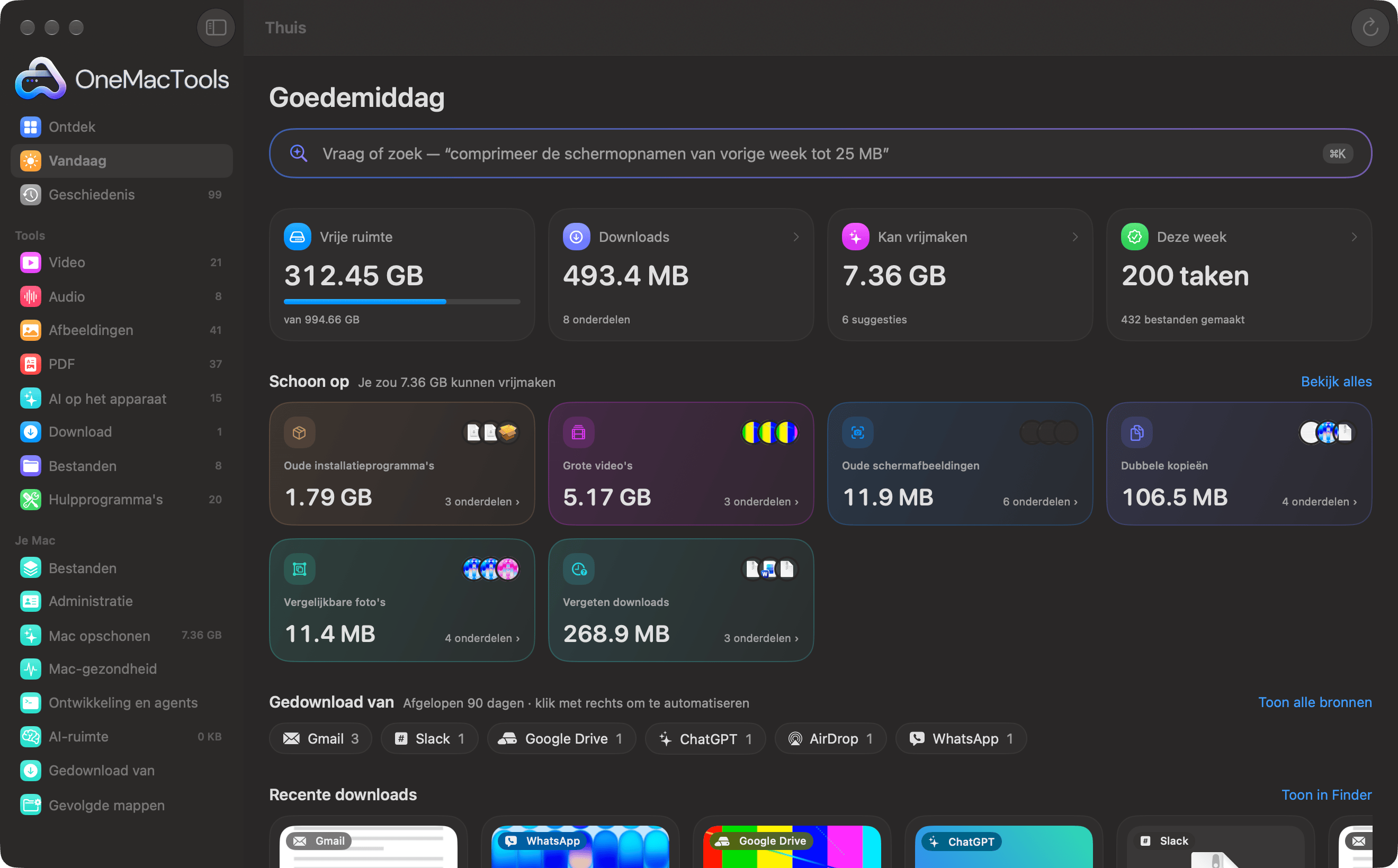
Niets in Thuis verandert je bestanden. Elk getal en elke kaart is een ingang naar een ander scherm: Mac opschonen, Gedownload van, Geschiedenis of een tool met je bestanden al geladen.
Wat de vier cijfers bovenaan betekenen
Onder de begroeting en de balk Vraag staan vier tegels. Drie ervan openen iets als je erop klikt.
| Tegel | Wat het toont | Klik erop om |
|---|---|---|
| Vrije ruimte | Beschikbare ruimte op je opstartschijf, “van” de totale grootte van de schijf, met een balk die laat zien hoe vol hij is. De balk wordt oranje als de schijf voor meer dan 90% vol is. | Niets; het is alleen een meting. |
| Downloads | De totale grootte van de bestanden op het bovenste niveau van je map Downloads, en hoeveel onderdelen er zijn. | Open Downloads in Finder. |
| Kan vrijmaken | Wat Mac opschonen heeft gevonden dat je kunt opruimen, en hoeveel suggesties dat zijn. Voor de eerste scan staat er Scan, en tijdens het werk Scannen…. | Open Mac opschonen (en start een scan als er nog geen is uitgevoerd). |
| Deze week | Taken die je de afgelopen zeven dagen hebt uitgevoerd en hoeveel bestanden ze maakten. Mislukte taken en verplaatsingen door Opschonen tellen niet mee. | Open Geschiedenis. |
Het cijfer voor vrije ruimte is de ruimte die macOS beschikbaar noemt voor belangrijk gebruik, inclusief ruimte die het zelf kan vrijmaken (opschoonbare caches en dergelijke). Daarom kan het hoger zijn dan bij een tool die alleen lege blokken telt.
In de balk boven de tegels staat Vraag of zoek met een voorbeeld als “comprimeer de schermopnamen van vorige week tot 25 MB”. Klik erop om Vraag te openen, hetzelfde paneel als ⌘K overal in de app. Het wordt behandeld in Vraag in gewone taal.
Opschoonkaarten in Thuis
Als de achtergrondscan iets vindt, verschijnt er een rij Schoon op met “Je kunt … vrijmaken” ernaast en een link Bekijk alles die Mac opschonen opent. Daaronder staat één kaart per soort suggestie: Oude installatieprogramma's, Grote video's, Oude schermafbeeldingen, Dubbele kopieën, Vergelijkbare foto's, Vergeten downloads en alle andere die de scan vond.
Elke kaart toont de ruimte die de groep inneemt, hoeveel onderdelen erin zitten en kleine miniaturen van de eerste drie bestanden. Als je op een kaart klikt, opent Mac opschonen gescrold naar die groep met de lijst al open, zodat je bestanden kunt aan- en uitvinken voordat er iets wordt verplaatst. Vanuit Thuis zelf wordt niets naar de prullenmand verplaatst.
Zolang de scan nog loopt, zie je “Zoeken naar dingen om op te ruimen…” met de stap waarmee hij bezig is. Vindt de scan niets, dan wordt de rij gewoon niet getoond. De volledige lijst met groepen, en waar elke groep naar zoekt, staat in Mac opschonen.
Downloads gegroepeerd op herkomst
De rij Gedownload van toont een label voor elke plek waar je downloads van de afgelopen 90 dagen vandaan kwamen, zoals Gmail 3, ChatGPT 1, WhatsApp 1 of AirDrop 1, de drukste eerst, tot twaalf labels. OneMacTools leest dit uit de “afkomstig van”-gegevens die macOS bij elke download bewaart; om dat uit te zoeken wordt niets geüpload.
- Klik op een chip om Vraag te openen met “from Gmail” (of die bron) al ingetypt, zodat je kunt toevoegen wat je wilt: “from Gmail pdfs this week”.
- Klik met de rechtermuisknop op een chip voor Zoek bestanden van … (hetzelfde als klikken) en, voor bekende diensten, Automatiseer bestanden van …, dat een nieuwe regel voor Gevolgde mappen opent voor je map Downloads met die bron al gekozen. Zo kun je bijvoorbeeld elke foto die van WhatsApp binnenkomt naar JPEG converteren.
- Toon alle bronnen opent het volledige scherm Gedownload van, dat alle downloads omvat en niet alleen die van de laatste 90 dagen.
Een bron automatiseren wordt uitgelegd in Gevolgde mappen.
Recente downloads en schermafbeeldingen, elk met een volgende stap
Onder de bronnen scrollen twee rijen zijwaarts. Recente downloads toont de 14 nieuwste bestanden op het bovenste niveau van je map Downloads. Recente schermafbeeldingen toont tot 16 van je laatste schermafbeeldingen, gelezen van waar macOS ze bewaart (het bureaublad, tenzij je de locatie met de app Schermafbeelding hebt gewijzigd). De rij met schermafbeeldingen verschijnt alleen als je er hebt. Elke rij heeft rechts Toon in Finder om die map te openen.
Elke bestandskaart toont een miniatuur, een badge voor waar het bestand vandaan kwam (bijvoorbeeld Gmail), de naam, de grootte en wanneer het binnenkwam (“2,4 MB · 3 uur geleden”). Daaronder staat een knop met de nuttigste volgende stap voor dat bestand. Klik op de knop om die tool te openen met het bestand geladen en de juiste opties al ingesteld; klik op het kleine pijltje ernaast voor de andere suggesties, plus Open met… en Toon in Finder.
Wat elk soort bestand voorstelt
| Bestand | Suggesties, de beste eerst |
|---|---|
| Video of schermopname | Comprimeer tot 25 MB (alleen als het groter is dan 25 MB), Comprimeer, Voeg ondertiteling toe, Maak een GIF (één bestand kleiner dan 200 MB), Transcribeer |
| Schermafbeelding | Verfraai, Kopieer tekst, Lak zwart, Mockup, Verklein (naar HEIC) |
| HEIC-foto | Converteer naar JPEG, Verwijder achtergrond |
| Andere afbeelding | Comprimeer, Verwijder achtergrond |
| Lak zwart, Vat samen, Comprimeer (alleen boven 5 MB), Onderteken | |
| Audio | Transcribeer, Converteer |
| Zip-, RAR-, 7z-, tar- of gz-archief | Extraheer |
| Word, Pages, RTF, ODT, tekst, Markdown of HTML | Converteer naar PDF, Vat samen |
Een suggestie verschijnt alleen als de tool dat bestand echt accepteert, dus je komt nooit in een tool terecht die het niet kan openen. Een schermopname van 1,4 GB krijgt bijvoorbeeld Comprimeer tot 25 MB, dat Comprimeer video tot grootte opent met het e-maildoel van 25 MB gekozen. Een iPhone-foto krijgt Converteer naar JPEG, dat Converteer afbeeldingen opent met JPEG geselecteerd.
Wat je nog meer met een kaart kunt doen
- Klik op de miniatuur voor Snelle weergave; dubbelklik om het bestand in de gebruikelijke app te openen.
- Sleep de miniatuur naar een andere app, een Finder-venster of een tool.
- Houd de aanwijzer boven een afbeelding of PDF om Kopieer tekst te tonen, dat de tekst erin op je Mac leest en naar het klembord kopieert.
- Klik met de rechtermuisknop voor Snelle weergave, Open, Toon in Finder, Kopieer tekst en Open met een tool…, dat elke tool toont die het bestand accepteert.
Onder de planken toont Je recente tools tot acht tools die je onlangs hebt gebruikt, nieuwste eerst, zodat je er met één klik naar terug kunt.
Thuis in het thema Klassiek (Vandaag)
Thema's veranderen hoe Thuis eruitziet, en ook de kleuren. In het thema Klassiek worden de begroeting, de vier cijfers en de opschoonkaarten vervangen door Vandaag: een datum, “Goedemiddag. Wat gaan we maken?” en een set tegels.
| Tegel | Wat het doet |
|---|---|
| Zet iets neer | Zet een bestand neer (of klik op Kies bestanden…) om elke tool te zien die ermee werkt. “Of druk op ⌘K om het in je eigen woorden te vragen.” |
| Mac-gezondheid | Ringen voor batterij-, schijf- en geheugengebruik. Klik om Mac-gezondheid te openen. |
| Deze week | Taken deze week, gemaakte bestanden en een kleine balk voor elk van de afgelopen zeven dagen. Klik om Geschiedenis te openen. |
| Mac opschonen | Wat je veilig kunt opruimen en de drie grootste groepen, met Scan, Bekijk en wis of Open Opschonen. |
| Video, PDF, Afbeeldingen, AI op het apparaat | Snelkoppelingen naar de tools van die categorieën. |
| Ga verder waar je was gebleven | Je laatste drie taken. |
De labels Gedownload van en de rijen met recente downloads en schermafbeeldingen volgen daaronder, precies zoals in de andere thema's. Thema's wisselen wordt behandeld in Thema's.
Het wekelijkse Mac-rapport
Thuis vertelt je over vandaag; het weekrapport over de afgelopen zeven dagen. Het is een PDF van één pagina met de titel “Je Mac deze week”, op je Mac gemaakt uit de eigen geschiedenis van Mac-gezondheid. Er wordt niets verstuurd, en dat staat ook onderaan de pagina.
Wat erin zit
- Hoeveel uur er is vastgelegd, gemiddelde en piek-CPU (met de dag en het uur van de piek), en het piekgeheugen ten opzichte van het totaal van je Mac, inclusief hoelang het geheugen onder druk stond.
- Vrije ruimte en hoeveel die deze week veranderde, gegevens die naar schijf zijn geschreven, uren op batterij met gemiddeld vermogen, CPU-temperatuur, GPU-gebruik en SSD-slijtage, voor zover je Mac die doorgeeft.
- Wat Mac opschonen kan vrijmaken, als er een scan is uitgevoerd, en hoeveel meldingen er zijn afgegaan.
- Waar het naartoe gaat: trends die het weten waard zijn.
- Vier korte lijsten: Drukst (CPU), Meeste geheugen, Meeste stroom en Meeste netwerk, plus de laatste acht meldingen.
Hoe je er een krijgt
- Open Mac-gezondheid en kies het tabblad Geschiedenis.
- Klik op Exporteer en kies Weekrapport als PDF… of Weekrapport als CSV…, en kies dan waar je het wilt bewaren.
- Wil je er automatisch een, open dan Instellingen › Geschiedenis en zet Bewaar elke maandag een weekrapport aan. Het staat standaard uit.
Met het automatische rapport aan wordt de PDF van de vorige week op maandag vanaf 9:00 (of de volgende keer dat OneMacTools draait) bewaard in een map Weekly Reports in de uitvoermap van OneMacTools, en zegt een melding “Je wekelijkse Mac-rapport staat klaar”. Daarvoor moet Leg Mac-gezondheid-geschiedenis vast aanstaan, omdat het rapport uit die geschiedenis wordt gemaakt. Geschiedenis en meldingen worden uitgelegd in Prestatiegeschiedenis en meldingen.
Delen wat je hebt vrijgemaakt
Nadat je in Mac opschonen bestanden naar de prullenmand hebt verplaatst, heeft de bevestigingsbanner een knop Deel. Die maakt een afbeelding van 1200 × 630 die laat zien hoeveel je hebt vrijgemaakt, klaar voor een post: kies Donker of Licht, en dan Kopieer afbeelding, Bewaar in Downloads (in de uitvoermap van OneMacTools) of Deel…. De kaart toont alleen totalen: geen bestandsnamen. Mac-gezondheid en de internetsnelheidstest maken dezelfde soort kaart.
Thuis hoort bij de schermen van Je Mac die worden beschreven op Je Mac. Voor een algemene uitleg over ruimte terugwinnen, zie Ruimte vrijmaken op een Mac.
Tools die op deze pagina worden genoemd
Vragen
Waarom toont Thuis een andere vrije ruimte dan Systeeminstellingen?
Thuis toont de ruimte die macOS als beschikbaar voor belangrijk gebruik meldt, inclusief ruimte die macOS zelf kan opruimen, zoals oude caches. Systeeminstellingen › Algemeen › Opslag kan anders afronden of op een ander moment meten. Klik op Vernieuw in Thuis om het opnieuw te lezen.
Scant Thuis elke keer dat ik het open mijn hele Mac?
Nee. Thuis leest het bovenste niveau van je map Downloads, je laatste schermafbeeldingen en de vrije ruimte op de schijf, wat even duurt. De uitgebreidere opschoonscan draait één keer per start, stil en met lage prioriteit, en bewaart het trage vergelijken van foto's tot je Mac opschonen opent.
Waarom staat mijn nieuwste download niet in de rij Recente downloads?
De rij toont bestanden op het bovenste niveau van Downloads, dus een bestand in een submap verschijnt niet. Downloads die nog bezig zijn (.download-, .crdownload- en .part-bestanden) worden weggelaten tot ze klaar zijn. Thuis wordt vernieuwd als je terugschakelt naar OneMacTools, of als je op Vernieuw klikt.
Kan ik de opschoonkaarten in Thuis verbergen?
Er is geen schakelaar om ze te verbergen, maar ze verschijnen alleen als de achtergrondscan iets vindt wat de moeite van opruimen waard is. Zodra je een groep in Mac opschonen hebt opgeruimd of bekeken, verdwijnt de kaart. In het thema Klassiek worden de kaarten vervangen door één tegel Mac opschonen.
Waar komen mijn schermafbeeldingen in Thuis vandaan?
Uit de map waarin macOS schermafbeeldingen bewaart: standaard het bureaublad, of de locatie die je in het menu Opties van de app Schermafbeelding hebt gekozen. OneMacTools herkent schermafbeeldingen aan hun naam en aan de vlag die macOS aan schermopnamen toevoegt.
Wordt er in Thuis iets geüpload om uit te zoeken waar mijn downloads vandaan kwamen?
Nee. De bron komt uit gegevens die macOS bij elke download op je Mac bewaart: het adres waar hij vandaan kwam en de app die hem bewaarde. OneMacTools leest ze lokaal. Zie de privacypagina voor wat de app wel en niet verstuurt.
