
Gedownload van: vind op je Mac waar een bestand vandaan is gedownload
Gedownload van is het scherm van OneMacTools dat laat zien waar elk bestand op je Mac vandaan is gedownload. Het leest de gegevens die macOS bij elke download bewaart, het adres waar het vandaan kwam en de app die het bewaarde, en groepeert je bestanden in bronnen zoals Gmail, WhatsApp, Canva, ChatGPT, X, Slack, Google Drive, AirDrop en GitHub, met elke andere website in een eigen groep. Klik op een bron om de bestanden ervan te bekijken, sorteren, doorzoeken of automatiseren.
Op deze pagina
- Gedownload van openen
- Elke bron die het herkent
- Hoe OneMacTools weet waar een bestand vandaan kwam
- Werken met de bestanden van één bron
- Echte voorbeelden: waarvoor mensen het gebruiken
- Bestanden uit één bron automatiseren
- Gedownload van vergeleken met de Finder
- Tools die op deze pagina worden genoemd
- Vragen
Gedownload van openen
Klik op Gedownload van in de navigatiekolom, onder Je Mac, of druk op ⇧⌘J (Ga › Gedownload van). Je kunt ook op Toon alle bronnen klikken in Thuis, waar dezelfde bronnen als chips voor de laatste 90 dagen verschijnen.
De eerste keer dat het opent, zie je even “Je downloads doorzoeken…”. De titelbalk toont daarna een telling zoals “72 bestanden · 12 bronnen”. Klik na een drukke dag op Vernieuw in de knoppenbalk om opnieuw te kijken.
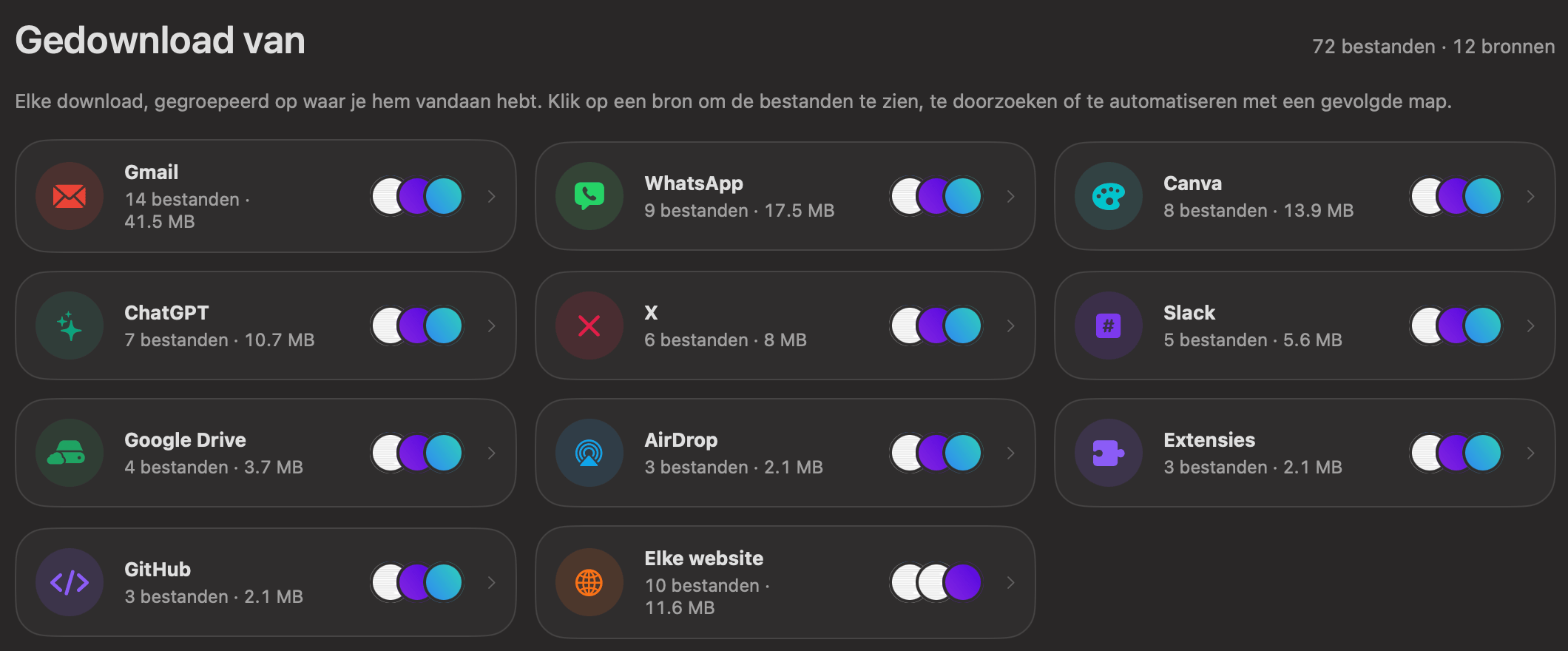
Elke kaart toont de naam van de bron, hoeveel bestanden het zijn en hoeveel ruimte ze innemen, en miniaturen van de drie nieuwste. Kaarten zijn gesorteerd op aantal bestanden, met Elke website altijd als laatste.
Elke bron die het herkent
Bekende diensten krijgen een eigen kaart, symbool en kleur. Een bestand wordt aan een dienst gekoppeld via het webadres waar het vandaan kwam (inclusief de bestandsservers van die dienst, zoals de bijlageserver van Gmail) of, bij apps die bestanden zonder adres bewaren, via de naam van de app.
| Soort | Bronnen |
|---|---|
| Gmail, Outlook, Mail | |
| Berichten en bellen | WhatsApp, Telegram, Berichten, Slack, Discord, Microsoft Teams, Zoom |
| AI-assistenten | ChatGPT, Claude, Gemini |
| Ontwerp en notities | Canva, Figma, Notion |
| Sociale media | X (en Twitter), Instagram, Facebook, LinkedIn, Reddit, YouTube |
| Cloudopslag en overdracht | Google Drive (inclusief Docs), Google Foto's, Dropbox, OneDrive (en SharePoint), Box, iCloud, WeTransfer |
| Code | GitHub |
| In de buurt | AirDrop |
| Browseruitbreidingen | Extensies: bestanden die door een browserextensie zijn bewaard |
Alles van een andere website komt in Elke website. Open die en gebruik het menu Site om één site te kiezen; het toont tot 60 sites met hoeveel bestanden van elk kwamen, met de gewone naam van de site (“example.co.uk”, niet “files.cdn.example.co.uk”).
Hoe OneMacTools weet waar een bestand vandaan kwam
Als je een bestand downloadt, bewaart macOS er twee kleine stukjes informatie bij:
- Waar vandaan: het adres van het bestand en meestal de pagina waar je het vandaan hebt. Het is wat de Finder toont als “Waar vandaan” in Toon info.
- De quarantainevlag: de naam van de app die het bestand heeft bewaard, die macOS gebruikt voor de waarschuwing “gedownload van het internet”.
OneMacTools leest beide op je Mac en bepaalt de bron in deze volgorde: een adres van een browserextensie betekent Extensies; daarna het adres van een bekende dienst; daarna de naam van een bekende app (zo worden AirDrop en apps als WhatsApp herkend, omdat die geen adres bewaren); en ten slotte de website waar de pagina vandaan kwam, waarbij de pagina voorgaat op de bestandsserver. Hiervoor wordt niets verstuurd.
Om bestanden te vinden, vraagt het Spotlight om elk bestand in je thuismap dat een “afkomstig van”-adres heeft, en kijkt het ook in je map Downloads en de mappen daarin, voor AirDrop-bestanden en bestanden die apps hebben bewaard zonder adres. Bestanden in je map Bibliotheek worden overgeslagen.
Werken met de bestanden van één bron
Klik op een kaart om die bron te openen. Alle bronnen bovenaan brengt je terug.
| Control | Wat het doet |
|---|---|
| Automatiseer… | Opent een nieuwe regel voor Gevolgde mappen voor je map Downloads, met deze bron gekozen. Wordt getoond bij bekende diensten, niet bij Elke website. |
| Vraag… | Opent Vraag met “from Gmail ” (of deze bron) al getypt, zodat je kunt aanvullen wat je wilt. |
| Site | Alleen Elke website: toon alle websites of één website. |
| Sorteer | Nieuwste, Oudste, Grootste, Kleinste of Naam. |
Bestanden worden getoond als kaarten, net als in Thuis: een miniatuur, de naam, grootte en wanneer het binnenkwam, en een volgende stap met één klik, zoals Converteer naar JPEG, Vat samen of Comprimeer tot 25 MB. Klik op een miniatuur voor Snelle weergave, dubbelklik om het bestand te openen, sleep het naar een andere app, of klik met de rechtermuisknop voor Toon in Finder en Open met een tool…. De nieuwste 600 bestanden van een bron worden getoond; voor meer: “Gebruik Vraag om ze te verfijnen.”
Echte voorbeelden: waarvoor mensen het gebruiken
- Vind die bijlage. Iemand mailde je vorige maand een contract en je weet de naam niet meer. Open Gmail, sorteer op Nieuwste, en het staat in de eerste rij. Of gebruik Vraag: “pdfs from Gmail last month”.
- Ruim op wat de AI heeft gemaakt. Elke afbeelding en elk bestand dat je uit ChatGPT of Claude hebt bewaard, staat op één plek. Selecteer ze in de Finder via Toon in Finder, of stuur ze naar Orden een map.
- Ruim chatmedia op. Downloads van WhatsApp en Telegram stapelen zich op. Open de bron, sorteer op Grootste en verwijder wat je niet nodig hebt, of verklein grote video's met Comprimeer video.
- Controleer waar een bestand vandaan komt. Weet je niet zeker waar een installatieprogramma vandaan kwam? Het staat onder de website waarvan het is gedownload, of onder Extensies als een browserextensie het heeft bewaard.
Bestanden uit één bron automatiseren
Omdat elke download zijn bron meedraagt, kun je een regel maken die alleen iets doet met bestanden van één plek. Zet bijvoorbeeld elke HEIC-foto die van WhatsApp binnenkomt om in een JPEG, of berg elke PDF uit Gmail op in een map Facturen.
- Open de bron (of klik met de rechtermuisknop op het label ervan in Thuis) en klik op Automatiseer… (in Thuis: Automatiseer bestanden van …).
- Er opent een nieuwe regel voor Gevolgde mappen, die Downloads al volgt en al beperkt is tot die bron.
- Kies wat er met passende bestanden moet gebeuren, zoals een tool die moet worden uitgevoerd of een map om ze naartoe te verplaatsen, en bewaar de regel.
Vanaf dan worden nieuwe bestanden uit die bron afgehandeld zodra ze binnenkomen. Regels, voorwaarden en taken worden volledig uitgelegd in Gevolgde mappen.
Bronnen gebruiken bij zoeken
Bronnen werken ook als woorden. In Vraag (⌘K) vinden “from Slack”, “from WhatsApp” of “from Gmail this week” die downloads; zie Vraag in gewone taal. In Bestanden filteren de woorden gmail, whatsapp, slack, chatgpt, github, canva en telegram op bestanden in een map Downloads die daarvandaan kwamen.
Gedownload van vergeleken met de Finder
De Finder kan voor één bestand “Waar vandaan” tonen in Toon info, maar maar één bestand tegelijk, en er is geen weergave die elke download per dienst groepeert. Een WhatsApp-bestand en een AirDrop-bestand zien er in de Finder hetzelfde uit, omdat geen van beide een webadres heeft.
Gedownload van voegt de groepering toe, herkent diensten aan hun bestandsservers en aan hun hoofdsites (dus een afbeelding van twimg.com telt als X), herkent AirDrop en berichtenapps aan de app die het bestand bewaarde, en zet een volgende stap en een automatisering op één klik afstand. Alles wordt op je Mac gelezen; zie Privacy.
Tools die op deze pagina worden genoemd
Vragen
Hoe vind ik op een Mac waar een bestand vandaan is gedownload?
Selecteer het bestand in de Finder, kies Archief › Toon info en kijk bij Waar vandaan. Om alle downloads tegelijk per bron gegroepeerd te zien, open je Gedownload van in OneMacTools, dat dezelfde informatie leest en bestanden sorteert in Gmail, WhatsApp, ChatGPT, AirDrop en andere bronnen.
Waarom verschijnt een bestand onder Elke website in plaats van onder de dienst?
Het adres paste niet bij een dienst die OneMacTools kent, dus het is gegroepeerd op de website waar het vandaan kwam. Open Elke website en gebruik het menu Site om het onder de naam van die site te zien.
Hoe herkent het AirDrop-bestanden?
AirDrop bewaart geen webadres, maar macOS legt de app die het bestand ontving vast in de quarantainevlag. OneMacTools herkent die naam en zet het bestand onder AirDrop. Hetzelfde werkt voor apps zoals WhatsApp, Slack en Telegram.
Waarom ontbreken sommige van mijn downloads?
Een bestand verschijnt alleen als macOS de downloadgegevens ervan heeft bewaard. Bestanden die je zelf hebt gemaakt, bestanden waarvan de gegevens zijn verwijderd en bestanden in je Bibliotheek-map worden niet getoond. Klik op Vernieuw na nieuwe downloads, want de lijst wordt gelezen als het scherm voor het eerst opent.
Verplaatst of hernoemt Gedownload van mijn bestanden?
Nee. Het leest en groepeert ze alleen. Bestanden blijven waar ze zijn, tenzij je er zelf iets mee doet, bijvoorbeeld met een regel voor een gevolgde map, een tool of Toon in Finder.
Wat betekent de bron Extensies?
Bestanden die door een browserextensie zijn bewaard, zoals een add-on voor schermafbeeldingen of video's, dragen het eigen adres van de extensie in plaats van dat van een website. OneMacTools groepeert ze onder Extensies, zodat je kunt zien wat je add-ons hebben bewaard, apart van bestanden die je zelf hebt gedownload.
Kijkt het alleen in mijn map Downloads?
Nee. Elk bestand in je thuismap dat macOS met een downloadadres heeft gemarkeerd, wordt meegenomen, waar je het daarna ook naartoe hebt verplaatst, zolang Spotlight het kan zien. Downloads en de mappen daarin worden ook gecontroleerd op AirDrop-bestanden en bestanden die door apps zijn bewaard zonder adres. Je Bibliotheek-map wordt overgeslagen.
Wordt de lijst met bronnen naar OneMacTools of iemand anders gestuurd?
Nee. De adressen en appnamen worden uit je bestanden op je Mac gelezen en daar gegroepeerd. Niets over je downloads verlaat je Mac.
