
下载来源:查看 Mac 上的文件是从哪里下载的
“下载来源”是 OneMacTools 中显示 Mac 上每个文件下载自何处的界面。它读取 macOS 随每个下载保存的信息(来源地址和存储它的 App),并把你的文件归入 Gmail、WhatsApp、Canva、ChatGPT、X、Slack、Google Drive、隔空投送和 GitHub 等来源,其他网站则单独归为一组。点按某个来源即可查看、排序、搜索或自动处理其中的文件。
本页内容
如何打开“下载来源”
点按边栏中“你的 Mac”下的下载来源,或按 ⇧⌘J(前往 › 下载来源)。你也可以点按主页上的查看所有来源,主页会以标签形式显示最近 90 天的相同来源。
首次打开时,你会短暂看到“正在查看你的下载项…”。随后标题栏会显示数量,例如“72 个文件 · 12 个来源”。忙碌一天后,点按工具栏中的 刷新 即可重新查看。
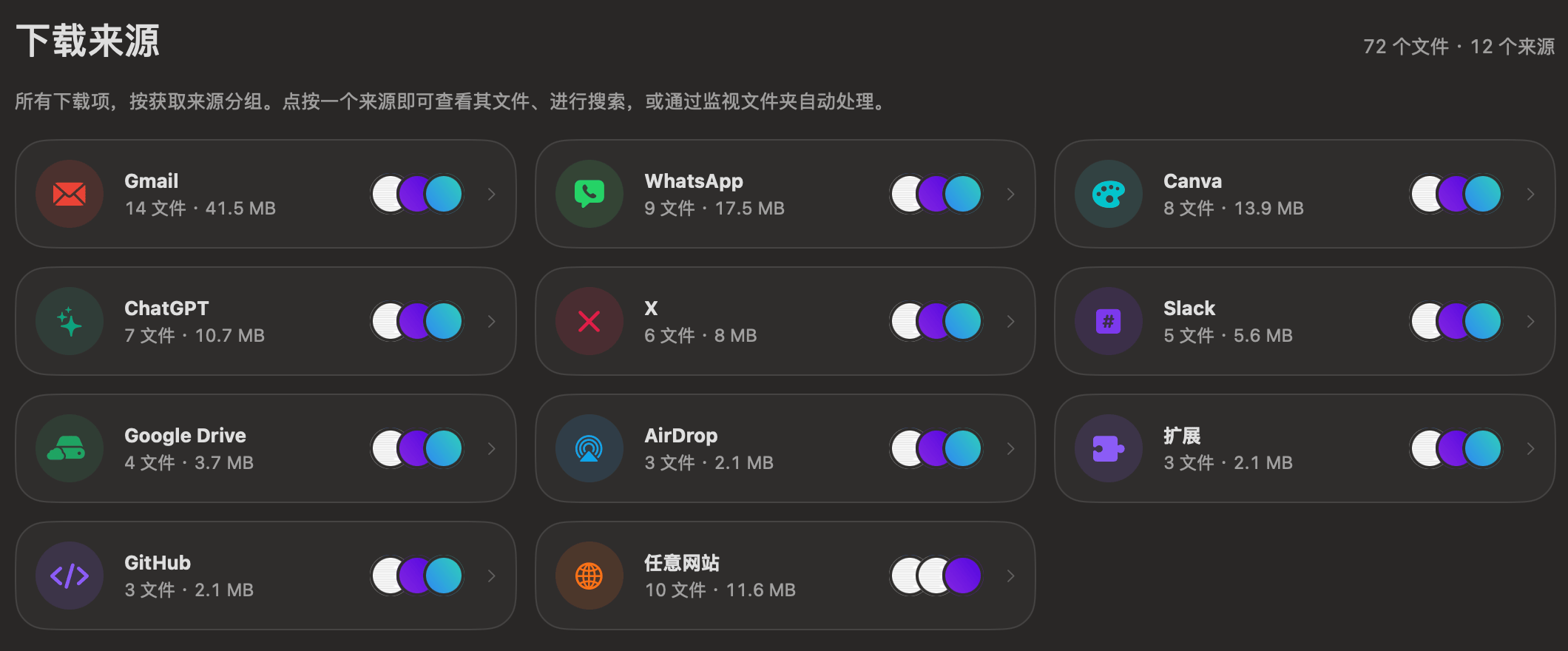
每张卡片显示来源名称、文件数量和占用空间,以及最新三个文件的缩略图。卡片按文件数量排序,任意网站始终排在最后。
它能识别的所有来源
已知服务有自己的卡片、图标和颜色。文件会根据其来源网址(包括该服务的文件服务器,例如 Gmail 的附件服务器)与服务匹配;对于不记录网址就存储文件的 App,则根据 App 名称匹配。
| 类型 | 来源 |
|---|---|
| 电子邮件 | Gmail、Outlook、邮件 |
| 通讯与通话 | WhatsApp、Telegram、信息、Slack、Discord、Microsoft Teams、Zoom |
| AI 助手 | ChatGPT、Claude、Gemini |
| 设计与笔记 | Canva、Figma、Notion |
| 社交 | X(及 Twitter)、Instagram、Facebook、LinkedIn、Reddit、YouTube |
| 云存储与传输 | Google Drive(包括 Docs)、Google 相册、Dropbox、OneDrive(及 SharePoint)、Box、iCloud、WeTransfer |
| 代码 | GitHub |
| 附近 | 隔空投送 |
| 浏览器插件 | 扩展名:浏览器扩展存储的文件 |
来自其他网站的内容都归入任意网站。打开它并使用网站菜单选择一个网站;菜单最多列出 60 个网站及各自的文件数量,使用网站的简明名称(“example.co.uk”,而不是“files.cdn.example.co.uk”)。
OneMacTools 如何知道文件的来源
下载文件时,macOS 会随文件存储两条小信息:
- 来源:文件的地址,通常还有你获取它的网页。也就是访达在显示简介中显示的“来源”。
- 隔离标记:存储该文件的 App 的名称,macOS 用它来显示“从互联网下载”的警告。
OneMacTools 会在你的 Mac 上读取这两项信息,并按以下顺序判断来源:浏览器扩展的地址表示扩展名;然后是已知服务的地址;然后是已知 App 的名称(AirDrop 和 WhatsApp 之类的 App 就是这样识别的,因为它们不会存储地址);最后是该网页所在的网站,优先采用网页而非文件服务器。整个过程不会向任何地方发送任何内容。
为了找到文件,它会向 Spotlight 查询个人文件夹中所有带有“来源”地址的文件,同时还会查看“下载”文件夹及其子文件夹,找出没有地址的隔空投送文件和 App 存储的文件。“资源库”文件夹中的文件不会列出。
处理某个来源的文件
点按卡片即可打开该来源。顶部的所有来源可返回。
| 控件 | 功能介绍 |
|---|---|
| 自动化… | 为你的“下载”文件夹新建一条已选择此来源的监视文件夹规则。仅对已知服务显示,不适用于“任意网站”。 |
| 询问… | 打开“询问”并预先输入“from Gmail ”(或此来源),等你补充想做的事。 |
| 网站 | 仅限“任意网站”:显示所有网站或只显示一个。 |
| 排序 | 最新、最旧、最大、最小或名称。 |
文件以卡片形式显示,与主页相同:缩略图、名称、大小和到达时间,以及一键下一步操作,例如转换为 JPEG、总结或压缩到 25 MB。点按缩略图可快速查看,连按可打开,可拖到其他 App 中,或右键点按以选择在访达中显示和用工具打开…。每个来源显示最新的 600 个文件;如需更多,“请使用‘询问’缩小范围。”
真实示例:人们用它来做什么
- 找到那个附件。上个月有人给你发了一份合同,你却想不起它的名字。打开 Gmail,按最新排序,它就在第一行。或者使用“询问”:“pdfs from Gmail last month”。
- 整理 AI 生成的内容。你从 ChatGPT 或 Claude 存储的每张图像和每个文件都集中在一处。通过在访达中显示在访达中选中它们,或把它们交给整理文件夹。
- 清理聊天媒体。WhatsApp 和 Telegram 的下载内容会越积越多。打开对应来源,按最大排序,删除不需要的内容;也可以用压缩视频缩小大视频。
- 查看文件的来源。不确定某个安装器是从哪里来的?它会列在下载它的网站下面;如果是浏览器扩展存储的,则在扩展名下面。
如何自动处理来自同一来源的文件
由于每个下载都带有来源信息,你可以创建只处理来自某个地方的文件的规则。例如,把从 WhatsApp 收到的每张 HEIC 照片都转换为 JPEG,或把来自 Gmail 的每个 PDF 都归档到“发票”文件夹。
- 打开该来源(或在“主页”上右键点按其标签),然后点按自动化…(在“主页”上为自动处理来自 … 的文件)。
- 一条新的监视文件夹规则会打开,已设为监视“下载”文件夹,并已限定为该来源。
- 选择匹配的文件应如何处理,例如运行某个工具或移到某个文件夹,然后存储规则。
从此以后,来自该来源的新文件一到达就会被处理。规则、条件和操作的完整说明请参阅监视文件夹。
在搜索中使用来源
来源也可以作为关键词使用。在“询问”(⌘K)中,“from Slack”“from WhatsApp”或“from Gmail this week”(本周来自 Gmail)会找到这些下载内容;请参阅用日常语言询问。在文件中,gmail、whatsapp、slack、chatgpt、github、canva 和 telegram 这些词会筛选出“下载”文件夹中来自这些来源的文件。
“下载来源”与访达对比
访达可以在显示简介中显示单个文件的“来源”,但一次只能看一个文件,也没有按服务对所有下载进行分组的视图。在访达中,WhatsApp 文件和隔空投送文件看起来一模一样,因为两者都没有网址。
“下载来源”增加了分组功能:除了主站,还能通过文件服务器识别服务(因此来自 twimg.com 的图片会算作 X),通过存储文件的 App 识别隔空投送和聊天 App,并让下一步操作和自动化都只需一次点按。所有内容都在你的 Mac 上读取;请参阅隐私。
本页提到的工具
问题
如何在 Mac 上查找文件的下载来源?
在访达中选择该文件,选取“文件 › 显示简介”,查看“来源”。如需一次查看按来源分组的所有下载,请在 OneMacTools 中打开“下载来源”,它会读取相同的信息,并将文件分到 Gmail、WhatsApp、ChatGPT、AirDrop 及其他来源中。
为什么文件显示在“任意网站”下,而不是对应的服务下?
它的网址与 OneMacTools 已知的服务不匹配,因此会按其来源网站分组。打开“任意网站”并使用“网站”菜单,即可在该网站名称下看到它。
它如何识别隔空投送的文件?
隔空投送不会保存网址,但 macOS 会在隔离标记中记录接收该文件的 App。OneMacTools 能识别这个名称,并把文件归入“隔空投送”。WhatsApp、Slack 和 Telegram 等 App 也同样适用。
为什么我的一些下载项不见了?
只有 macOS 保留了下载信息的文件才会显示。你自己制作的文件、下载信息已被移除的文件以及资源库文件夹中的文件都不会列出。有新的下载后请点按“刷新”,因为列表是在首次打开界面时读取的。
“下载来源”会移动或重命名我的文件吗?
不会。它只读取并分组。除非你自己采取操作(例如使用监视文件夹规则、工具或“在访达中显示”),否则文件会保持原位。
“扩展”来源是什么意思?
由浏览器扩展(例如截图或视频保存插件)存储的文件带有该扩展自己的地址,而不是网站地址。OneMacTools 把它们归入“扩展”,让你看到插件都存储了什么,并与你自己下载的文件分开。
它只查看我的“下载”文件夹吗?
不是。只要 Spotlight 能看到,你个人文件夹中任何被 macOS 标记了下载地址的文件都会被包括在内,无论你之后把它移到了哪里。“下载”及其中的文件夹还会被检查是否有 AirDrop 文件和没有地址的 App 存储文件。你的“资源库”文件夹会被跳过。
来源列表会被发送给 OneMacTools 或其他任何人吗?
不会。地址和 App 名称都是从你 Mac 上的文件中读取并在本机分组的。有关你下载内容的任何信息都不会离开你的 Mac。
