
查看 Mac 的电池健康、充电次数和功耗
要在 Mac 上检查电池健康度,请在 OneMacTools 中打开 Mac 健康的“电池”标签页。它会显示电量、剩余使用时间或充满所需时间、以瓦为单位的功耗或充电功率、以原始容量百分比表示的电池健康度,以及充电循环次数。它还会列出当前耗电最多的 App、自拔下电源以来各 App 的耗电占比,以及已连接蓝牙设备(如 AirPods、键盘和鼠标)的电量。
本页内容
如何查看 Mac 电池健康
- 打开 OneMacTools 并选择 Mac 健康。
- 选择电池标签页。
- 在电池卡片中查看健康和充电次数。下方的一行文字会用通俗的话说明健康状况,例如“保有新电池时电量的 89%。”
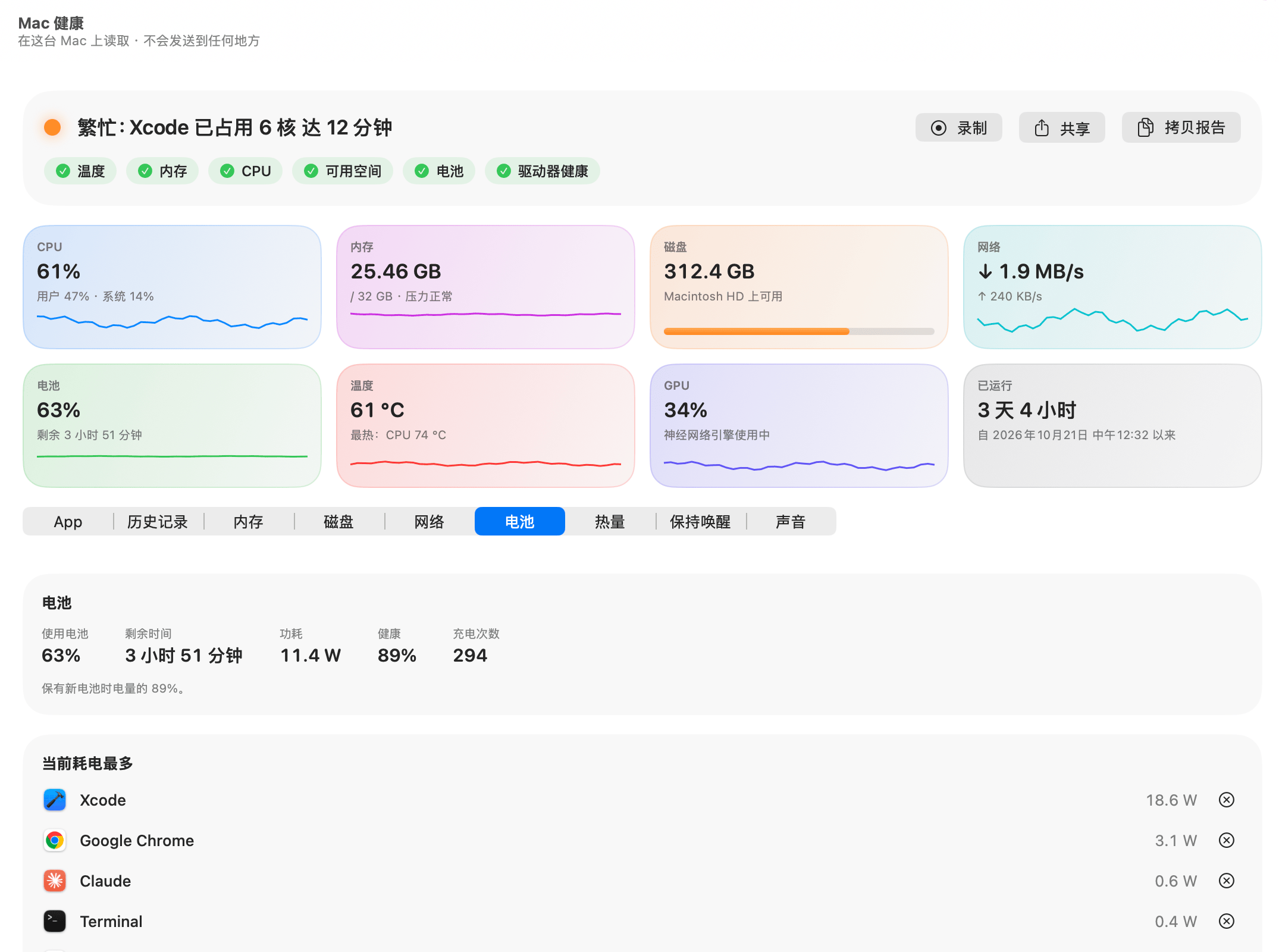
无论你在 App 中的哪个位置,“Mac 健康”顶部的电池磁贴都会显示电量和剩余时间。标题行下方的电池检查项会在其弹出窗口中加入健康状况,例如“63% · 保有原始电量的 89%”。
在没有电池的 Mac(iMac、Mac mini、Mac Studio 或 Mac Pro)上,卡片会显示“这台 Mac 使用交流电源供电,没有电池。”“蓝牙设备”卡片在这些机型上仍然可用。
如果你是因为电池耗电太快而来到这里,是什么在消耗我的 Mac 电池?指南给出了简短的答案。本页解释该标签页上的每一项数据。
“电池”卡片中的每项数值
| 标签 | 显示内容 |
|---|---|
| 使用电池 / 已接通电源 / 正在充电 | 电量,并标注当前电源状态。 |
| 剩余时间 / 直到充满 | 使用电池时,表示按当前速率电量还能维持多久;充电时,表示还要多久充满。在 macOS 计算出来之前会显示正在估算…,通常在接通或拔下电源几分钟后。 |
| 功耗 / 充电功率 | 电池输出的功率(充电时为输入功率),以瓦为单位,精确到小数点后一位。 |
| 健康 | 电池当前可容纳的电量与全新时相比的比例。 |
| 充电次数 | 电池已完成的完整充电次数。两次半充算作一个循环。 |
只有在 macOS 提供这些数值时才会显示,因此较旧或更换过的电池显示的项目可能较少。
电池健康度是什么意思?
健康度是电池当前的满电容量占设计容量的比例。显示 89% 的电池能保有新电池时 89% 的电量,因此充满一次的续航也会相应缩短。电池会随着充电次数和使用年限而损耗,这是正常现象。
低电量警告
使用电池且电量在 20% 或以下时,标题行会显示“电池电量 18%:请尽快接通电源”并带有橙色圆点;在 10% 或以下时变为红色。内置提醒电池电量为 10% 或更低也会发送通知(请参阅提醒)。接通电源时,这些提醒都不会触发。
哪些 App 在消耗电池电量
“电池”标签页从两个角度回答这个问题:当前情况,以及自拔下电源以来的情况。
当前耗电最多
这张卡片列出此刻功耗超过 0.05 W 的 App(最多八个),显示其瓦数并提供退出菜单。功耗来自 macOS 对每个进程的能耗统计,并按 App 汇总,因此 Chrome 的辅助进程会计入 Chrome。同一数值也是“App”标签页中的 电源 列,你可以按它排序。粗略来说,在 Xcode 中构建项目时功耗可远超 10 W,而聊天 App 空闲时不到 1 W。
自拔下电源以来
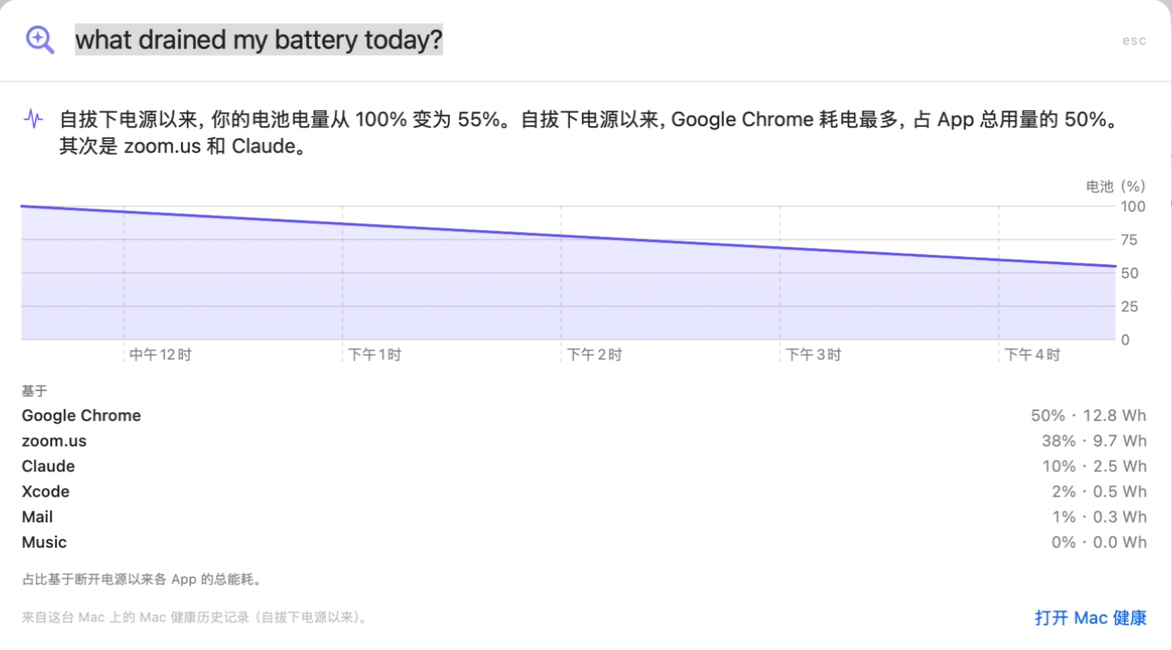
使用电池供电时,该标签页顶部的卡片会显示“自 10:12 断开电源以来”,以及在多长时间内用掉了多少电量,例如“4 小时 30 分钟内用掉 45%”。下方最多列出六个 App,每个都有一个条形图和百分比:表示自断开电源以来它在各 App 总能耗中的占比。
这张卡片来自 Mac 健康的历史记录,OneMacTools 运行时每 30 秒记录一次 Mac 状态。如果历史记录已关闭,或者自你拔下电源后 OneMacTools 没有运行过,这张卡片就不会出现。请保持 设置 › 历史记录 › 记录 Mac 健康历史记录 开启,并开启 登录时打开 OneMacTools,以确保它始终可用。
用日常语言提问
你也可以在“询问”(⌘K)中提问:“今天什么最耗电?”。回答会给出自断开电源以来的电量下降、耗能最多的 App 及其占比和瓦时数,以及一张电池图表,全部来自你 Mac 上的历史记录。请参阅询问关于你 Mac 的问题。
AirPods、键盘和鼠标电量
蓝牙设备卡片列出所有会报告电池电量的已连接设备:AirPods 及其他耳机、妙控键盘、妙控鼠标和妙控板,每个都配有相应的图标。拥有多块电池的设备会分别显示每一块,因此 AirPods 可以分别列出各个部件。电量在 20% 或以下时会变为红色。“Mac 健康”读取期间,列表大约每分钟刷新一次。
如果没有列出任何设备,卡片会显示“没有已连接的设备报告电池电量。”某些第三方设备不会与 macOS 共享电池信息,因此不会显示。
Mac 无法进入睡眠时:“保持唤醒”标签页
电池在夜间或开盖时耗电,通常意味着有东西让 Mac 保持唤醒。“Mac 健康”的保持唤醒标签页会列出每个阻止睡眠的进程,说明它是“让 Mac 保持唤醒”还是只“让显示器保持开启”、已经持续了多久,以及它给出的原因,例如通话、下载或正在播放的视频。
如果你想要相反的效果,即在长时间下载期间让 Mac 保持唤醒,请使用保持唤醒,它同样位于菜单栏图标的菜单中。
电池历史、趋势与提醒
“Mac 健康”既记录电池的现状,也记录它的历史:
- 历史图表:在笔记本电脑上,Mac 健康 › 历史记录会以百分比显示所选时间范围内的电池图表,范围从 1 小时到你保留的全部历史。点按任意一点,即可查看当时最繁忙的 App。
- 耗电最多的 App:在“历史记录”中,把“热门 App”选择器设为电源,即可查看在所选时间范围内哪些 App 耗能最多(以瓦时计)。
- 耗电趋势:当本周和上周各有至少两小时使用电池,且平均功耗变化达四分之一或以上时,发展趋势会提示:“电池耗电比上周快 40%”,并附前后的瓦数;或“电池续航比上周更长”。
- 你自己的提醒:在设置 › 提醒 › 添加提醒…中,选择任意 App 或特定 App,并设置电源在若干分钟内高于某个瓦数;或选择整机,并设置电池低于某个百分比。
这些内容在性能历史与提醒中都有介绍。
如果想在不打开 App 的情况下查看实时电量,请把电池读数添加到菜单栏。使用电池且电量为 20% 或更低时,它会变红。下拉菜单还会显示剩余时间或充满所需时间。请参阅菜单栏系统监视器。
“Mac 健康”与 macOS 电池设置的比较
macOS 在“系统设置 › 电池”中显示电池健康度,“活动监视器”中有一个“能耗”标签页显示各 App 的能耗影响。Mac 健康将这些集中到一个界面中,并增加了:
- 每个 App 的功率(瓦),辅助进程计入其所属 App,而不是没有单位的“能耗影响”分数。
- 在健康度旁显示充电循环次数,无需翻找“系统信息”。
- 拔掉电源以来每个 App 所占的耗电份额,在你工作时记录。
- 同一界面中还显示蓝牙设备的电量。
- 逐周耗电趋势、低电量和各 App 功耗提醒,以及“询问”中的通俗解答。
“Mac 健康”只读取电池信息,不会更改充电上限或任何电源设置。
本页提到的工具
问题
如何查看 MacBook 电池的充电次数?
打开“OneMacTools › Mac 健康 › 电池”。“电池”卡片会在“健康”旁边显示“充电次数”,无需打开“系统信息”。
Mac 电池健康度百分比多少算差?
当电池健康度低于 80% 时,Apple 建议进行维修。电池健康度低于 80% 时,“Mac 健康”会在“电池”卡片上添加这条提示,把“电池”检查项变为橙色,并在标题结论中提及。
为什么剩余时间显示“正在估算”?
接通或断开电源后,macOS 需要几分钟的稳定使用才能估算剩余使用时间或充满所需时间。在此之前,Mac 健康会显示“正在估算…”。
为什么“自断开电源以来”卡片不见了?
它只在你使用电池时出现,并且基于“Mac 健康”的历史记录生成。如果历史记录已关闭,或拔下电源后 OneMacTools 没有运行,就没有可显示的内容。请在“设置 › 历史记录”中打开“登录时打开 OneMacTools”。
OneMacTools 会限制充电以保护电池吗?
不会。“Mac 健康”只读取电池数据,不会改变 Mac 的充电方式。这由 macOS 自带的“优化电池充电”负责。
能在 Mac 上查看 AirPods 电量吗?
可以。“电池”标签页中的蓝牙设备卡片会列出已连接且会报告电量的 AirPods、键盘、鼠标和触控板;如果设备有多个部件,会分别列出。
