
Comprueba el estado de la batería, el número de ciclos y el consumo de tu Mac
Para comprobar el estado de la batería de un Mac, abre la pestaña Batería de Salud del Mac en OneMacTools. Muestra la carga, el tiempo restante o hasta la carga completa, el consumo o la velocidad de carga en vatios, la salud de la batería como porcentaje de su capacidad original y el número de ciclos de carga. También muestra las apps que más energía consumen ahora mismo, la parte de cada app desde que desconectaste el cargador y las baterías de los dispositivos Bluetooth conectados, como AirPods, teclados y ratones.
En esta página
- Cómo comprobar el estado de la batería en el Mac
- Cada cifra de la tarjeta Batería
- Qué apps están consumiendo tu batería
- Baterías de los AirPods, el teclado y el ratón
- Cuando tu Mac no entra en reposo: la pestaña Sin reposo
- Historial, tendencias y alertas de la batería
- Cómo se compara Salud del Mac con los ajustes de batería de macOS
- Herramientas mencionadas en esta página
- Preguntas
Cómo comprobar el estado de la batería en el Mac
- Abre OneMacTools y elige Salud del Mac.
- Elige la pestaña Batería.
- Consulta Salud y Ciclos de carga en la tarjeta Batería. La línea de debajo explica la salud con palabras sencillas, por ejemplo “Conserva el 89% de la carga que tenía cuando era nueva.”
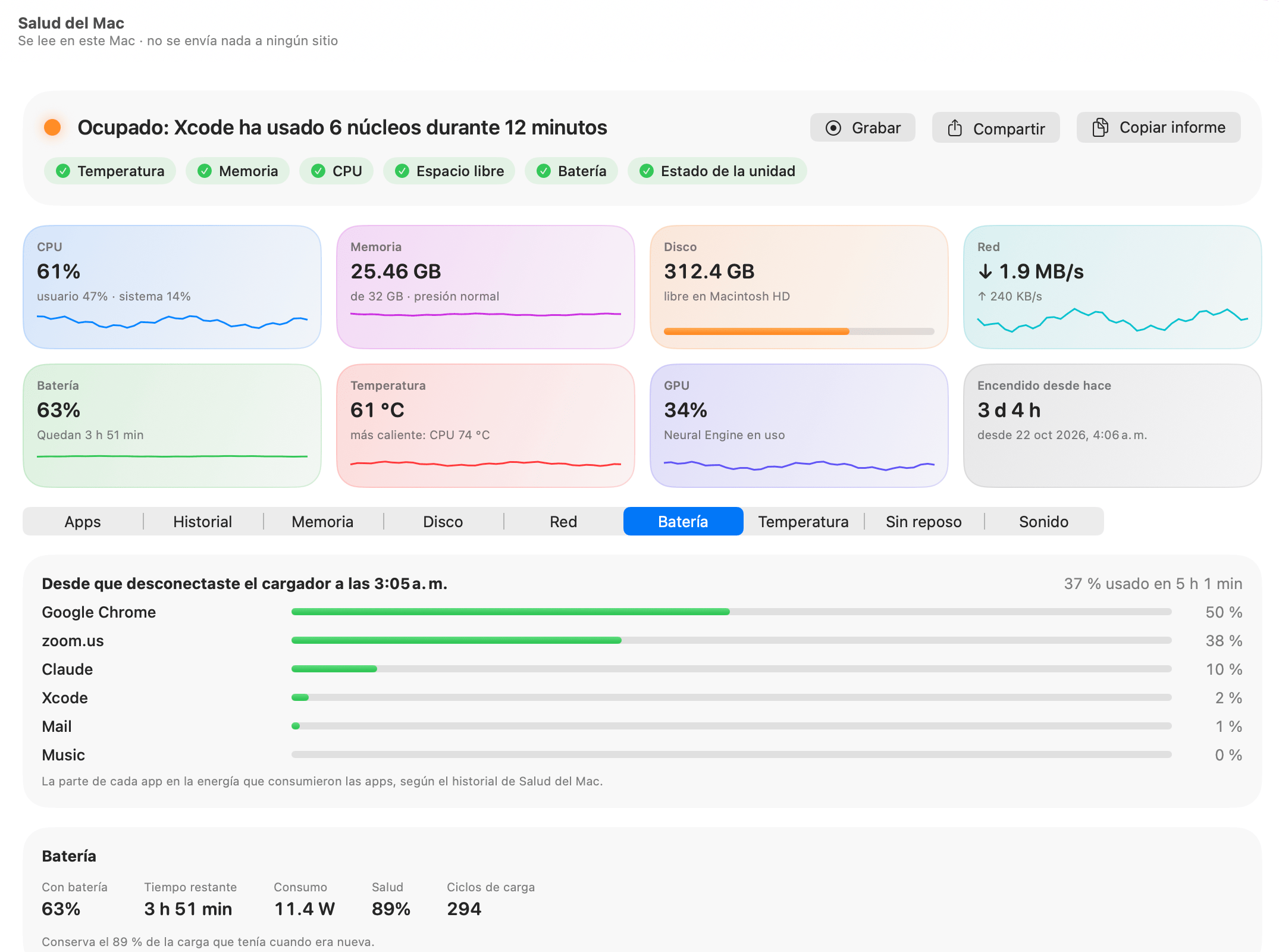
El mosaico Batería de la parte superior de Salud del Mac muestra la carga y el tiempo restante estés donde estés en la app. La comprobación Batería bajo el titular añade la salud en su ventana emergente, por ejemplo “63% · conserva el 89% de su carga original”.
En un Mac sin batería (un iMac, Mac mini, Mac Studio o Mac Pro), la tarjeta dice “Este Mac funciona conectado a la corriente; no tiene batería.” La tarjeta de dispositivos Bluetooth sigue funcionando ahí.
Si estás aquí porque la batería se agota demasiado rápido, la guía ¿Qué está agotando la batería de mi Mac? te da la respuesta corta. Esta página explica cada cifra de la pestaña.
Cada cifra de la tarjeta Batería
| Etiqueta | Qué muestra |
|---|---|
| Con batería / Conectado a la corriente / Cargando | El nivel de carga, con el estado de alimentación. |
| Tiempo restante / Hasta la carga completa | Con batería, cuánto debería durar la carga al ritmo actual; mientras se carga, cuánto falta para la carga completa. Muestra Calculando… hasta que macOS lo ha calculado, normalmente unos minutos después de conectar o desconectar. |
| Consumo / Cargando a | Vatios que salen de la batería, o que entran en ella mientras se carga, con un decimal. |
| Salud | Cuánta carga retiene la batería en comparación con cuando era nueva. |
| Ciclos de carga | Cuántas cargas completas ha tenido la batería. Dos medias cargas cuentan como un ciclo. |
Las cifras solo aparecen cuando macOS las proporciona, así que una batería antigua o sustituida puede mostrar menos.
¿Qué significa la salud de la batería?
El estado es la capacidad total actual de la batería como porcentaje de su capacidad de diseño. Una batería que muestra 89 % retiene el 89 % de la carga que tenía nueva, así que una carga completa dura más o menos eso menos. Las baterías se desgastan con los ciclos de carga y la edad; es normal.
Avisos de batería baja
Con batería al 20 % o menos, el titular dice “Batería al 18 %: conéctalo pronto” con un punto naranja; al 10 % o menos se vuelve rojo. La alerta integrada La batería está al 10 % o menos también envía una notificación (consulta alertas). Ninguna salta mientras estás conectado a la corriente.
Qué apps están consumiendo tu batería
La pestaña Batería responde a eso de dos maneras: ahora mismo y desde que desconectaste el cargador.
Los que más energía usan ahora
Esta tarjeta muestra hasta ocho apps que consumen más de 0,05 W en este momento, con sus vatios y un menú para cerrarlas. La energía es la contabilidad energética propia de macOS para cada proceso, sumada por app, así que los procesos auxiliares de Chrome cuentan dentro de Chrome. La misma cifra es la columna Energía de la pestaña Apps, por la que puedes ordenar. Como referencia, una compilación en Xcode puede consumir bastante más de 10 W, mientras que una app de chat en reposo está por debajo de 1 W.
Desde que desconectaste el cargador
Mientras funcionas con batería, una tarjeta en la parte superior de la pestaña dice “Desde que desconectaste el cargador a las 10:12”, con cuánta carga has usado y en cuánto tiempo, por ejemplo “45% usado en 4 h 30 min”. Debajo, hasta seis apps tienen cada una una barra y un porcentaje: su parte de la energía que han usado las apps desde que desconectaste el cargador.
Esta tarjeta procede del historial de Salud del Mac, que registra el Mac cada 30 segundos mientras OneMacTools está abierto. Si el historial está desactivado, o si OneMacTools no ha estado abierto desde que desconectaste el cargador, la tarjeta no aparece. Mantén activado Ajustes › Historial › Registrar el historial de Salud del Mac y activa Abrir OneMacTools al iniciar sesión para asegurarte de que siempre esté ahí.
Pregunta con tus propias palabras
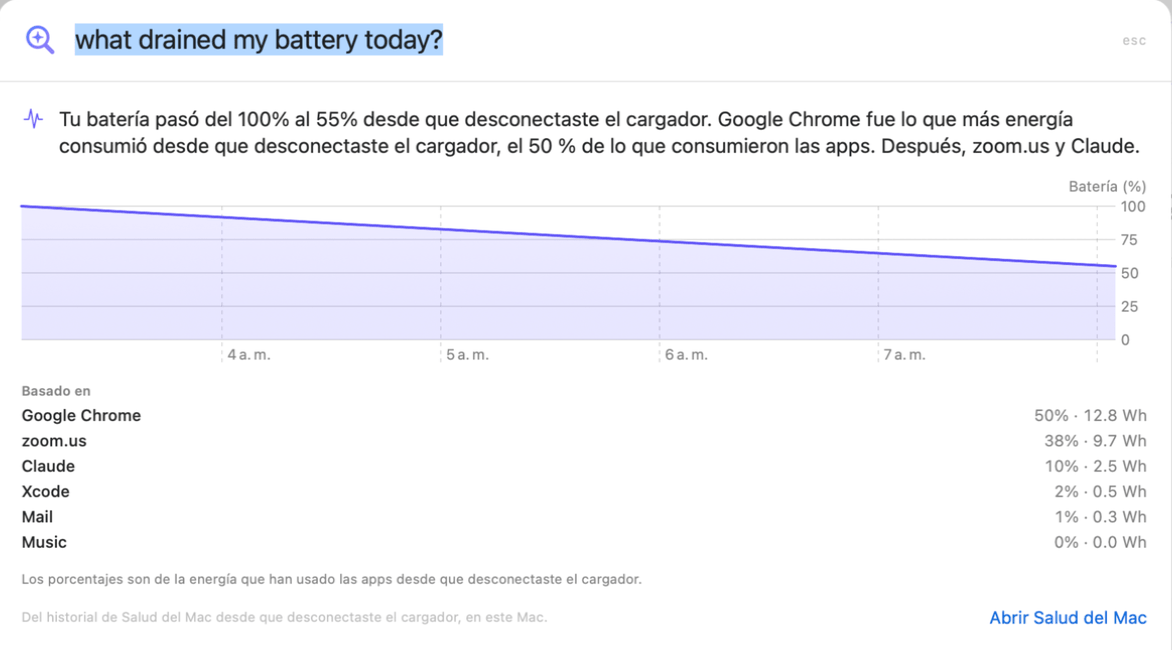
También puedes preguntar desde Preguntar (⌘K): “¿qué ha gastado mi batería hoy?”. La respuesta indica la bajada desde que desconectaste el cargador, las apps que más energía han consumido con su porcentaje y sus vatios-hora, y un gráfico de la batería, todo a partir del historial de tu Mac. Consulta Preguntar sobre tu Mac.
Baterías de los AirPods, el teclado y el ratón
La tarjeta Dispositivos Bluetooth muestra todos los dispositivos conectados que informan de su nivel de batería: AirPods y otros auriculares, Magic Keyboard, Magic Mouse y Magic Trackpad, cada uno con su icono. Los dispositivos con varias baterías muestran cada una, así que los AirPods pueden mostrar sus partes por separado. Un nivel del 20% o menos se pone en rojo. La lista se actualiza aproximadamente una vez por minuto mientras Salud del Mac está leyendo.
Si no aparece nada, la tarjeta dice “Ningún dispositivo conectado informa de su nivel de batería.” Algunos dispositivos de terceros no comparten su batería con macOS, así que no aparecerán.
Cuando tu Mac no entra en reposo: la pestaña Sin reposo
Si la batería se agota durante la noche o con la tapa abierta, normalmente es que algo mantiene el Mac activo. La pestaña Sin reposo de Salud del Mac muestra cada proceso que impide el reposo, si “mantiene el Mac activo” o solo “mantiene la pantalla encendida”, cuánto tiempo lleva haciéndolo y el motivo que da, como una llamada, una descarga o un vídeo en reproducción.
Si quieres lo contrario, mantener el Mac activo durante una descarga larga, usa Mantener activo, también en el menú del icono de la barra de menús.
Historial, tendencias y alertas de la batería
Salud del Mac guarda la historia de la batería además de su estado actual:
- Gráfico del historial: en los portátiles, Salud del Mac › Historial muestra un gráfico de Batería en porcentaje del intervalo que elijas, desde 1 hora hasta todo el historial que conservas. Haz clic en cualquier punto para ver qué apps estaban más activas en ese momento.
- Apps principales por Energía: en Historial, pon el selector de apps principales en Energía para ver qué apps consumieron más energía en el intervalo, en vatios hora.
- Tendencia de consumo: cuando esta semana y la anterior tienen cada una al menos dos horas con batería y el consumo medio ha cambiado una cuarta parte o más, Hacia dónde van las cosas lo indica: “La batería se agota un 40 % más rápido que la semana pasada”, con los vatios de antes y después, o “La batería dura más que la semana pasada”.
- Tus propias alertas: en Ajustes › Alertas › Añadir alerta…, elige Cualquier app o Una app concreta y Energía por encima de cierto número de vatios durante unos minutos, o El Mac y Batería por debajo de un porcentaje.
Todo esto se explica en historial de rendimiento y alertas.
Para ver la batería en directo sin abrir la app, añade el indicador Batería a la barra de menús. Se vuelve rojo cuando estás con batería al 20 % o menos. El menú desplegable añade el tiempo restante o hasta la carga completa. Consulta el monitor del sistema en la barra de menús.
Cómo se compara Salud del Mac con los ajustes de batería de macOS
macOS muestra la salud de la batería en Ajustes del Sistema › Batería, y Monitor de Actividad tiene una pestaña Energía con el impacto energético de cada app. Salud del Mac lo reúne todo en una sola pantalla y añade:
- Potencia por app en vatios, con los procesos auxiliares contados dentro de su app, en lugar de una puntuación de “impacto energético” sin unidades.
- El número de ciclos de carga junto a la salud, sin tener que buscar en Información del Sistema.
- La parte de la batería que ha consumido cada app desde que lo desconectaste, registrada mientras trabajas.
- Las baterías de los dispositivos Bluetooth en la misma pantalla.
- Una tendencia de consumo semana a semana, alertas de batería baja y de energía por app, y respuestas en lenguaje claro en Preguntar.
Salud del Mac solo lee la batería. No cambia los límites de carga ni ningún ajuste de energía.
Herramientas mencionadas en esta página
Preguntas
¿Cómo compruebo el número de ciclos de la batería de mi MacBook?
Abre OneMacTools › Salud del Mac › Batería. La tarjeta Batería muestra los Ciclos de carga junto a Salud, sin abrir Información del Sistema.
¿Qué porcentaje de salud de la batería es malo en un Mac?
Apple recomienda una revisión cuando el estado baja del 80 %. Por debajo del 80 %, Salud del Mac añade esa nota a la tarjeta Batería, pone en naranja la comprobación de Batería y lo menciona en el titular.
¿Por qué Tiempo restante dice Calculando?
macOS necesita unos minutos de uso constante después de enchufar o desenchufar el Mac para poder estimar el tiempo restante o hasta la carga completa. Hasta entonces, Salud del Mac muestra Calculando….
¿Por qué falta la tarjeta Desde que desconectaste el cargador?
Solo aparece mientras estás con batería, y se basa en el historial de Salud del Mac. Si el historial está desactivado, u OneMacTools no ha estado abierto desde que desconectaste el Mac, no hay nada que mostrar. Activa Abrir OneMacTools al iniciar sesión en Ajustes › Historial.
¿OneMacTools limita la carga para proteger la batería?
No. Salud del Mac solo lee las cifras de la batería y no cambia cómo se carga tu Mac. De eso se encarga la carga optimizada de la batería de macOS.
¿Puedo ver la batería de mis AirPods en mi Mac?
Sí. La tarjeta Dispositivos Bluetooth de la pestaña Batería muestra los AirPods, teclados, ratones y trackpads conectados que informan de su nivel de batería, con cada parte por separado cuando el dispositivo tiene más de una.
