
Comprueba la temperatura de la CPU, la velocidad de los ventiladores, la GPU y el Neural Engine de tu Mac
La pestaña Temperatura de Salud del Mac es a la vez un monitor de temperatura de la CPU del Mac y un control de la velocidad de los ventiladores. Muestra las temperaturas de la CPU, del sensor más caliente de la CPU, de la GPU, del SSD y de la batería, la velocidad de cada ventilador en rpm, lo ocupados que están la GPU y el Neural Engine y, lo más importante, si macOS está ralentizando tu Mac para mantenerlo fresco. Solo lee los sensores y nunca cambia la velocidad de los ventiladores.
En esta página
- Dónde encontrar las temperaturas y los ventiladores
- ¿Está mi Mac demasiado caliente? Qué significa el estado térmico
- Qué sensores de temperatura lee Salud del Mac
- Cómo comprobar la velocidad de los ventiladores del Mac
- Uso de la GPU y del Neural Engine
- Temperatura a lo largo del tiempo, alertas y la barra de menús
- Qué hacer cuando tu Mac se calienta
- Preguntas
Dónde encontrar las temperaturas y los ventiladores
Abre Salud del Mac y elige la pestaña Temperatura. Tiene cuatro tarjetas: Temperaturas, Ventiladores, Gráficos y Neural Engine y Los que más trabajan. Los mosaicos Temperatura y GPU de la parte superior de Salud del Mac muestran la versión resumida en todo momento, estés en la pestaña que estés.
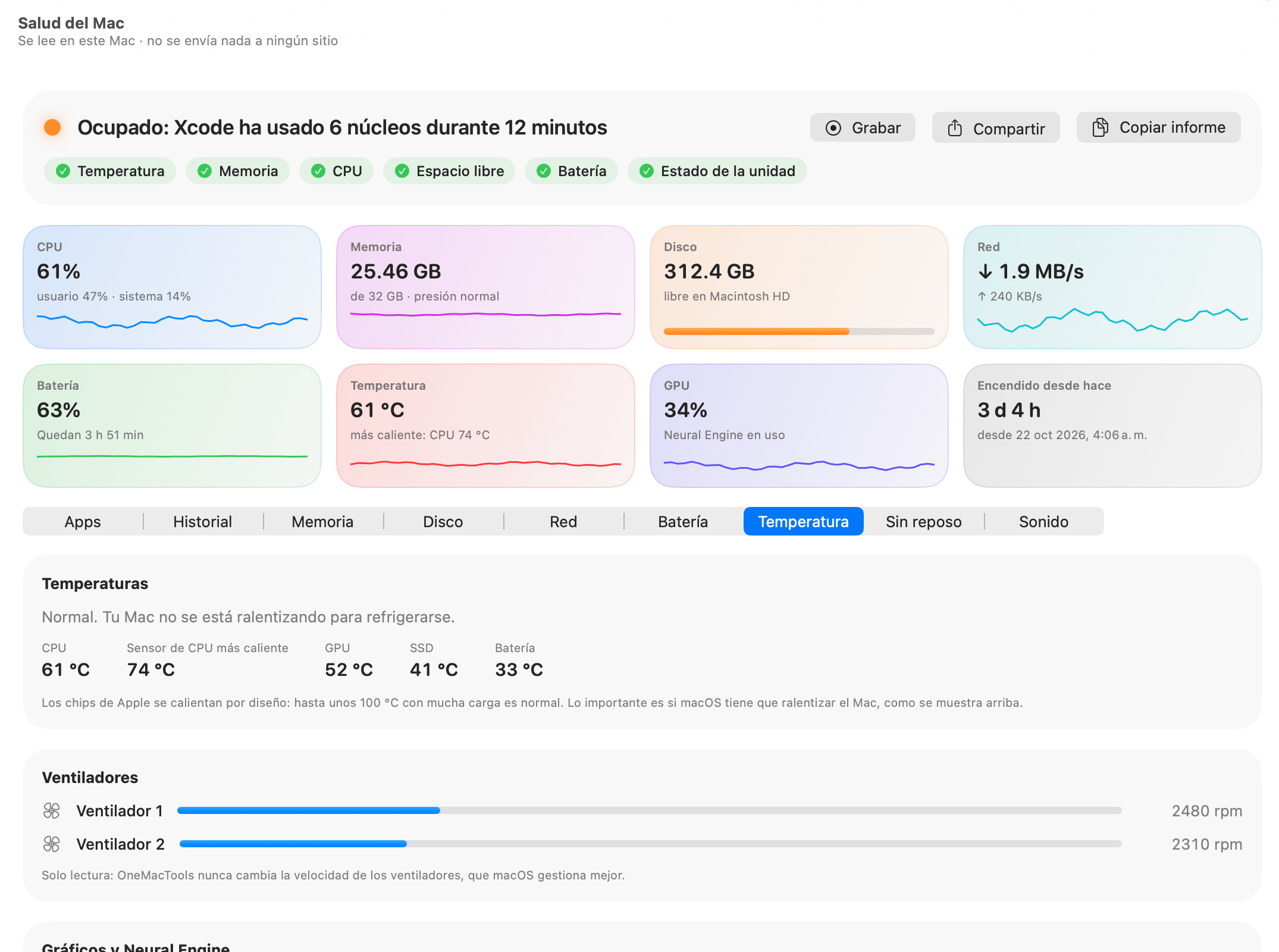
Las temperaturas se muestran en la unidad de tu región, salvo que elijas otra en Ajustes › Aspecto › Temperaturas en: Unidad de tu región, Celsius (°C) o Fahrenheit (°F). El ajuste se aplica en todas partes: el mosaico, esta pestaña, el gráfico del Historial, la barra de menús y los mensajes de las alertas.
Para una visión más amplia de lo que ralentiza tu Mac (memoria, disco y CPU además del calor), consulta la descripción general de Salud del Mac.
¿Está mi Mac demasiado caliente? Qué significa el estado térmico
La primera línea de la tarjeta Temperaturas es la que importa. No es la opinión de Salud del Mac: es el propio criterio de macOS sobre si tiene que ralentizar el Mac para mantenerlo fresco. Hay cuatro estados:
| Qué dice la tarjeta | Qué significa |
|---|---|
| Normal. Tu Mac no se está ralentizando para refrigerarse. | Todo está bien, digan lo que digan las cifras de abajo. |
| Templado, pero nada se está ralentizando. | Más caliente de lo normal, sin efecto todavía en la velocidad. |
| Caliente: macOS está ralentizando el Mac para refrigerarlo. Estas son las apps que más trabajan. | Ha empezado la limitación térmica. El texto se pone en rojo y Los que más trabajan muestra la causa. |
| Muy caliente: macOS está ralentizándolo todo. Cierra lo que no necesites. | Limitación intensa del rendimiento. Cerrar las apps más activas es la solución más rápida. |
Cuando el estado es Caliente o Muy caliente, la comprobación Temperatura de la parte superior de Salud del Mac se pone en naranja o en rojo, y el titular pasa a ser “Funcionando caliente”, con la parte más caliente y la app que más CPU usa, por ejemplo “Funcionando caliente: CPU 96 °C, Xcode está usando 6 núcleos”.
Un kernel_task muy activo en la pestaña Apps suele ser señal de calor más que un problema en sí: es el núcleo de macOS, y usa tiempo de CPU a propósito para frenar otras tareas cuando el Mac está demasiado caliente.
Qué sensores de temperatura lee Salud del Mac
Debajo del estado térmico, la tarjeta muestra hasta cinco cifras en °C o °F:
| Cifra | Qué es |
|---|---|
| CPU | La media de los sensores de la CPU. Es la cifra del mosaico Temperatura y de la barra de menús. |
| Sensor de CPU más caliente | El sensor de la CPU más caliente. Solo se muestra cuando está al menos 3 grados por encima de la media, para que puedas ver un grupo de núcleos caliente. |
| GPU | La media de los sensores del chip gráfico. |
| SSD | La temperatura de la unidad interna. |
| Batería | La temperatura de la batería, en los portátiles. |
Los sensores de un Mac varían según el chip. La primera vez que Salud del Mac se ejecuta en un Mac, localiza una vez los sensores de ese Mac y recuerda la lista para ese modelo y esa versión de macOS, y a partir de entonces solo lee esos. Los sensores que dan valores absurdos (un sensor que no está instalado puede marcar 0 o 7 °C) se ignoran. Si no se puede leer ninguno, la tarjeta dice “No se han podido leer los sensores de temperatura de este Mac.”
El mosaico Temperatura de la parte superior también te indica qué parte está más caliente en general, por ejemplo “más caliente: CPU 74 °C”, comparando el sensor más caliente de la CPU, la GPU, el SSD y la batería.
Cómo comprobar la velocidad de los ventiladores del Mac
La tarjeta Ventiladores muestra cada ventilador como Ventilador (cuando solo hay uno) o Ventilador 1, Ventilador 2, etc., con su velocidad en rpm. Cuando el Mac informa de la velocidad mínima y máxima de un ventilador, una barra muestra lo rápido que gira entre ambas; la barra se pone en rojo por encima del 80% de su rango. Un MacBook Pro trabajando a fondo podría mostrar dos ventiladores a unas 2.400 rpm con barras bastante por debajo de la mitad.
La velocidad de los ventiladores es de solo lectura. Como dice la tarjeta, “OneMacTools nunca cambia la velocidad de los ventiladores, que macOS gestiona mejor.” Si quieres que los ventiladores hagan menos ruido, reduce la carga: la tarjeta Los que más trabajan al final de la pestaña muestra las cinco apps que más CPU usan (al menos el 5 % de un núcleo), cada una con un menú para cerrarla.
Mac sin ventiladores
Un MacBook Air no tiene ventiladores. En estos Mac la tarjeta dice “Sin ventiladores: este Mac se refrigera de forma pasiva, así que, cuando se calienta, se ralentiza un poco.” Por eso, en un Mac sin ventiladores, el estado térmico de la parte superior de la pestaña es mejor guía: te dice cuándo ha empezado esa ralentización. Si un Mac tiene ventiladores pero no informa de ellos, verás “La velocidad de los ventiladores no está disponible en este Mac.”
Uso de la GPU y del Neural Engine
La tarjeta Gráficos y Neural Engine muestra:
- GPU: lo ocupado que está el chip gráfico, en porcentaje.
- Neural Engine: En uso o Inactivo. El Neural Engine ejecuta la IA en el dispositivo, como el dictado, Texto en vivo, la búsqueda de fotos y los modelos locales. macOS indica si está trabajando, pero no cuánto ni para qué app, así que Salud del Mac no puede desglosarlo más.
- Las apps que más usan la GPU ahora mismo (las que están al 1% o más), con su porcentaje.
Cuando la IA en el dispositivo está trabajando, incluidas las propias funciones de IA en el dispositivo de OneMacTools, aquí es donde verás que el Neural Engine pasa a en uso, y el mosaico GPU de la parte superior dice “Neural Engine en uso”.
Potencia en vatios de cada chip
Con el asistente de administrador opcional instalado (Ajustes › Asistente de administrador), la tarjeta añade Energía de la CPU, Energía de la GPU, Energía del Neural Engine y Energía de la memoria en vatios. Algunas versiones de macOS mantienen quietos los contadores de la CPU, el Neural Engine y la memoria incluso con permisos de administrador; en ese caso solo se muestra la energía de la GPU, y la tarjeta explica por qué. Sin el asistente, indica que la potencia en vatios necesita el asistente de administrador.
Temperatura a lo largo del tiempo, alertas y la barra de menús
La pestaña Temperatura muestra el presente. Para el pasado, abre Salud del Mac › Historial: cuando se han registrado temperaturas encontrarás un gráfico de Temperatura de la CPU y, cuando se han usado la GPU o el Neural Engine, también gráficos de GPU y Neural Engine en uso (como porcentaje del tiempo). Haz clic en cualquier punto para ver qué apps estaban más activas entonces. Consulta historial de rendimiento y alertas.
Las alertas de calor son de dos tipos:
- El Mac sigue caliente durante 5 minutos viene integrada y activada por omisión. Salta cuando el estado térmico de macOS se mantiene en Caliente o más, e indica la app que más trabaja.
- Puedes añadir las tuyas en Ajustes › Alertas › Añadir alerta…: elige El Mac y luego Temperatura de la CPU (en °C), GPU (en %) o Temperatura (1 templado, 2 caliente, 3 muy caliente), un valor y cuántos minutos debe durar.
Para vigilar la temperatura sin abrir nada, añade el indicador Temperatura a la barra de menús. Muestra la temperatura de la CPU como una cifra breve, como “61°”, con un pequeño gráfico entre 30 °C y 110 °C, y se pone en rojo cuando el Mac está lo bastante caliente como para ralentizarse. El desplegable de la barra de menús también muestra la parte más caliente. Consulta el monitor del sistema en la barra de menús.
Qué hacer cuando tu Mac se calienta
Salud del Mac te dice qué está causando el calor. Así se usa:
- Mira la primera línea de la tarjeta Temperaturas. Si dice Normal o Templado, no se está ralentizando nada y no hay nada que arreglar.
- Si dice Caliente o Muy caliente, revisa Los que más trabajan al final de la pestaña, u ordena la pestaña Apps por CPU.
- Cierra o pon en pausa lo que no necesites ahora mismo. Una pestaña del navegador descontrolada aparece en la fila desplegada de Chrome, en Pestañas.
- Si el calor viene de la GPU (juegos, exportaciones de vídeo, modelos de IA locales), la lista de GPU de Gráficos y Neural Engine indica la app.
- Si el calor vuelve siempre a la misma hora del día, abre Historial, elige 7 días y haz clic en los picos del gráfico de temperatura de la CPU para ver qué apps los provocaron.
Para una exportación de vídeo larga o una compilación, pulsa Grabar antes de empezar. Salud del Mac lee entonces el Mac cada segundo, incluida la temperatura y la GPU, y al detenerlo te muestra el pico y la app que lo provocó.
Preguntas
¿Cuál es la temperatura normal de la CPU de un Mac?
En Apple silicon, hasta unos 100 °C con mucha carga es normal y está previsto. En lugar de juzgar la cifra, mira la primera línea de la pestaña Temperatura: indica si macOS está ralentizando de verdad el Mac para refrigerarlo.
¿Puede OneMacTools cambiar la velocidad de los ventiladores de mi Mac?
No. La velocidad de los ventiladores se muestra en solo lectura, porque macOS la gestiona mejor. Para que los ventiladores hagan menos ruido, reduce la carga: la tarjeta Los que más trabajan muestra las apps que más CPU usan.
¿Por qué Salud del Mac no muestra ventiladores en mi MacBook Air?
El MacBook Air no tiene ventiladores; se refrigera de forma pasiva y se ralentiza un poco cuando se calienta. Salud del Mac lo indica en la tarjeta Ventiladores, y la línea de estado térmico te avisa cuando empieza esa ralentización.
¿Qué es la limitación térmica en un Mac?
Es macOS reduciendo la velocidad del chip para evitar que se caliente demasiado. Salud del Mac lo muestra como Caliente o Muy caliente en la pestaña Temperatura, pone en naranja o rojo la comprobación de Temperatura y puede avisarte cuando dura cinco minutos.
¿Puedo ver qué app está usando el Neural Engine?
No. macOS solo indica si el Neural Engine está trabajando, no cuánto ni para qué app. Salud del Mac muestra En uso o Inactivo y, con el asistente de administrador, su consumo en vatios en las versiones de macOS compatibles.
¿Cómo muestro la temperatura de la CPU en la barra de menús?
Abre Ajustes › Indicadores de la barra de menús y activa Temperatura. Elige Valor, Gráfico o Ambos; se pone en rojo cuando el Mac está lo bastante caliente como para ralentizarse.
