
MacのCPU温度、ファンの速度、GPU、Neural Engineを確認
Macヘルスの「熱」タブは、MacのCPU温度モニタとファンの回転数チェックを兼ねています。CPU、最も熱いCPUセンサー、GPU、SSD、バッテリーの温度、各ファンの回転数(rpm)、GPUとNeural Engineの負荷、そして最も重要な、macOSが冷却のためにMacの速度を落としているかどうかを表示します。センサーを読み取るだけで、ファンの回転数を変更することはありません。
このページの内容
温度とファンの確認場所
Macヘルスを開き、熱タブを選びます。温度、ファン、グラフィックスとNeural Engine、最も負荷が高いの4枚のカードがあります。Macヘルス上部の温度とGPUのタイルには、どのタブを開いていても常に概要が表示されます。
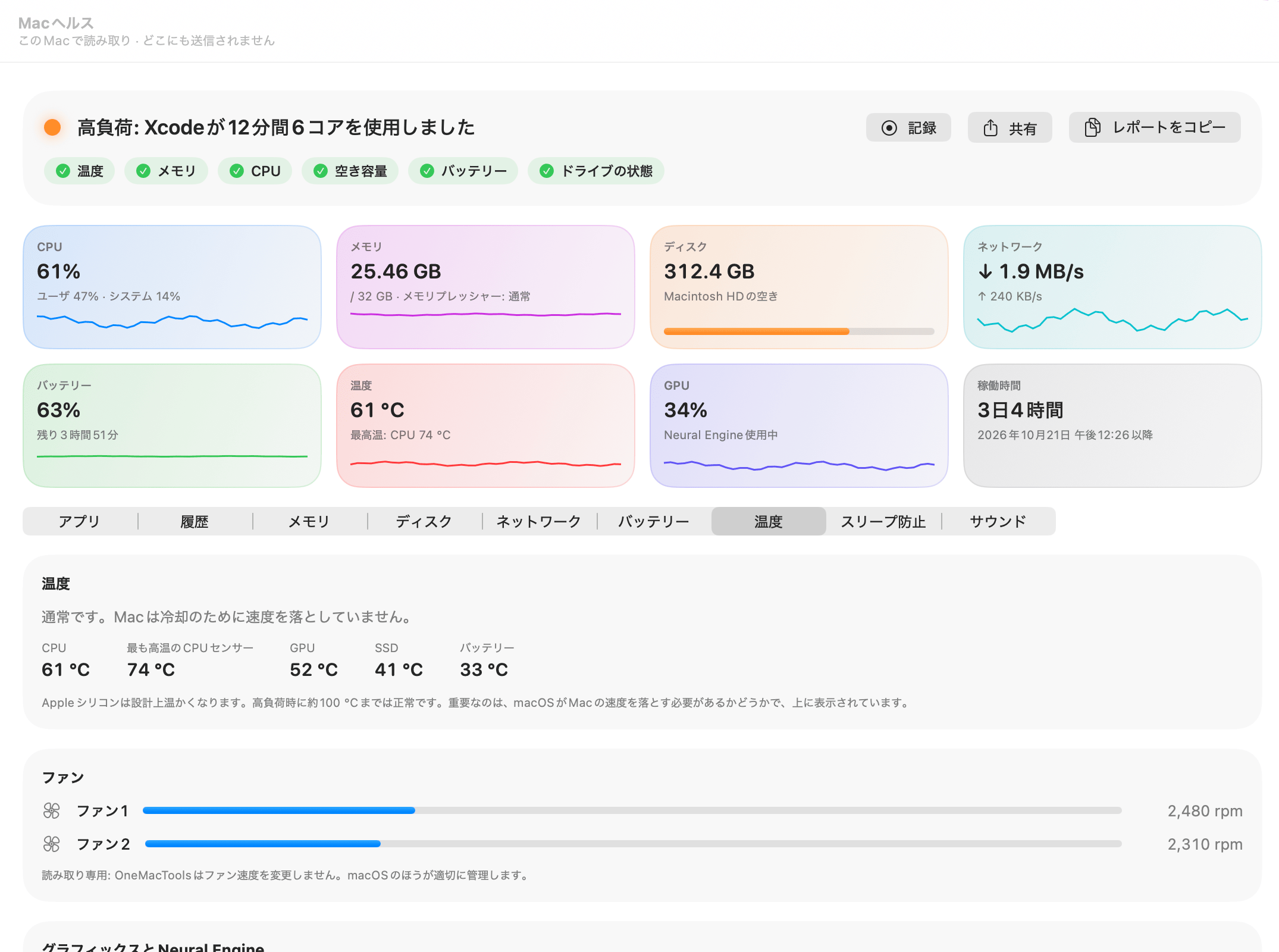
温度は、「設定」›「外観」›「温度の単位」で別の単位を選ばない限り、地域の単位で表示されます:地域の単位、摂氏(°C)、華氏(°F)。この設定は、タイル、このタブ、履歴のグラフ、メニューバー、アラートのメッセージのすべてに適用されます。
Macが遅い原因を熱だけでなくメモリ、ディスク、CPUも含めて広く把握するには、Macヘルスの概要をご覧ください。
Macが熱すぎる?サーマル状態の意味
重要なのは温度カードの1行目です。これはMacヘルスの見解ではなく、Macを冷やすために速度を落とす必要があるかどうかについてのmacOS自身の判断です。状態は4つあります:
| カードの内容 | 意味 |
|---|---|
| 通常です。Macは冷却のために速度を落としていません。 | 下の数値が何であっても、すべて正常です。 |
| 温かいですが、速度は落ちていません。 | 通常より温度が高めですが、まだ速度には影響していません。 |
| 高温: macOSが冷却のために速度を落としています。次のAppが最も負荷をかけています。 | 熱による速度低下(サーマルスロットリング)が始まっています。文字が赤くなり、最も負荷が高いに原因が表示されます。 |
| 非常に高温: macOSがすべての速度を落としています。不要なものを終了してください。 | 大幅な速度低下。最も負荷の高いアプリを終了するのが最も早い対処法です。 |
状態が「高温」または「非常に高温」になると、Macヘルスの上部にある温度のチェックがオレンジまたは赤になり、見出しが「高温」に変わって、最も熱い部分と最もCPUを使っているアプリが示されます(例:「高温:CPU 96 °C、Xcodeが6コアを使用中」)。
「アプリ」タブでkernel_taskの負荷が高いのは、それ自体の問題というより、熱の兆候であることがよくあります。これはmacOSの中核で、Macが熱くなりすぎたときにほかの処理を抑えるため、意図的にCPU時間を使います。
Macヘルスが読み取る温度センサー
熱状態の下に、カードには最大5つの数値が°Cまたは°Fで表示されます:
| 数値 | 概要 |
|---|---|
| CPU | CPUの各センサーの平均値です。「温度」タイルとメニューバーに表示されるのはこの値です。 |
| 最も高温のCPUセンサー | 最も熱いCPUセンサー1つの値です。平均より3度以上高いときにだけ表示されるので、一部のコアのまとまりだけが熱くなっているのがわかります。 |
| GPU | グラフィックスチップの各センサーの平均値です。 |
| SSD | 内蔵ドライブの温度です。 |
| バッテリー | バッテリーの温度です(ノートパソコンのみ)。 |
Macに搭載されているセンサーはチップによって異なります。Macヘルスは、そのMacで初めて実行されたときにセンサーを一度だけ探し、そのモデルとmacOSのバージョンについて一覧を記憶して、以降はそのセンサーだけを読み取ります。おかしな値を返すセンサー(搭載されていないセンサーは0や7 °Cを示すことがあります)は無視されます。1つも読み取れない場合、カードには「このMacの温度センサーを読み取れませんでした。」と表示されます。
上部の「温度」タイルには、CPUの最も熱いセンサー、GPU、SSD、バッテリーを比較して、全体で最も熱い部分も表示されます(例:「最高温: CPU 74 °C」)。
Macのファンの回転数を確認する方法
ファンカードには、各ファンがファン(1基のみの場合)またはファン1、ファン2などとして、回転数(rpm)とともに表示されます。Macがファンの最低・最高回転数を報告している場合は、その範囲内でどれだけ速く回っているかがバーで表示され、範囲の80%を超えるとバーが赤くなります。高負荷のMacBook Proでは、2基のファンが約2,400 rpmで、バーは半分を大きく下回る程度、といった表示になります。
ファンの速度は読み取り専用です。カードに書かれているとおり、「OneMacToolsはファン速度を変更しません。macOSのほうが適切に管理します。」ファンを静かにしたい場合は、負荷を減らしてください。タブ下部の最も負荷が高いカードには、CPUを最も使っている5つのアプリ(1コアの5%以上)が、それぞれ終了メニュー付きで表示されます。
ファンのないMac
MacBook Airにはファンがありません。こうしたMacでは、カードに「ファンなし:このMacは自然冷却のため、高温時は代わりに少し速度を落とします。」と表示されます。そのため、ファンのないMacでは、タブ上部の熱状態のほうがよい目安になります。速度の低下が始まったタイミングが分かるからです。ファンがあるのにその情報を報告しないMacでは、「このMacではファンの速度を取得できません。」と表示されます。
GPUとNeural Engineの使用状況
グラフィックスとNeural Engineカードの表示内容:
- GPU:グラフィックスチップの使用率(%)。
- Neural Engine:使用中またはアイドル。Neural Engineは、音声入力、テキスト認識表示、写真の検索、ローカルモデルなどのデバイス上のAIを実行します。macOSが示すのは動作しているかどうかだけで、どれだけの負荷か、どのアプリによるものかは分からないため、「Macヘルス」でもそれ以上の内訳は表示できません。
- 現在GPUを最も多く使っているアプリ(1%以上のもの)と、その割合です。
OneMacTools自身のデバイス上のAIの機能を含め、デバイス上のAIが動作していると、ここでNeural Engineが使用中に切り替わり、上部のGPUタイルに「Neural Engine使用中」と表示されます。
チップごとの消費電力(ワット)
オプションの管理者ヘルパーをインストールすると(設定 › 管理者ヘルパー)、カードにCPU電力、GPU電力、Neural Engine電力、メモリ電力がワット単位で追加されます。macOSのバージョンによっては、管理者権限があってもCPU、Neural Engine、メモリのカウンタが動かないことがあります。その場合はGPUの電力だけが表示され、カードにその理由が説明されます。ヘルパーがない場合は、ワット単位の電力には管理者ヘルパーが必要であることが表示されます。
温度の推移、アラート、メニューバー
「熱」タブに表示されるのは現在の状態です。過去の状態を見るには「Macヘルス」›「履歴」を開きます。温度が記録されていればCPU温度のグラフが、GPUやNeural Engineが使われていればGPUとNeural Engine使用中(時間の割合)のグラフも表示されます。任意の点をクリックすると、その時点で負荷の高かったアプリが表示されます。パフォーマンス履歴とアラートをご覧ください。
熱のアラートには2種類あります:
- Macが5分間高温のままであるは組み込みのアラートで、デフォルトでオンです。macOSの熱状態が「高温」以上のまま続くと通知し、最も負荷をかけているアプリを示します。
- 設定 › アラート › アラートを追加…で独自のアラートを追加できます。Macを選び、CPU温度(°C)、GPU(%)、温度(1:やや高温、2:高温、3:非常に高温)のいずれかと、値、継続する分数を指定します。
何も開かずに温度を見守るには、メニューバーに温度の読み取り値を追加します。CPU温度が「61°」のような短い数値で表示され、30 °Cから110 °Cの範囲で小さなグラフが描かれます。Macの速度が落ちるほど熱くなると赤に変わります。メニューバーのドロップダウンには、最も熱い部分も表示されます。メニューバーのシステムモニタをご覧ください。
Macが熱くなったときの対処方法
Macヘルスは熱の原因を教えてくれます。使い方は次のとおりです:
- 温度カードの1行目を見てください。「通常」または「ウォーム」と表示されていれば、何も速度が落とされておらず、対処は不要です。
- 「高温」や「非常に高温」と表示されている場合は、タブ下部の最も負荷が高いを確認するか、AppタブをCPUで並べ替えてください。
- 今は必要ないものを終了するか一時停止してください。暴走したブラウザのタブは、Chromeの展開した行のタブの下に表示されます。
- 熱がGPUから来ている場合(ゲーム、ビデオの書き出し、ローカルAIモデルなど)は、グラフィックスとNeural EngineのGPUリストに原因のアプリが表示されます。
- 毎日同じ時間帯に熱くなる場合は、履歴を開いて7日を選び、CPU温度のグラフの山をクリックすると、その原因になったアプリがわかります。
長いビデオの書き出しやビルドの前には、録画を押しておきます。すると「Macヘルス」が温度やGPUも含めて毎秒Macの状態を読み取り、停止したときにピークとその原因のアプリを表示します。
質問
MacのCPU温度の正常値は?
Appleシリコンでは、高負荷時に100 °C前後になるのは正常で、設計どおりです。数値で判断するのではなく、「熱」タブの1行目を見てください。macOSが冷却のために実際にMacの速度を落としているかどうかが表示されます。
OneMacToolsでMacのファンの速度を変更できますか?
いいえ。ファンの回転数はmacOSに任せたほうがうまく管理できるため、読み取り専用で表示しています。ファンを静かにしたい場合は作業の負荷を減らしてください。「最も負荷が高い」カードにCPUを最も多く使っているアプリが一覧表示されます。
MacBook AirでMacヘルスにファンが表示されないのはなぜ?
MacBook Airにはファンがなく、自然冷却で、熱くなると少し速度を落とします。Macヘルスのファンのカードにその旨が表示され、サーマル状態の行で速度の低下が始まったことがわかります。
Macの熱による速度低下(サーマルスロットリング)とは?
チップが熱くなりすぎないよう、macOSがチップの速度を下げている状態です。Macヘルスでは「熱」タブに「高温」または「非常に高温」と表示し、温度のチェックをオレンジまたは赤にします。この状態が5分続いたときにアラートを出すこともできます。
Neural Engineを使っているアプリを確認できますか?
いいえ。macOSが伝えるのはNeural Engineが動作中かどうかだけで、負荷の大きさやどのアプリが使っているかはわかりません。Macヘルスは「使用中」または「アイドル」を表示し、管理者ヘルパーを使えば、対応するmacOSのバージョンでは消費電力をワット単位で表示します。
メニューバーにCPU温度を表示するには?
「設定」›「メニューバーの読み取り値」を開き、「温度」をオンにします。「値」「グラフ」「両方」から選びます。Macが速度を落とすほど熱くなると赤くなります。
