
OneMacToolsの履歴:どこから実行したジョブもすべて記録
OneMacToolsの履歴は、実行したすべてのジョブの一覧です。ツール、開始した場所(アプリ、Finder、メニューバー、フォルダ監視、ショートカット、AIアシスタント)、入力したファイル、出力されたもの、日時が記録されます。各項目から、結果のプレビュー、フォルダを開く、ツールを開き直す、ゴミ箱に入れたファイルを元に戻す、といった操作ができます。最新の200件のジョブを、Mac上にのみ保存します。
このページの内容
OneMacToolsの「履歴」の役割
ウインドウだけでなく、Finder、メニューバー、フォルダ監視、ショートカットからもツールを実行するようになると、結果がどこに行ったかわからなくなりがちです。履歴は、どこから開始したかに関係なく、完了したすべてのジョブを新しい順に1つの一覧にまとめます。
サイドバー上部の履歴(バッジに一覧のジョブ数が最大99まで表示されます)、⌘Y、移動 › 履歴、または「今日」の今週タイルをクリックして開きます。タイトルバーには「200件のジョブ」のように合計が表示されます。
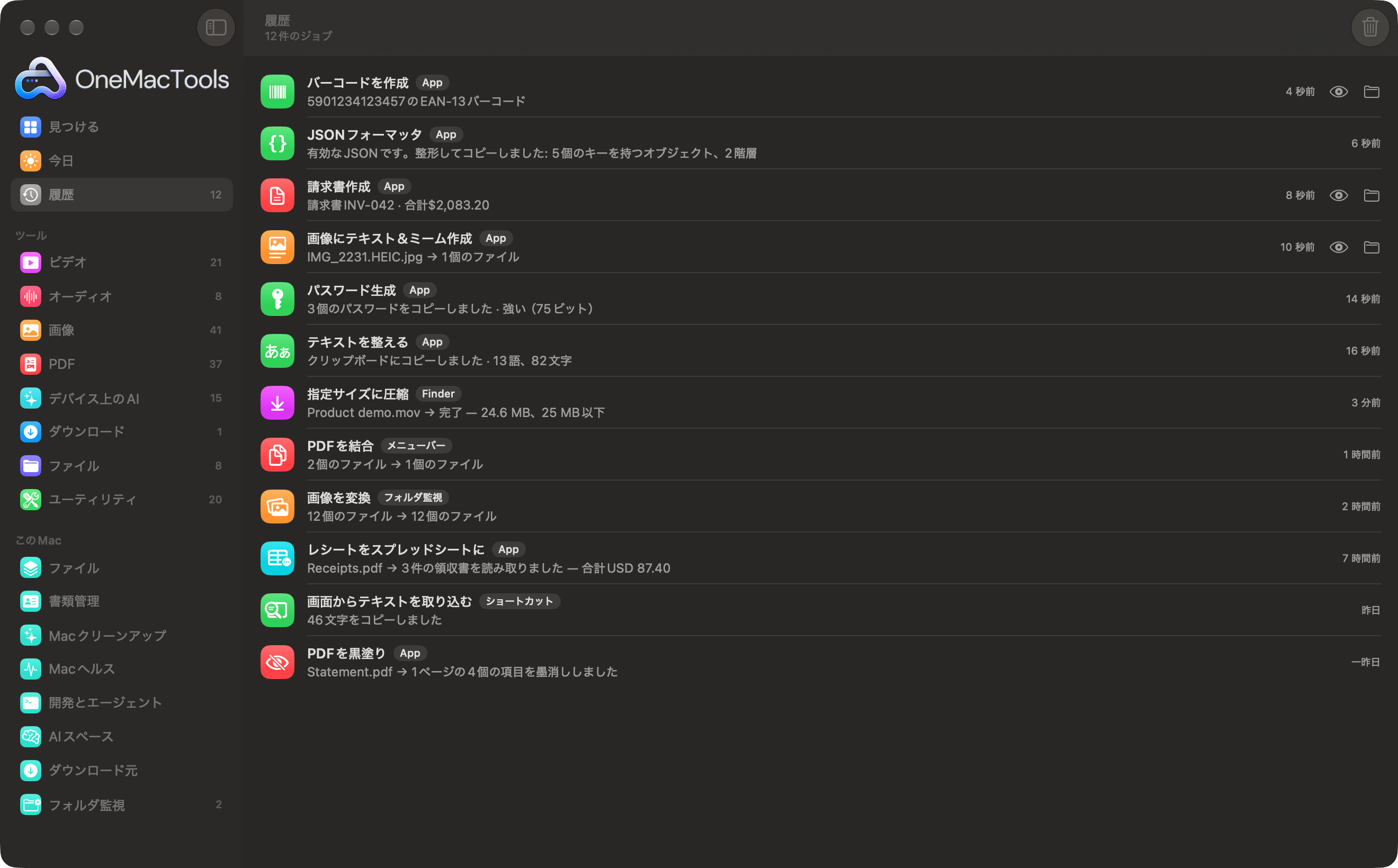
何かを実行するまで、「履歴」には「履歴はまだありません」と表示されます。「履歴」はOneMacToolsが実行したジョブの記録です。CPU、メモリ、バッテリーを1分ごとに記録するMacヘルスの履歴とは別のものです。そちらについてはパフォーマンスの履歴とアラートをご覧ください。
「履歴」の各項目に表示される内容
| 部分 | 例 | 意味 |
|---|---|---|
| アイコン | 紫色の圧縮アイコン | カテゴリの色で表示されたツール(Macクリーンアップはきらめきのマーク) |
| 名前 | 指定サイズに圧縮 | 実行されたツールや機能(アプリの言語で表示) |
| ソースのバッジ | Finder | ジョブを開始した場所(次のセクションを参照) |
| 詳細 | Clip.mov → 完了 — 24.6 MB、25 MB未満 | 入力ファイル(または「12個のファイル」)、矢印、そして結果(ツールの概要、または作成されたファイルの数) |
| 失敗 | 失敗 — そのキーは見つかりませんでした… | ジョブが失敗した場合は、詳細の代わりにオレンジ色で理由が表示されます |
| 時間 | 3分前、昨日 | 完了した時刻(相対的な日付で表示) |
| ボタン | 目のアイコン、フォルダ、戻す | ファイルを作成したジョブではプレビューとFinderに表示、ゴミ箱に移動したファイルでは戻す |
「テキストを整える」や「パスワード生成」のようにファイルを作成しないジョブは、メッセージ(「クリップボードにコピーしました · 13語、82文字」)が表示され、フォルダボタンはありません。結果フォルダを移動または削除した場合、目のボタンとフォルダボタンは淡色表示になります。
記録されるジョブ:実行元の説明
各ツール名のあとの小さなバッジは、そのジョブがどこから実行されたかを示します。
| バッジ | 開始元 |
|---|---|
| App | OneMacToolsウインドウ内のツール(「質問」から開いたツールを含む) |
| Finder | Finderのクイックアクション(右クリック ›「クイックアクション」›「OMT: …」) |
| メニューバー | メニューバーアイコンにドロップしたファイル、またはそのメニューの収録・キャプチャ項目 |
| フォルダ監視 | ツールを実行するフォルダ監視のルール、または新しいファイルの整理、タグ付け、ゴミ箱への移動 |
| ショートカット | ショートカットAppまたはSiri(OneMacToolsのアクション経由) |
| 画面収録 | 完成した画面収録 |
| 会議を録音 | 会議の録音とそのメモ |
| ファイル | 「ファイル」画面でのアクション(「スマートな名前変更」など) |
| アシスタントの名前 | MCPで接続したAIアシスタント(許可した後)。たとえばClaude |
「履歴」には、ツールのほかに、Macクリーンアップ(ゴミ箱に移動したものと解放した容量)、書類管理での操作、フォルダ監視による整理も記録されます。失敗したジョブも記録されるので、後からエラーメッセージを確認できます。キャンセルしたジョブは記録されません。
アシスタントを接続している場合、その項目を見るのが、アシスタントが実際に何をしたかを確かめるいちばん簡単な方法です。AIアシスタントのアクセス許可と承認をご覧ください。
「履歴」の項目でできること
行の右側にあるボタンを使うか、行を右クリック(Controlキーを押しながらクリック)してすべてのメニューを表示します:
| アクション | できること |
|---|---|
| プレビュー(目のアイコン) | 結果をアプリ内のQuick Lookで開きます。矢印キーで順に表示できます |
| Finderに表示(フォルダ) | ジョブの結果フォルダを開きます |
| 戻す | Macクリーンアップやフォルダ監視がゴミ箱に入れたファイルを元の場所に戻します |
| 開く [ツール] | 前回使ったオプションでそのツールを開き、もう一度実行できます |
| 履歴から削除 | その項目だけを削除します。結果のファイルはそのまま残ります |
ゴミ箱に入れたファイルを元に戻す
Macクリーンアップ、ディスクを探索、AIスペース、開発とエージェント、許可したAIアシスタント、フォルダ監視がファイルをゴミ箱に入れると、「履歴」はそれぞれの元の場所を記憶します。戻すをクリックすると、ゴミ箱から元の場所に戻ります。その後、項目には戻した数(「· 3個を戻しました」)が記録され、ボタンは復元できなかったもの(ゴミ箱を空にした場合など)があるときだけ残ります。ゴミ箱を空にすると、ファイルは戻せなくなります。
数週間前の結果を探す
「履歴」には専用の検索フィールドはありませんが、項目は日付順に並び、入力と出力の両方の名前が表示されます。内容や名前で結果を探すには、質問(⌘K)またはクイック検索を使ってください。結果のフォルダは「ダウンロード」›「OneMacTools」にある通常のフォルダで、ツール名と時刻の名前が付いています。
履歴にジョブが残る期間と、履歴を消去する方法
「履歴」には最新の200件のジョブが保存されます。201件目が追加されると、最も古い項目が自動で一覧から消えます。期間の制限はないので、週に数件しかジョブを実行しない場合は、数か月前の項目も残っています。
消去するには、履歴を消去(「履歴」の右上にあるゴミ箱アイコン)をクリックします。OneMacToolsが「すべての履歴を消去しますか? 消去されるのはリストだけです。結果のファイルはそのまま残ります。」と確認するので、履歴を消去をクリックして確定します。1つの項目だけを削除するには、その項目を右クリックして履歴から削除を選びます。
「設定」›履歴は、ジョブの履歴ではなくMacヘルスの履歴に関する設定です。Macヘルスが計測値を記録するかどうか、保存期間(30日、90日、6か月、1年)、それらの計測値を削除する履歴を削除…を設定します。この一覧には影響しません。
アプリ内のほかの場所での「履歴」の使われかた
いくつかの画面は履歴からデータを読み取っているため、履歴を消去するとそれらもリセットされます:
- 「今日」の「今週」タイルは、過去7日間に実行したジョブと作成したファイルの数を表示します(Macクリーンアップと失敗したジョブは含まれません)。クリックすると「履歴」が開きます。
- 「今日」の最近使ったツールと、「見つける」にある3つの最近使ったツールのボタンは、最新のジョブを元にしています。
- ツールカードの「34×使用」ラベルは、ツールごとのジョブの数を表します。
- 「見つける」の「試してみよう」のバナーでは、まだ使っていないツールが優先されます。
- ビデオをダウンロードでは、リンク入力欄の下に最近のダウンロードが表示されます。
それぞれの場所はアプリのツアーで確認できます。
履歴とプライバシー
「履歴」は、Mac上の~/Library/Application Support/OneMacToolにある1つのファイルに保存されます。アップロード、同期、共有されることはなく、OneMacToolsには分析機能もないので、何を処理したかをほかの人が見ることはありません。記録されるのは、ツール、日付、ジョブの開始場所、入力ファイルの名前、結果のフォルダ、結果のメッセージです。ファイルのコピーや内容は保存されません。
ファイル名から内容が分かってしまう場合(「Passport scan.pdf」など)があることや、結果のメッセージにジョブの数値(レシートの合計や請求額など)が含まれる場合があることに注意してください。Macのユーザアカウントをほかの人と共有している場合は、履歴を消去するか、該当する項目を削除してください。アプリを削除しても履歴のファイルは削除されません。完全にアンインストールするために削除すべきものはインストールのページに、アプリがアクセスできるものについてはプライバシーとアクセス許可に記載しています。
質問
OneMacToolsで処理したファイルはどこで確認できる?
履歴はサイドバーの上部にあり、⌘Yでも開けます。各項目には、結果をFinderで開くフォルダボタンと、プレビューする目のボタンがあります。結果そのものは「ダウンロード」›「OneMacTools」の中の、ツール名と時刻を名前にしたフォルダにあります。
「履歴」にはFinderのクイックアクションで実行したジョブも含まれますか?
はい。Finder、メニューバー、フォルダ監視、「ショートカット」アプリ、AIアシスタントからのジョブもすべて記録され、それぞれ実行元を示すバッジが付きます。失敗したジョブも理由とともに記録されます。
履歴を消去すると、変換したファイルも削除されますか?
いいえ。「履歴を消去」と「履歴から削除」で変わるのは一覧だけです。結果は自分で削除するまで「ダウンロード」›「OneMacTools」に残ります。
OneMacToolsの履歴には何件のジョブが保存されますか?
最新の200件です。新しいジョブが追加されると古い項目から自動的に消えていき、期間の制限はありません。履歴は「履歴の保持期間」の設定の影響を受けません。この設定はMacヘルスの読み取り値に対するものです。
「履歴」からMacクリーンアップを取り消せますか?
はい、ファイルがまだゴミ箱にあれば戻せます。Macクリーンアップの項目で「戻す」をクリックすると、元のフォルダに戻ります。ゴミ箱を空にすると、「履歴」から復元することはできません。
AIアシスタントがOneMacToolsで何をしたかを確認するには?
履歴を開き、Claudeなどアシスタントの名前のバッジが付いた項目を探します。それぞれ、実行したツール、ファイル、結果、日時が表示されます。アシスタントがツールを実行できるのは、あなたが「許可」をクリックしたあとだけです。
