
OneMacTools 기록: 어디서 실행했든 모든 작업
OneMacTools 기록은 실행한 모든 작업의 목록이에요: 도구, 시작한 곳(앱, Finder, 메뉴 막대, 폴더 감시, 단축어 또는 AI 어시스턴트), 입력된 파일, 나온 결과, 그리고 시점. 각 항목에서 결과를 미리 보거나, 폴더를 열거나, 도구를 다시 열거나, 휴지통으로 보낸 파일을 되돌려 놓을 수 있어요. 최근 작업 200개를 Mac에만 보관해요.
이 페이지의 내용
OneMacTools 기록의 용도
윈도우뿐 아니라 Finder, 메뉴 막대, 폴더 감시, 단축어에서도 도구를 실행하다 보면 결과가 어디로 갔는지 놓치기 쉬워요. 기록은 어디서 시작했든 완료된 모든 작업을 최신순으로 한 목록에 모아요.
사이드바 위쪽의 기록(배지에 나열된 작업 수가 최대 99까지 표시돼요), ⌘Y 또는 이동 › 기록으로 열거나, 오늘 화면의 이번 주 타일을 클릭해 열 수 있어요. 제목 막대에 “작업 200개”처럼 합계가 표시돼요.
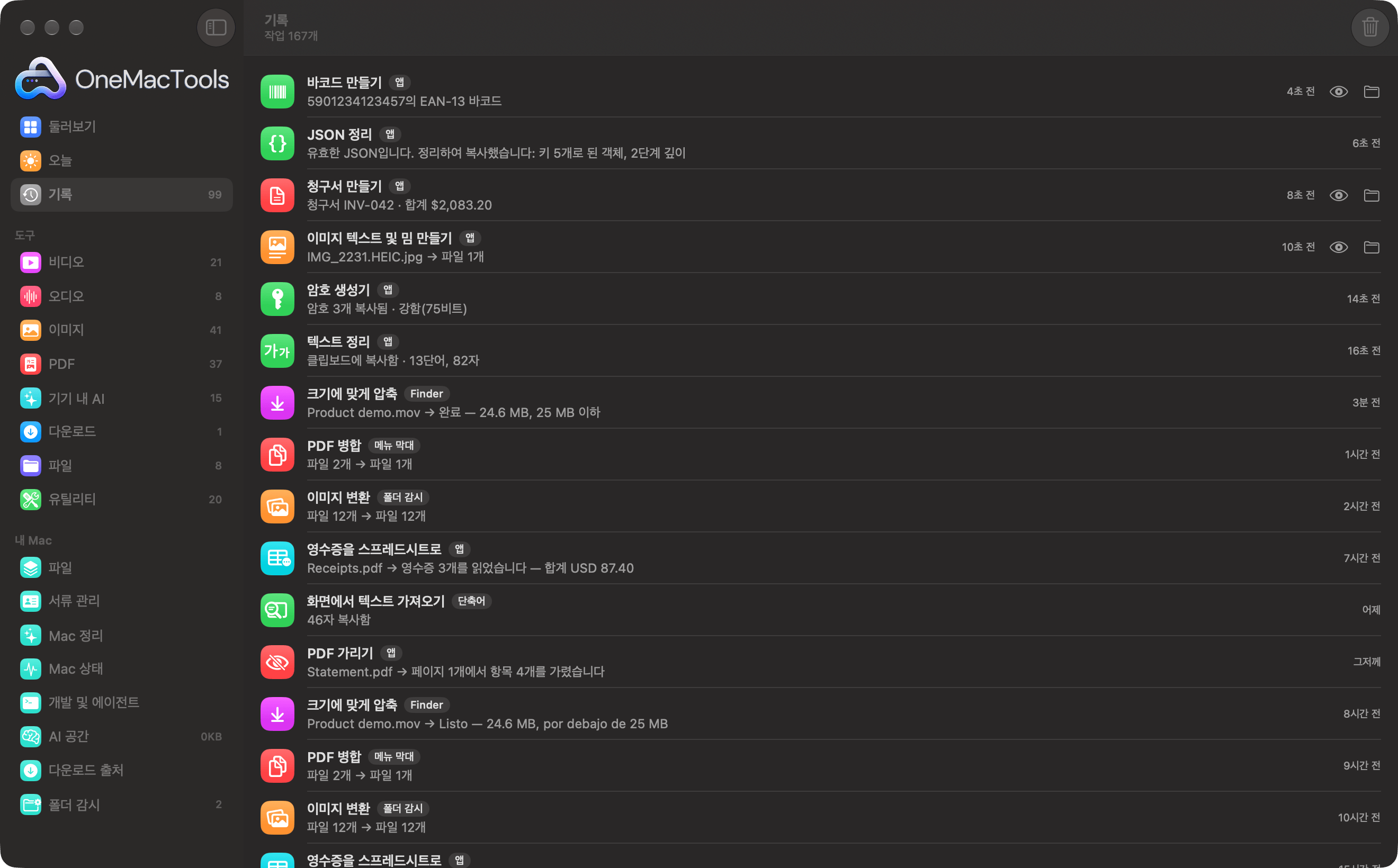
무언가를 실행하기 전까지 기록에는 “아직 기록 없음”이 표시돼요. 기록은 OneMacTools가 실행한 작업에 관한 것이에요. CPU, 메모리, 배터리를 분 단위로 기록하는 Mac 상태 기록과는 별개예요. 이에 대해서는 성능 기록 및 알림을 참고하세요.
각 기록 항목에 표시되는 내용
| 부분 | 예시 | 의미 |
|---|---|---|
| 아이콘 | 보라색 압축 아이콘 | 카테고리 색상으로 표시된 도구. Mac 정리는 반짝이 아이콘 |
| 이름 | 크기에 맞게 압축 | 실행된 도구나 기능(앱 언어로 표시) |
| 출처 배지 | Finder | 작업을 시작한 곳(다음 섹션 참고) |
| 세부 정보 | Clip.mov → 완료 — 24.6 MB, 25 MB 미만 | 입력 파일(또는 “파일 12개”), 화살표, 결과: 도구의 요약 또는 만든 파일 수 |
| 실패 | 실패 — 해당 키를 찾을 수 없습니다… | 작업이 실패하면 세부 정보 대신 주황색으로 이유와 함께 표시돼요 |
| 시간 | 3분 전, 어제 | 완료 시점(상대 날짜) |
| 버튼 | 눈, 폴더, 되돌려 놓기 | 파일을 만든 작업에는 미리보기와 Finder에서 보기, 휴지통으로 이동한 파일에는 되돌려 놓기 |
텍스트 정리나 암호 생성기처럼 파일을 만들지 않는 작업은 메시지(“클립보드에 복사됨 · 13단어, 82자”)만 표시하고 폴더 버튼은 없어요. 이후에 결과 폴더를 옮기거나 삭제했다면 눈 버튼과 폴더 버튼이 흐리게 표시돼요.
기록되는 작업: 출처 설명
각 도구 이름 뒤의 작은 배지는 작업이 어디서 시작되었는지 알려 줘요.
| 배지 | 시작 위치 |
|---|---|
| 앱 | 질문에서 연 도구를 포함한 OneMacTools 윈도우의 도구 |
| Finder | Finder 빠른 동작(오른쪽 클릭 › 빠른 동작 › “OMT: …”) |
| 메뉴 막대 | 메뉴 막대 아이콘에 놓은 파일, 또는 아이콘의 녹화 및 캡처 항목 |
| 폴더 감시 | 도구를 실행하거나 새 파일을 정리, 태그 지정 또는 휴지통으로 보내는 폴더 감시 규칙 |
| 단축어 | OneMacTools 동작을 통한 단축어 앱 또는 Siri |
| 화면 녹화 | 완료된 화면 녹화 |
| 회의 녹음 | 회의 녹음과 회의록 |
| 파일 | 스마트 이름 변경 같은 파일 화면의 동작 |
| 어시스턴트 이름 | 허용한 후 MCP를 통한 AI 어시스턴트(예: Claude) |
도구 외에도 기록에는 Mac 정리(휴지통으로 옮긴 항목과 확보한 공간), 서류 관리 작업, 폴더 감시 정리가 남아요. 실패한 작업도 기록되므로 나중에 오류 메시지를 찾을 수 있어요. 취소한 작업은 기록되지 않아요.
어시스턴트를 연결했다면 그 항목이 어시스턴트가 정확히 무엇을 했는지 확인하는 가장 쉬운 방법이에요. AI 어시스턴트 권한과 승인을 참고하세요.
기록 항목으로 할 수 있는 일
행 오른쪽의 버튼을 사용하거나, 행을 오른쪽 클릭(Control-클릭)해 전체 메뉴를 여세요.
| 동작 | 기능 |
|---|---|
| 미리보기(눈 모양) | 앱 안에서 결과를 훑어보기로 열어요. 화살표 키로 하나씩 넘겨 볼 수 있어요 |
| Finder에서 보기(폴더) | 작업의 결과 폴더를 열어요 |
| 되돌려 놓기 | Mac 정리나 폴더 감시가 휴지통으로 보낸 파일을 원래 위치로 되돌려요 |
| 열기 [도구] | 마지막 사용 옵션으로 해당 도구를 열어 다시 실행해요 |
| 기록에서 제거 | 해당 항목만 제거해요. 결과 파일은 그대로 남아요 |
휴지통으로 이동한 파일 되돌려 놓기
Mac 정리, 디스크 탐색, AI 공간, 개발 및 에이전트, 허용된 AI 어시스턴트 또는 폴더 감시가 파일을 휴지통으로 옮기면, 기록이 각 파일의 원래 위치를 기억해요. 되돌려 놓기를 클릭하면 휴지통에서 원래 위치로 옮겨져요. 그러면 항목에 되돌려 놓은 개수(“· 3개 되돌려 놓음”)가 표시되고, 버튼은 휴지통을 비운 경우처럼 복원하지 못한 항목이 있을 때만 남아요. 휴지통을 비우면 파일을 되돌려 놓을 수 없어요.
몇 주 전 결과 찾기
기록에는 자체 검색 필드가 없지만, 항목이 날짜순으로 정렬되어 있고 입력과 출력 이름이 모두 표시돼요. 내용이나 이름으로 결과를 찾으려면 질문(⌘K)이나 빠른 검색을 사용하세요. 결과 폴더는 다운로드 › OneMacTools에 도구 이름과 시간으로 이름 붙은 일반 폴더예요.
기록이 작업을 보관하는 기간과 지우는 방법
기록은 최근 작업 200개를 보관해요. 201번째 작업이 추가되면 가장 오래된 항목이 자동으로 목록에서 빠져요. 기간 제한은 없어요: 일주일에 몇 개씩 작업한다면 몇 달 전 항목도 여전히 남아 있어요.
지우려면 기록 지우기(기록 오른쪽 위의 휴지통 아이콘)를 클릭하세요. OneMacTools가 먼저 물어봐요. “모든 기록을 지울까요? 목록만 지워집니다. 결과 파일은 그대로 남습니다.” 확인하려면 기록 지우기를 클릭하세요. 항목 하나만 제거하려면 오른쪽 클릭하고 기록에서 제거를 선택하세요.
설정 › 기록은 작업 기록이 아니라 Mac 상태 기록에 관한 것이에요. Mac 상태가 측정값을 기록할지, 얼마나 보관할지(30일, 90일, 6개월 또는 1년)를 정하고, 기록 삭제…로 그 측정값을 삭제해요. 이 목록에는 영향을 주지 않아요.
앱의 다른 곳에서 기록을 사용하는 위치
여러 화면이 기록을 읽으므로, 기록을 지우면 이 화면들도 초기화돼요.
- 오늘의 이번 주 타일은 지난 7일 동안 만든 작업과 파일 수를 세요(Mac 정리와 실패한 작업은 제외). 클릭하면 기록이 열려요.
- 오늘의 최근 사용한 도구와 둘러보기의 최근 도구 버튼 3개는 최근 작업을 바탕으로 표시돼요.
- 도구 카드의 “34회 사용” 라벨은 도구별 작업 수를 세요.
- 둘러보기의 이렇게 해 보세요 배너는 아직 사용하지 않은 도구를 우선 보여 줘요.
- 비디오 다운로드는 링크 필드 아래에 최근 다운로드를 나열해요.
각 항목의 위치는 앱 둘러보기에서 볼 수 있어요.
기록과 개인정보 보호
기록은 Mac의 ~/Library/Application Support/OneMacTool에 있는 파일 하나에 저장돼요. 업로드, 동기화, 공유되지 않으며, OneMacTools에는 분석 기능이 없으므로 무엇을 처리했는지 다른 사람은 볼 수 없어요. 기록되는 내용은 도구, 날짜, 작업을 시작한 곳, 입력 파일의 이름, 결과 폴더, 결과 메시지예요. 파일의 사본이나 내용은 저장하지 않아요.
파일 이름에서 많은 것이 드러날 수 있고(“Passport scan.pdf”), 결과 메시지에 영수증 합계나 청구 금액처럼 작업에서 나온 수치가 포함되기도 한다는 점을 기억하세요. Mac 사용자 계정을 공유한다면 기록을 지우거나 해당 항목을 제거하세요. 앱을 제거해도 파일은 삭제되지 않아요. 완전히 제거하기 위해 삭제할 항목은 설치 페이지에 모두 나와 있고, 앱이 접근할 수 있는 항목은 개인정보 보호 및 권한에서 다뤄요.
질문
OneMacTools로 처리한 파일은 어디서 볼 수 있나요?
사이드바 상단 근처의 기록에서 보거나 ⌘Y를 누르세요. 각 항목에는 Finder에서 결과를 여는 폴더 버튼과 미리 보는 눈 버튼이 있어요. 결과 자체는 다운로드 › OneMacTools에 도구 이름과 시간으로 이름 붙은 폴더에 있어요.
기록에 Finder 빠른 동작으로 실행한 작업도 포함되나요?
예. Finder, 메뉴 막대, 폴더 감시, 단축어 앱, AI 어시스턴트에서 시작한 작업이 모두 출처를 보여 주는 배지와 함께 기록돼요. 실패한 작업도 이유와 함께 기록돼요.
기록을 지우면 변환한 파일도 삭제되나요?
아니요. 기록 지우기와 기록에서 제거는 목록만 바꿔요. 결과는 직접 삭제할 때까지 다운로드 › OneMacTools에 남아 있어요.
OneMacTools 기록은 작업을 몇 개까지 보관하나요?
최근 200개예요. 새 작업이 추가되면 오래된 항목이 기간 제한 없이 자동으로 빠져요. 기록은 Mac 상태 측정값을 위한 기록 보관 기간 설정의 영향을 받지 않아요.
기록에서 Mac 정리를 실행 취소할 수 있나요?
예, 파일이 아직 휴지통에 있다면요. Mac 정리 항목에서 되돌려 놓기를 클릭하면 원래 폴더로 돌아가요. 휴지통을 비우면 기록에서 복구할 수 없어요.
AI 어시스턴트가 OneMacTools로 무엇을 했는지 보려면 어떻게 하나요?
기록을 열고 Claude처럼 어시스턴트 이름이 배지로 붙은 항목을 찾으세요. 각 항목에는 실행한 도구, 파일, 결과, 시간이 표시돼요. 어시스턴트는 내가 허용을 클릭한 후에만 도구를 실행할 수 있어요.
