
빠른 검색: Mac의 어느 앱에서든 파일 검색(⌃⌥⌘F)
빠른 검색을 사용하면 Mac의 어느 앱에서든 파일을 검색할 수 있어요. ⌃⌥⌘F를 누르면 Spotlight처럼 하던 작업 위에 작은 패널이 나타나요. 이름이나 “pdfs on google drive”, “videos over 1 GB” 같은 자연어 검색어를 입력하세요. 파일 기능이 켜져 있으면 온라인에만 있는 파일을 포함해 모든 클라우드와 폴더를 검색해요. ↩로 열고, ⌥↩로 Finder에서 보고, ⌘↩로 파일에서 검색 결과를 보세요.
이 페이지의 내용
빠른 검색을 여는 방법
아무 앱에서나 ⌃⌥⌘F(Control-Option-Command-F)를 누르세요. 화면 가운데에 검색 필드에 커서가 놓인 패널이 열려요. 다른 창 위, 모든 Space, 전체 화면 앱 위에도 나타나므로 하던 작업을 놓치지 않아요.
닫으려면 ⌃⌥⌘F를 다시 누르거나, Esc를 누르거나, 패널 밖 아무 곳이나 클릭하세요. 패널이 방해가 되면 배경을 드래그해 옮길 수 있어요.
단축키는 OneMacTools가 실행 중이고 활성화되어 있으면 언제든 작동해요. 메인 창이 열려 있을 필요는 없어요. 재시동 후에도 바로 사용하려면 설정 › 기록에서 로그인 시 OneMacTools 열기를 켜세요.
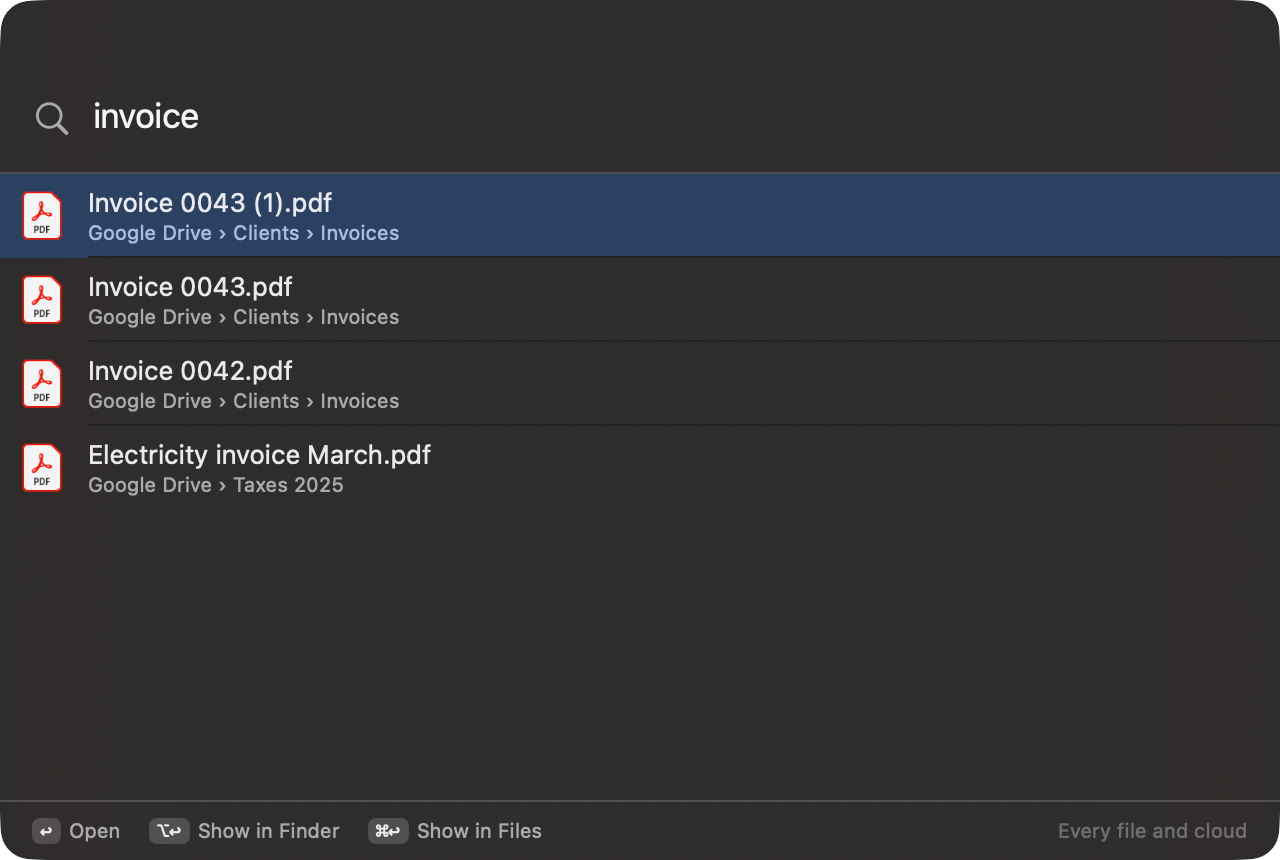
빠른 검색이 검색하는 대상
빠른 검색에는 두 가지 모드가 있으며, 패널의 오른쪽 아래 모서리에 현재 모드가 표시돼요.
| 모서리 라벨 | 대상 | 검색 대상 |
|---|---|---|
| 모든 파일과 클라우드 | 파일 기능이 켜져 있음 | 활성화한 모든 출처에 대한 파일 자체 색인: 이 Mac, iCloud Drive, Google Drive, OneDrive, Dropbox, Box 및 기타 폴더. 클라우드에만 있고 다운로드되지 않은 파일도 포함돼요 |
| Spotlight | 파일이 꺼져 있음 | 질문과 같은 검색인, 홈 폴더에 대한 macOS의 Spotlight 색인 |
필드의 안내 문구도 바뀌어요. 파일 기능이 켜져 있으면 모든 파일과 클라우드 검색, 꺼져 있으면 파일 검색이에요. 파일 기능이 꺼져 있으면 빈 패널에서 클라우드도 검색할 수 있도록 켜 보라고 제안해요.
각 결과에는 파일 아이콘, 이름, 위치가 표시돼요. 예: Google Drive › Clients › 청구서. 작은 구름 아이콘은 온라인에만 있는 파일을 표시해요. 빠른 검색은 최대 40개의 결과를 보여 주므로, 단어를 더 입력해 범위를 좁히세요.
빠른 검색에서 사용할 수 있는 자연어 검색어
파일 이름의 일부를 입력해도 되지만, 빠른 검색은 짧은 문구도 이해해요. 파일 기능이 켜져 있으면 각 문구가 필터가 돼요.
| 유형 | 예시 | 찾는 항목 |
|---|---|---|
| 파일 종류 | pdfs, photos, videos, music, docs, spreadsheets, slides, zips, installers, apps, screenshots | 해당 종류만 |
| 파일 확장자 | heic, png, mov, mp3, docx, xlsx, key, psd, svg, epub, json | 해당 확장자만 |
| 날짜 | today, yesterday, this week, last month, this year, last 3 days, past 2 weeks, march, march 2025, 2024, older than 2 years, newer than 6 months | 해당 기간의 날짜가 붙은 파일 |
| 크기 | over 5 mb, under 200 kb, bigger than 1 gb. “big”은 100MB 초과, “huge”는 1GB 초과를 뜻해요 | 해당 크기 범위의 파일 |
| 클라우드 또는 위치 | icloud, google drive, onedrive, dropbox, box, this mac, photos library | 해당 출처의 파일 |
| 출처 | gmail, whatsapp, slack, chatgpt, github, canva, telegram | 그곳에서 다운로드한 파일 |
| 서류 종류 | invoice, receipt, statement, payslip, tax, passport, ticket, certificate, resume, contract, medical, insurance | 파일이 해당 종류로 인식한 문서 |
| 그 밖의 단어 | lisbon, budget, acme | 이름과 경로, 그다음 파일이 문서 안에서 읽어 둔 텍스트 |
자유롭게 조합하세요: “pdfs on google drive”, “invoices from gmail this year”, “videos over 1 GB on this mac”, “screenshots last week”. 파일이 꺼져 있으면 질문과 같은 방식으로 쿼리를 해석하며(종류, 날짜, 출처, 크기, 단어), 대부분의 같은 표현을 처리할 수 있어요.
원하는 파일을 더 빨리 찾는 팁
- 결과는 최신순이에요. 두 모드 모두 가장 최근 파일을 맨 위에 나열하므로, “invoice”를 검색하면 작년 청구서보다 이번 달 청구서가 먼저 나와요. 더 오래된 파일을 찾으려면 날짜를 추가하세요(“invoice 2024”, “invoice march”).
- 모든 단어가 일치해야 해요. “acme invoice”는 두 단어 중 하나가 아니라 두 단어 모두와 일치하는 파일을 찾아요. 결과가 없으면 단어를 하나 빼 보세요.
- 폴더 이름도 반영돼요. 파일이 켜져 있으면 자유 입력 단어를 이름뿐 아니라 전체 위치와도 비교하므로, 파일 이름에 “clients”가 없어도 “clients invoice”로 Clients 폴더 안의 청구서를 찾을 수 있어요.
- 짧은 단어는 무시돼요. “the”, “my”, “from”, “files” 같은 단어는 범위를 좁히지 않으므로, “show me my pdfs from last week”도 “pdfs last week”와 똑같이 작동해요.
- 문서 속 텍스트. 단어가 이름이나 경로에 없으면 파일은 문서 안에서 읽어 둔 텍스트를 확인하므로, 계약서를 고객 이름으로 찾을 수 있어요.
- 결과가 너무 많나요? 처음 40개만 나열돼요. 종류, 클라우드 또는 날짜를 추가하거나, ⌘↩를 눌러 파일에서 전체 목록을 보세요.
결과에 대한 동작: 열기, Finder에서 보기, 파일에서 보기
↑와 ↓로 결과 사이를 이동하세요. 결과가 나타나면 바로 첫 번째 결과가 선택돼요. 아래쪽 막대에 키가 나열되어 있어요.
| 키 | 동작 |
|---|---|
| ↩ | 파일을 기본 앱에서 열기(결과를 이중 클릭해도 같아요) |
| ⌥↩ | Finder에서 보기(파일이 선택된 상태로) |
| ⌘↩ | 파일에서 보기: 검색어가 입력된 상태로 OneMacTools의 파일 화면을 열어, 일치하는 모든 항목을 보고 정렬하거나 출처별로 필터링하거나 여러 파일에 한 번에 작업할 수 있어요 |
| Esc | 패널 닫기 |
클라우드에만 있는 파일을 여는 것은 Finder에서 여는 것과 같아요. 클라우드 앱이 먼저 다운로드해요. 빠른 검색 자체는 결과를 보여 주기 위해 아무것도 다운로드하지 않아요.
빠른 검색은 찾고 여는 용도예요. 찾은 항목에 압축, 병합, 변환 같은 도구를 실행하려면 ⌘↩로 파일로 이동하거나, 파일을 불러온 상태로 도구를 열 수 있는 질문(⌘K)으로 검색하세요.
빠른 검색을 켜거나 끄는 방법(그리고 단축키 변경)
빠른 검색은 기본적으로 켜져 있어요. 단축키를 끄거나 다시 켜려면:
- OneMacTools를 열고 사이드바의 내 Mac 아래에서 파일을 클릭하세요.
- 도구 막대에서 파일 메뉴(⋯ 버튼)를 클릭하세요.
- 아무 앱에서나 빠른 검색(⌃⌥⌘F)을 선택해 체크를 해제하거나 체크하세요.
단축키 자체는 ⌃⌥⌘F로 고정되어 있으며, 다른 키를 고르는 설정은 없어요. 다른 앱이 이미 ⌃⌥⌘F를 사용하고 있다면 두 앱 중 하나에서 단축키를 끄세요. OneMacTools의 모든 전역 단축키는 키보드 단축키에서 볼 수 있어요.
파일 기능을 꺼도 빠른 검색은 꺼지지 않아요. Spotlight로 검색하는 방식으로 돌아가요.
빠른 검색, 질문, 파일, Spotlight: 무엇을 사용할까요
| 빠른 검색 | 질문 | 파일 화면 | Spotlight | |
|---|---|---|---|---|
| 다음으로 열기 | ⌃⌥⌘F, 아무 앱에서나 | OneMacTools에서 ⌘K | 사이드바 › 파일 | ⌘Space |
| 클라우드에만 있는 파일 | 예, 파일 기능이 켜져 있으면 | 예, 파일 기능이 켜져 있으면 | 예 | 클라우드 앱이 색인을 만드는 경우에만 |
| “지난주”, “1GB 이상”을 이해해요 | 예 | 예 | 예 | 부분적으로 |
| 결과에 도구 실행 | 아니요(⌘↩를 누르면 파일로 이동) | 예 | 예 | 아니요 |
| 질문에 답해요 | 아니요 | Mac과 서류 | 아니요 | 아니요 |
요약하면: 빠른 검색은 어디서든 파일 하나를 빠르게 여는 방법이고, 파일은 모든 클라우드를 위한 전체 브라우저이며, 질문은 요청을 작업으로 바꿔 줘요. 앱 실행에는 여전히 Spotlight가 가장 좋아요.
개인정보 보호와 속도
빠른 검색은 전적으로 Mac에서 실행돼요. 파일 기능이 켜져 있으면 파일 기능이 Mac에 보관하는 색인을 검색하고, 꺼져 있으면 Spotlight에 요청해요. 입력한 내용은 어디에도 전송되지 않아요. 파일 기능은 색인을 만들기 위해 Mac에서 이름, 크기, 날짜, 그리고 문서의 경우 텍스트를 읽어요. 개인정보 보호 및 권한과 개인정보 처리방침을 참고하세요.
입력하는 대로 아주 짧은 간격을 두고 결과가 업데이트되므로, 긴 문구를 입력해도 글자마다 새 검색이 시작되지 않아요. 결과를 사용하거나 다른 곳을 클릭하면 패널이 바로 닫히므로 창이 남지 않아요.
질문
Spotlight 없이 Mac의 어떤 앱에서든 파일을 검색하려면 어떻게 하나요?
OneMacTools가 실행 중일 때 ⌃⌥⌘F를 누르세요. 사용 중인 앱 위에 검색 패널이 나타나요. 이름이나 “지난주 PDF” 같은 문구를 입력한 다음 ↩를 눌러 파일을 여세요.
빠른 검색이 Google Drive나 OneDrive에만 있는 파일을 찾을 수 있나요?
예, OneMacTools에서 파일 기능이 켜져 있으면요. 다운로드하지 않은 파일을 포함해 사용 중인 모든 클라우드에 대한 파일 기능의 색인을 검색하고, 그런 파일에는 클라우드 아이콘을 표시해요.
⌃⌥⌘F 단축키를 바꿀 수 있나요?
아니요, 키는 고정되어 있어요. 파일 화면의 도구 막대 메뉴에서 아무 앱에서나 빠른 검색(⌃⌥⌘F)으로 단축키를 끄거나 켤 수 있어요.
빠른 검색 아래쪽에 Spotlight라고 표시되는 이유는?
파일 기능이 꺼져 있다는 뜻이에요. 그래서 빠른 검색이 홈 폴더에 대한 macOS의 Spotlight 색인을 사용하고 있어요. 온라인에만 있는 파일을 포함해 모든 클라우드를 검색하려면 파일 기능을 켜세요.
OneMacTools 윈도우가 닫혀 있어도 빠른 검색이 작동하나요?
예. 앱이 실행 중이고 활성화되어 있으면 창이 열려 있지 않아도 단축키가 작동해요. 재시동 후에도 사용하려면 설정 › 기록에서 로그인 시 OneMacTools 열기를 켜세요.
