
AI 어시스턴트 권한: Claude나 Cursor가 실행하기 전에 OneMacTools가 묻는 방식
OneMacTools의 AI 어시스턴트 권한은 한 가지 규칙을 따라요: 어시스턴트는 볼 수 있지만, 실행은 사용자만 할 수 있어요. Mac 상태, 저장 공간, 파일 요약을 읽는 것은 자유예요. 도구 실행, 앱 종료, 프로세스 중지, 파일을 휴지통으로 이동, 문서 텍스트 읽기는 매번 허용과 허용 안 함이 있는 승인 창을 열어요. 아무것도 기억되지 않고, 응답하지 않은 요청은 거절되며, 허용한 모든 작업은 기록에 표시돼요.
이 페이지의 내용
승인 방식 한눈에 보기
MCP로 어시스턴트를 연결하면(MCP 서버 설정 참고) OneMacTools가 제공하는 기능을 두 종류로 나눠요. 읽기 도구는 살펴보기만 해요. Mac 상태, 실행 중인 앱, 포트, 개발 서버, 에이전트 세션, Docker, AI 공간, 저장 공간, 파일 검색, 서류 요약이에요. 즉시 응답해요. 동작은 Mac에서 무언가를 바꿔요. 어시스턴트는 원하는 동작의 이름만 말할 수 있으며, OneMacTools가 요청 자체를 확인하고 어떤 일이 일어날지 정확히 보여 준 다음, 내가 허용을 클릭하지 않으면 아무것도 하지 않아요.
OneMacTools는 어시스턴트에게도 이를 미리 알려 줘요: 모든 동작은 사용자에게 표시되며 허용해야만 실행되므로, 요청하기 전에 이유를 설명하라고 지시해요.
승인 창에 표시되는 내용
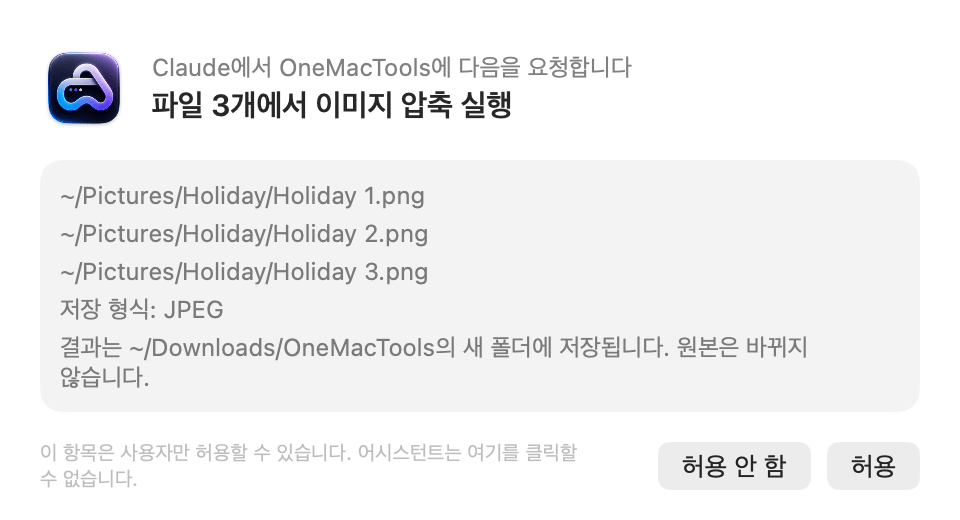
각 요청은 다른 앱 앞에 떠 있는 작은 창으로 나타나요:
- 요청하는 쪽: 어시스턴트가 연결할 때 알려 준 이름을 사용해 “Claude가 OneMacTools에 다음 작업을 요청합니다”라고 표시돼요.
- 제목으로 표시되는 할 작업: “파일 3개에 이미지 압축 실행”, “Google Chrome 종료”, “Claude Code 세션 중지”, “항목 4개(1.2 GB)를 휴지통으로 이동”.
- 세부 정보: 각 파일 경로, 어시스턴트가 선택한 옵션, 프로세스 명령과 ID, 또는 컨테이너의 이미지와 포트. 최대 12줄까지 표시되고 그 이상은 “외 … 개”로 나와요. 도구의 경우 마지막 줄에 결과가 저장되는 위치와 원본은 변경되지 않는다는 내용이 표시돼요.
- 허용하기 전에 알아야 할 사항이 있을 때 주황색으로 표시되는 경고.
- 허용 안 함과 허용. Return 키는 허용을, Esc 키는 허용 안 함을 클릭해요.
하단에 “직접 허용해야 합니다. 어시스턴트는 여기를 클릭할 수 없습니다.”라고 표시돼요. 이 창은 어시스턴트가 아니라 OneMacTools의 것이므로, 어시스턴트가 대신 버튼을 누를 방법이 없어요.
항상 묻는 동작
| 동작 | 보게 될 화면 | OneMacTools가 먼저 확인하는 것 |
|---|---|---|
| 도구 실행 | “파일 2개에 PDF 압축 실행”, 파일, 옵션, 출력 폴더 | 도구와 파일이 존재하고, 파일 수가 충분하며, 도구가 Mac 앞에 있는 사람을 필요로 하지 않음. 도구에 맞지 않는 옵션은 무시되고 어시스턴트에게 알려져요 |
| 앱 종료 | “Slack을 종료합니다”와, 저장하지 않은 작업을 저장할지 앱이 물어볼 수 있다는 안내 | 앱이 실행 중이고, 이름이 앱 하나와 일치하며, Finder가 아님 |
| 프로세스 중지 | 명령과 프로세스 ID, 실행 중인 폴더 | 앱에 속하지 않은 내 프로세스 중 하나임(앱은 대신 종료해야 해요) |
| 에이전트 세션 중지 | 에이전트와 에이전트가 시작한 모든 프로세스 | 해당 프로세스가 실제로 AI 에이전트 세션임 |
| Docker 컨테이너 중지 | 컨테이너의 이미지, 상태, 포트 | Docker가 실행 중이고 컨테이너가 |
| 녹음/녹화 시작 또는 중지 | 기록되는 내용과 보관 기간 | 기록이 아직 실행 중이 아님(중지의 경우 실행 중) |
| 휴지통으로 이동 | 각 경로와 크기, 그리고 합계 | 모든 경로가 존재하고, 홈 폴더 안에 있으며, 내 파일, 캐시 또는 빌드 폴더예요 |
| 문서 읽기 | 문서의 이름, 위치, 서류 종류 | 파일이 켜져 있고, 문서가 파일이 다루는 위치에 있으며, 텍스트를 읽을 수 있음 |
확인에 실패하면 창이 나타나지 않고, 어시스턴트는 ““Zoom”이라는 실행 중인 앱이 없습니다.” 또는 “프로세스 4512는 앱에 속합니다. 대신 quit_app을 사용하세요.” 같은 간단한 설명을 받아요.
문서의 텍스트를 읽을 때는 매번 항상 물어봐요
서류 관리, 지출, 세금 서류에서 가져온 서류 요약은 문서의 번호를 절대 포함하지 않으므로 읽기 전용이며 승인 없이 사용할 수 있어요. 서류 관리 요약은 신분증, 카드, 계좌 번호가 들어 있는 파일 수와 이름을 어시스턴트에게 알려 주지만, 번호 자체는 알려 주지 않아요.
문서의 실제 텍스트를 가져오는 건 달라요. 어시스턴트가 read_document를 호출하면, 창에 파일 이름, 위치(예: iCloud Drive › 홈), OneMacTools가 인식한 문서 종류, 그리고 어시스턴트가 받게 될 양(최대 20,000자의 문서 텍스트)이 표시돼요.
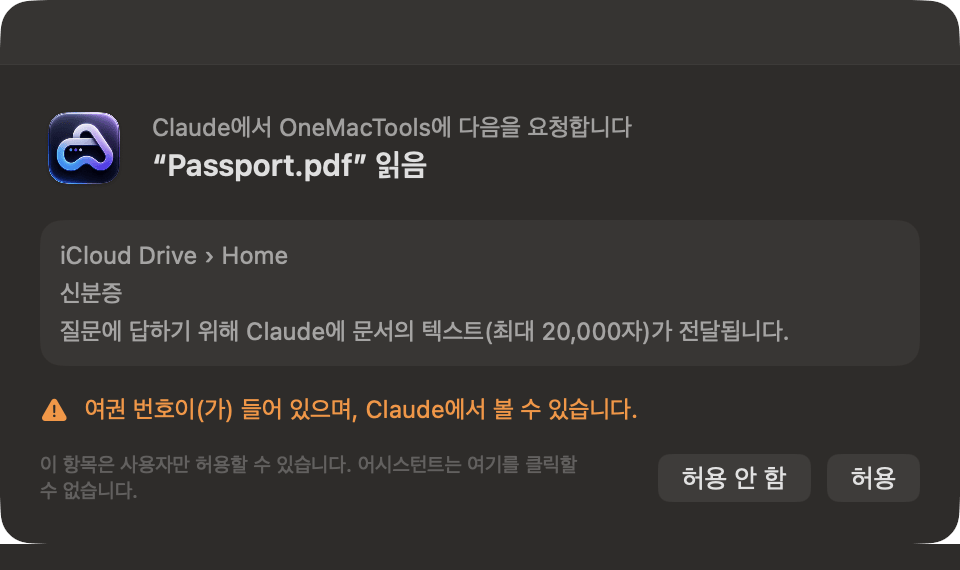
문서에는 “항상 허용”이 없어요. 오늘 여권에 대해, 내일 보험 증권에 대해 물으면 승인이 두 번 필요하고, 같은 여권에 대해 두 번 물어도 두 번 필요해요. 어시스턴트는 한 번에 문서 하나씩 요청하도록 안내받아요.
민감한 데이터 경고
허용하면 예상하지 못한 것이 노출될 수 있을 때 OneMacTools는 주황색 경고 줄을 추가해요:
- 민감한 번호가 있는 문서. 서류 관리가 문서에서 여권 번호, 카드 번호, 계좌 번호 등을 찾았다면 경고에 그 내용이 표시돼요: “여권 번호가 포함되어 있으며, Claude가 이를 보게 됩니다.”
- 휴지통에 들어간 내 파일. 휴지통으로 이동하는 항목에 캐시나 빌드 폴더뿐만 아니라 직접 만든 파일도 포함되면 “내 파일이 포함되어 있습니다. 기록에서 되돌려 놓을 수 있습니다.”라는 경고가 표시돼요.
경고는 아무것도 막지 않아요. 알고서 결정할 수 있도록 표시하는 거예요. 어시스턴트가 번호를 보지 않기를 원하면 허용 안 함을 클릭하고 문서를 직접 확인하세요.
선택이 기억되나요? 시간 초과와 대기열
아니요. OneMacTools는 허용을 절대 기억하지 않아요. 1분 전에 같은 작업을 허용했더라도 모든 동작 요청은 각각 창을 띄워요. 의도된 거예요: 앱을 종료하거나 파일을 옮길 수 있는 어시스턴트에게 상시 권한을 주어서는 안 되니까요.
- 한 번에 하나씩. 어시스턴트가 여러 요청을 보내면 대기열에 들어가 차례대로 나타나요.
- 응답이 없으면 거절이에요. 5분 동안 방치된 창은 닫히고 허용 안 함으로 처리돼요. 어시스턴트에는 “사용자가 응답하지 않아서 아무것도 하지 않았습니다.”라고 전달돼요. OneMacTools가 6분 안에 전혀 응답하지 않아도 어시스턴트는 같은 결과를 받아요.
- 허용 안 함은 최종 결정이에요. 어시스턴트에는 “사용자가 거절해서 아무것도 하지 않았습니다.”라고 전달돼요. 다시 요청할 수는 있지만, 그때는 새 창이 떠요.
접근 권한 철회
모든 어시스턴트를 한 번에 멈추려면 설정 › AI 어시스턴트를 열고 AI 어시스턴트가 OneMacTools를 사용하도록 허용을 끄세요. 그때부터 모든 읽기와 동작이 거부되고, 들어오는 요청은 창 없이 거부돼요. 어시스턴트 하나만 연결을 끊으려면 해당 어시스턴트의 MCP 설정 파일에서 onemactools 항목을 제거하세요. MCP 서버 끄기를 참고하세요.
파일 기능을 끄면 파일 검색, 서류 요약, 문서 읽기도 멈추지만, Mac 상태와 개발자 도구는 계속 작동해요.
기록에 남는 감사 기록
사용자가 허용해서 어시스턴트가 한 모든 작업은 직접 시작한 작업과 함께 기록에 남아요:
- 어시스턴트가 실행한 도구는 일반 작업으로 표시되며, 다른 작업에 앱, Finder, 단축어라고 표시되는 자리에 어시스턴트 이름(예: Claude)이 나와요. 거기서 결과 폴더를 열 수 있어요.
- 휴지통으로 이동은 “3개 항목(850 MB)을 휴지통으로 이동함 — Claude의 요청”처럼 표시되며, 원래 위치로 되돌리는 되돌려 놓기 버튼이 있어요.
- 어시스턴트가 시작한 기록은 Mac 상태 › 기록에 저장돼요.
읽기는 아무것도 바꾸지 않으므로 나열되지 않아요.
질문
Claude나 Cursor가 나 대신 허용을 클릭할 수 있나요?
아니요. 승인 창은 Mac에 있는 OneMacTools 앱의 일부이며, MCP는 어시스턴트가 그 버튼을 누를 방법을 제공하지 않아요. 어시스턴트는 사용자가 결정한 후에야 결과를 알게 돼요.
신뢰하는 어시스턴트를 항상 허용하도록 OneMacTools를 설정할 수 있나요?
아니요. 항상 허용 옵션은 없으며, 모든 동작은 물어봐요. 요청을 줄이고 싶다면 어시스턴트에게 파일 10개에 도구를 한 번에 실행하는 것처럼 작업을 하나의 요청으로 묶어 달라고 하세요.
어시스턴트가 요청할 때 Mac 앞에 없으면 어떻게 되나요?
요청은 5분 동안 기다린 후 허용 안 함으로 처리돼요. 아무 일도 일어나지 않으며, 어시스턴트에게는 응답하지 않았다고 전달돼요.
어시스턴트가 묻지 않고 내 문서를 읽을 수 있나요?
아니요. 여권 만료일이나 계좌 번호가 들어 있는 파일 수 같은 요약은 볼 수 있지만, 문서 텍스트를 읽으려면 매번 사용자의 허용이 필요해요.
창이 나타나기도 전에 어시스턴트가 OneMacTools가 거부했다고 말한 이유는?
OneMacTools는 모든 요청을 보여 주기 전에 확인해요. 종료할 앱이 실행 중이 아니거나, 파일이 없거나, 경로가 홈 폴더 밖에 있거나, 도구에 사용자가 직접 조작해야 하는 경우, 어시스턴트는 즉시 이유를 받고 창은 열리지 않아요.
허용한 작업을 실행 취소하려면 어떻게 하나요?
휴지통으로 옮긴 파일은 기록에서 되돌려 놓기로 복원할 수 있어요. 도구 결과는 자체 폴더에 있는 새 파일이므로 그 폴더를 삭제하면 돼요. 원본은 절대 변경되지 않아요.
동작을 허용하면 내 파일이 AI 회사로 전송되나요?
도구 실행, 앱 종료, 프로세스 중지는 Mac에서 이루어지며, 어시스턴트는 결과가 저장된 위치 같은 짧은 텍스트 응답만 받아요. 예외는 문서 읽기예요. 어시스턴트가 문서의 텍스트를 받으며, 그 텍스트는 해당 어시스턴트가 대화를 보내는 곳으로 전달돼요.
