
Mac의 Finder 빠른 동작: 오른쪽 클릭으로 압축, 변환 등
OneMacTools는 Mac의 오른쪽 클릭 메뉴에 Finder 빠른 동작을 추가하므로, 앱을 열지 않고도 비디오를 압축하고, PDF를 병합하고, 이미지를 JPEG로 변환하거나 PDF를 검색 가능하게 만들 수 있어요. 각 동작은 빠른 동작 또는 서비스 아래에 “OMT: …”로 나타나며, 도구의 마지막으로 사용한 옵션으로 백그라운드에서 실행되고, 날짜가 붙은 새 폴더에 결과를 저장하며, 끝나면 알림으로 알려 줘요.
이 페이지의 내용
OneMacTools의 Finder 빠른 동작이란
macOS에서는 앱이 Finder에서 선택한 파일에 대한 동작을 제공할 수 있어요. OneMacTools는 이를 활용해 가장 자주 쓰는 작업을 오른쪽 클릭 한 번으로 할 수 있게 해요. 파일을 하나 이상 선택하고 오른쪽 클릭한 다음, OMT: 비디오 압축나 OMT: PDF 병합처럼 OMT:로 시작하는 동작을 선택하세요. 작업이 백그라운드에서 실행되므로 끝나는 동안 하던 일을 계속할 수 있어요.
빠른 동작은 도구의 창이나 옵션을 보여 주지 않아요. 앱에서 해당 도구에 마지막으로 사용한 옵션(한 번도 열지 않았다면 도구의 기본값)에, 동작이 이름대로 작동하도록 하는 몇 가지 고정 설정을 더해 사용해요. 예를 들어 Convert Video to MP4는 항상 MP4를 선택해요. 다른 설정을 원하면 OneMacTools에서 도구를 한 번 열어 옵션을 설정하고 실행하세요. 그 후로는 빠른 동작도 그 설정을 사용해요.
각 동작은 처리할 수 있는 파일에만 나타나요. .mov 파일을 오른쪽 클릭하면 비디오 동작이, PDF를 오른쪽 클릭하면 PDF 동작이 보여요. OMT: OneMacTools에서 열기…와 OMT: ZIP 만들기은 모든 파일에 나타나요.
OneMacTools가 Finder에 추가하는 모든 빠른 동작
모든 동작과 각 동작이 나타나는 파일, 하는 일을 정리했어요. 각 항목은 옵션을 설명하는 도구 페이지로 연결돼요.
| Finder 메뉴 항목 | 표시 대상 | 기능 |
|---|---|---|
| OMT: OneMacTools에서 열기… | 모든 파일 | 파일을 불러온 상태로 앱을 열고 무엇을 하시겠습니까?라고 물으며, 해당 파일을 받는 모든 도구를 나열해요 |
| OMT: 비디오 압축 | 비디오 | 마지막 사용 화질로 비디오 압축 |
| OMT: 비디오를 25 MB로 압축 | 비디오 | 25 MB — 이메일 목표로 크기에 맞게 압축 |
| OMT: 비디오를 MP4로 변환 | 비디오 | 포맷을 MP4로 설정한 비디오 변환 |
| OMT: 비디오로 GIF 만들기 | 비디오 | 비디오를 GIF로 |
| OMT: 오디오를 MP3로 추출 | 비디오 | MP3로 오디오 추출 |
| OMT: 자막 추가 | 비디오 | Mac에서 받아쓰는 자동 자막 |
| OMT: 받아쓰기 | 오디오 및 비디오 | Mac에서 음성을 텍스트로 받아쓰기 |
| OMT: 이미지를 JPEG로 변환 | 이미지 | 포맷을 JPEG로 설정한 이미지 변환 |
| OMT: 이미지 압축 | 이미지 | 이미지 압축 |
| OMT: 배경 제거 | 이미지 | 배경 제거 |
| OMT: 이미지를 PDF로 합치기 | 이미지 | 이미지를 PDF로 |
| OMT: 이미지 가리기 | 이미지 | 이미지 가리기 |
| OMT: PDF 병합 | 하나의 파일로 PDF 병합 | |
| OMT: PDF 압축 | PDF 압축 | |
| OMT: PDF 검색 가능하게 | 스캔에 텍스트 레이어를 추가하는 PDF 검색 가능하게 | |
| OMT: 텍스트 추출 | 이미지와 PDF | 텍스트 추출(OCR) |
| OMT: 표를 스프레드시트로 | 이미지와 PDF | 표를 스프레드시트로 |
| OMT: 스마트 이름 변경 | 이미지, PDF, 텍스트, Word 파일 | 각 파일의 내용을 바탕으로 스마트 이름 변경 |
| OMT: PDF로 변환 | 텍스트, RTF, HTML, Word, Markdown | PDF로 변환 |
| OMT: Markdown을 PDF로 | Markdown | Markdown을 PDF로 |
| OMT: ZIP 만들기 | 모든 파일 | ZIP 만들기 |
| OMT: SHA-256 체크섬 복사 | 모든 파일 | SHA-256으로 파일 체크섬, 클립보드에 복사 |
하나 또는 여러 파일에 빠른 동작을 사용하는 방법
- Finder에서 파일을 선택하세요. 여러 개를 선택하려면 ⌘-클릭하거나 드래그하세요. 대부분의 동작에서는 같은 종류(모두 비디오, 모두 PDF)여야 해요.
- 선택 항목을 오른쪽 클릭(또는 Control-클릭)하세요.
- macOS가 묶은 방식에 따라 메뉴 아래쪽의 빠른 동작 또는 서비스를 열고 원하는 OMT: 동작을 선택하세요.
- 계속 작업하세요. 작업이 실행되는 동안 메뉴 막대의 OneMacTools 아이콘이 모래시계로 바뀌어요.
- 끝나면 도구 이름과 저장된 파일 수 및 위치 같은 짧은 요약이 알림으로 표시돼요. 클릭하면 결과 폴더가 열려요.
여러 파일을 선택하면 하나의 일괄 작업으로 실행돼요. 사진 40장에 OMT: 이미지 압축를 사용하면 40장 모두 압축해 하나의 결과 폴더에 담고, PDF 4개에 OMT: PDF 병합를 사용하면 하나의 병합된 PDF를 만들어요. 1.4GB 화면 기록을 OMT: 비디오를 25 MB로 압축로 보내면 따로 설정할 것 없이 이메일에 첨부할 수 있는 파일이 돼요.
동작을 선택할 때 OneMacTools가 실행 중이 아니면 macOS가 대신 시작해요. 설정에서 Dock 아이콘을 숨겼더라도 메뉴 막대에서 계속 실행돼요.
빠른 동작 결과가 저장되는 위치
빠른 동작은 원본을 절대 바꾸지 않아요. 각 작업은 임시 폴더에서 진행되고, 일괄 처리 전체가 성공한 경우에만 도구 이름과 시간으로 이름 붙인 새 폴더(예: Compress Video – 2026-10-12 at 15.29.15)로 결과를 옮겨요. 기본적으로 이 폴더는 다운로드 › OneMacTools에 만들어져요.
다른 곳에 저장하려면 OneMacTools › 설정…을 열고 출력을 찾아 결과 저장 위치 옆의 선택…을 클릭하세요. 재설정하면 기본값으로 돌아가요. 앱, 빠른 동작, 메뉴 막대, 폴더 감시, 단축어가 모두 같은 폴더를 사용해요.
일부 동작은 파일을 만들지 않아요. OMT: SHA-256 체크섬 복사은 체크섬을 클립보드에 넣고, 알림으로 그 사실을 알려 줘요.
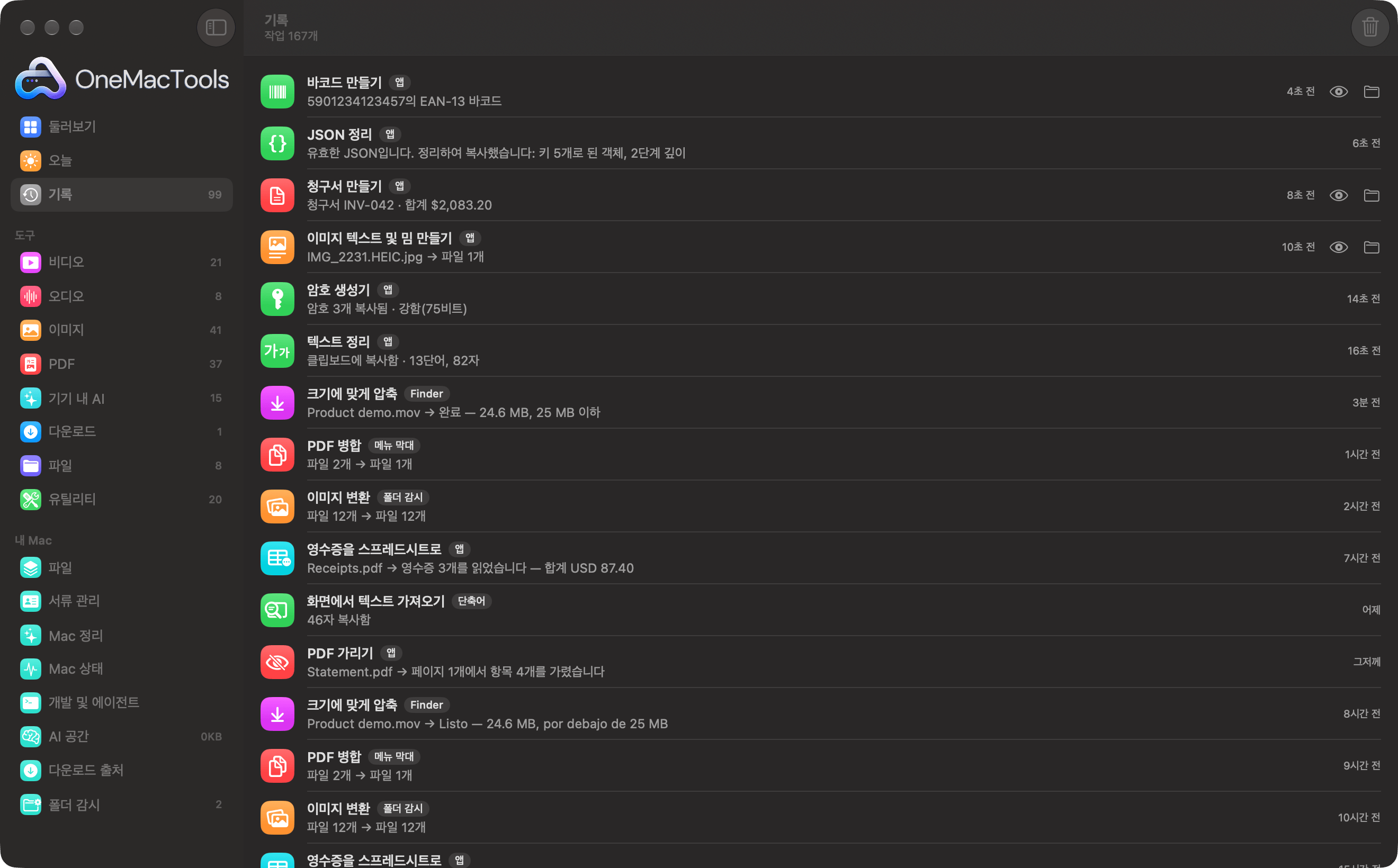
모든 빠른 동작 작업은 앱, 메뉴 막대, 폴더 감시, 단축어에서 실행한 작업과 함께 Finder 배지가 붙은 채로 기록에도 남아요. 거기서 결과를 다시 열 수 있어요. 처리한 파일 기록을 참고하세요.
메뉴 막대 아이콘이나 Dock 아이콘에 파일 놓기
Finder만 있는 게 아니에요. 메뉴 막대의 OneMacTools 아이콘으로 파일을 드래그할 수 있어요. 맨 위에 파일 이름(또는 파일 개수)이 있고, 그 파일에 작동하는 모든 빠른 동작, 그리고 일치하는 모든 도구를 카테고리별로 나열하는 다음으로 열기 하위 메뉴가 있는 메뉴가 나타나요. 빠른 동작을 선택하면 Finder에서와 똑같이 백그라운드에서 실행되고, 다음으로 열기에서 도구를 선택하면 파일이 불러와진 상태로 앱에서 열려 먼저 옵션을 설정할 수 있어요.
맞는 것이 없으면 메뉴에 이 파일들에 사용할 수 있는 도구 없음이라고 표시돼요. 메뉴 막대 메뉴 자체에도 안내가 있어요: 팁: 이 아이콘에 파일을 놓으면 빠른 동작을 쓸 수 있습니다.
Dock 아이콘에 파일을 놓거나 OMT: OneMacTools에서 열기…를 선택하면, 메인 윈도우에 파일 이름을 보여 주고 무엇을 하시겠습니까?라고 묻는 페이지가 열리며, 그 파일을 받는 모든 도구가 카테고리별로 표시돼요. 하나를 클릭하면 파일이 준비된 상태로 도구가 열려요. 도구 옵션을 보고 바꾸고 싶을 때 가장 빠른 방법이에요. 메뉴 막대의 다른 기능은 메뉴 막대 시스템 모니터를 참고하세요.
Finder 빠른 동작을 켜거나 끄는 방법
Finder 메뉴에 어떤 서비스가 나타날지는 macOS가 정하며, 각각 켜거나 끌 수 있어요.
- OneMacTools에서 설정…을 열고 Mac의 모든 위치 섹션을 찾으세요.
- Finder 빠른 동작 옆의 서비스 설정 열기…를 클릭하세요. 시스템 설정의 키보드 설정이 열려요.
- 키보드 단축키…를 클릭한 다음 서비스를 선택하고 파일 및 폴더를 펼치세요.
- 원하는 OMT: 동작은 체크하고 원하지 않는 동작은 체크 해제하세요. 변경 사항은 바로 적용돼요.
그곳에서 동작에 키보드 단축키를 지정할 수도 있어요. 이름 오른쪽을 이중 클릭하고 키를 누르세요. PDF 병합에 ⌃⌥⌘M처럼 다른 앱이 사용하지 않는 조합을 고르세요.
같은 Mac의 모든 위치 섹션의 백그라운드 작업이 끝나면 알림 받기는 빠른 동작이 보내는 알림을 제어해요. 기록을 확인하는 편이 좋다면 끄세요. 다만 그러면 작업이 실패해도 알림을 받지 못해요.
Finder에 빠른 동작이 보이지 않나요? 해결 방법
- OneMacTools를 한 번 여세요. macOS는 앱이 실행될 때 동작을 인식해요. 앱을 설치하거나 옮긴 후에는 열어서 Finder가 동작을 불러오게 하세요.
- 서비스 목록을 확인하세요. 위의 단계를 따라 파일 및 폴더 아래에서 OMT: 동작이 체크되어 있는지 확인하세요.
- 파일 유형을 확인하세요. 동작은 해당 동작이 받는 파일에만 나타나요. OMT: PDF 병합는 .docx 파일에는 나타나지 않으니 먼저 OMT: PDF로 변환를 사용하세요.
- 두 곳 모두 확인하세요. macOS는 동작을 빠른 동작 또는 서비스 아래에 표시할 수 있으며, 서비스를 추가하는 앱이 늘어나면 둘 사이에서 옮길 수도 있어요.
- Finder를 다시 실행하세요. 메뉴가 최신 상태가 아닌 것 같다면 Dock에서 Finder를 ⌥-오른쪽 클릭하고 다시 실행을 선택하거나, 로그아웃했다가 다시 로그인하세요.
- 라이선스를 활성화하세요. OneMacTools를 활성화하기 전에는 빠른 동작이 실패하고 OneMacTools가 아직 활성화되지 않았다는 알림이 표시돼요. 라이선스 키 활성화하기를 참고하세요.
- 비디오와 오디오용 FFmpeg를 설치하세요. 비디오와 오디오 동작에는 FFmpeg가 필요하지만 이미지, PDF, 기기 내 AI에는 필요 없어요. 방법은 Mac에서 FFmpeg 설정하기에서 볼 수 있어요.
작업이 실패하면 알림 제목에 예를 들어 비디오 압축 실패가 표시되고 이유가 이어져요. 같은 실패가 기록에도 나열돼요. 그래도 해결되지 않으면 문제 해결을 참고하세요.
macOS 자체 빠른 동작과의 차이점
Finder에는 이미 왼쪽으로 회전, PDF 만들기, 이미지 변환 같은 몇 가지 기본 빠른 동작이 있고, Automator나 단축어에서 직접 만들 수도 있어요. 유용하지만 한계가 있어요: 대부분 이미지에만 작동하고, 그 밖의 작업은 직접 워크플로를 만들어야 해요.
OneMacTools는 비디오, 오디오, PDF, 기기 내 AI를 위한 기성 동작을 추가해요 — 목표 크기로 압축, 자막 추가, 스캔을 검색 가능하게, 내용으로 파일 이름 바꾸기 — 그리고 모두 앱에서 이미 선택한 옵션을 사용해요. 결과는 항상 새 폴더로 가므로 아무것도 덮어쓰이지 않으며, 모든 작업은 기록에 남아요. 다른 단계 조합이 필요하다면 Apple 단축어와 Siri에서 설명하는 대로 OneMacTools와 단축어를 함께 사용하세요.
이 페이지에 나온 도구
질문
Mac의 오른쪽 클릭 메뉴에 빠른 동작을 추가하려면 어떻게 하나요?
OneMacTools를 설치하고 한 번 여세요. 그러면 동작이 Finder 오른쪽 클릭 메뉴의 빠른 동작 또는 서비스 아래에 “OMT:”로 시작하는 이름으로 나타나요. 보이지 않으면 시스템 설정 › 키보드 › 키보드 단축키 › 서비스 › 파일 및 폴더로 이동해 체크하세요.
Mac에서 비디오를 오른쪽 클릭해서 압축할 수 있나요?
예. 비디오를 오른쪽 클릭하고 OMT: 비디오 압축를 선택하거나, 이메일로 보낼 만큼 작게 만들려면 OMT: 비디오를 25 MB로 압축를 선택하세요. 백그라운드에서 실행되며 더 작은 사본을 다운로드 › OneMacTools에 저장하고, 원본은 그대로 둬요.
빠른 동작이 사용하는 설정을 바꾸려면 어떻게 하나요?
OneMacTools에서 같은 도구를 열고 옵션을 고른 다음 한 번 실행하세요. 빠른 동작은 항상 도구의 마지막 사용 옵션에, MP4나 JPEG처럼 동작 이름에 들어 있는 고정 설정을 더해 사용해요.
오른쪽 클릭할 때 모든 OMT 동작이 보이지 않는 이유는?
각 동작은 처리할 수 있는 파일에만 나타나므로, 비디오에는 비디오 동작이, PDF에는 PDF 동작이 표시돼요. 또한 키보드 › 키보드 단축키 › 서비스 › 파일 및 폴더에서 해당 동작이 체크되어 있는지 확인하세요.
Finder 빠른 동작에 키보드 단축키를 지정할 수 있나요?
예. 시스템 설정 › 키보드 › 키보드 단축키 › 서비스의 파일 및 폴더 아래에서 OMT: 동작을 찾아 오른쪽을 이중 클릭하고 원하는 키를 누르세요. Finder에서 파일을 선택했을 때 단축키가 작동해요.
빠른 동작이 내 파일을 어딘가에 업로드하나요?
아니요. 앱과 같은 도구를 Mac에서 실행해요. 결과는 OneMacTools 폴더에 저장되고 기록에 남아요. 자세한 내용은 개인정보 보호 페이지를 참고하세요.
