
Mac에서 Word, Markdown, HTML을 PDF로 변환
Word, RTF, Markdown, HTML, 텍스트 파일을 페이지가 나뉜 깔끔한 PDF로 바꿔요.
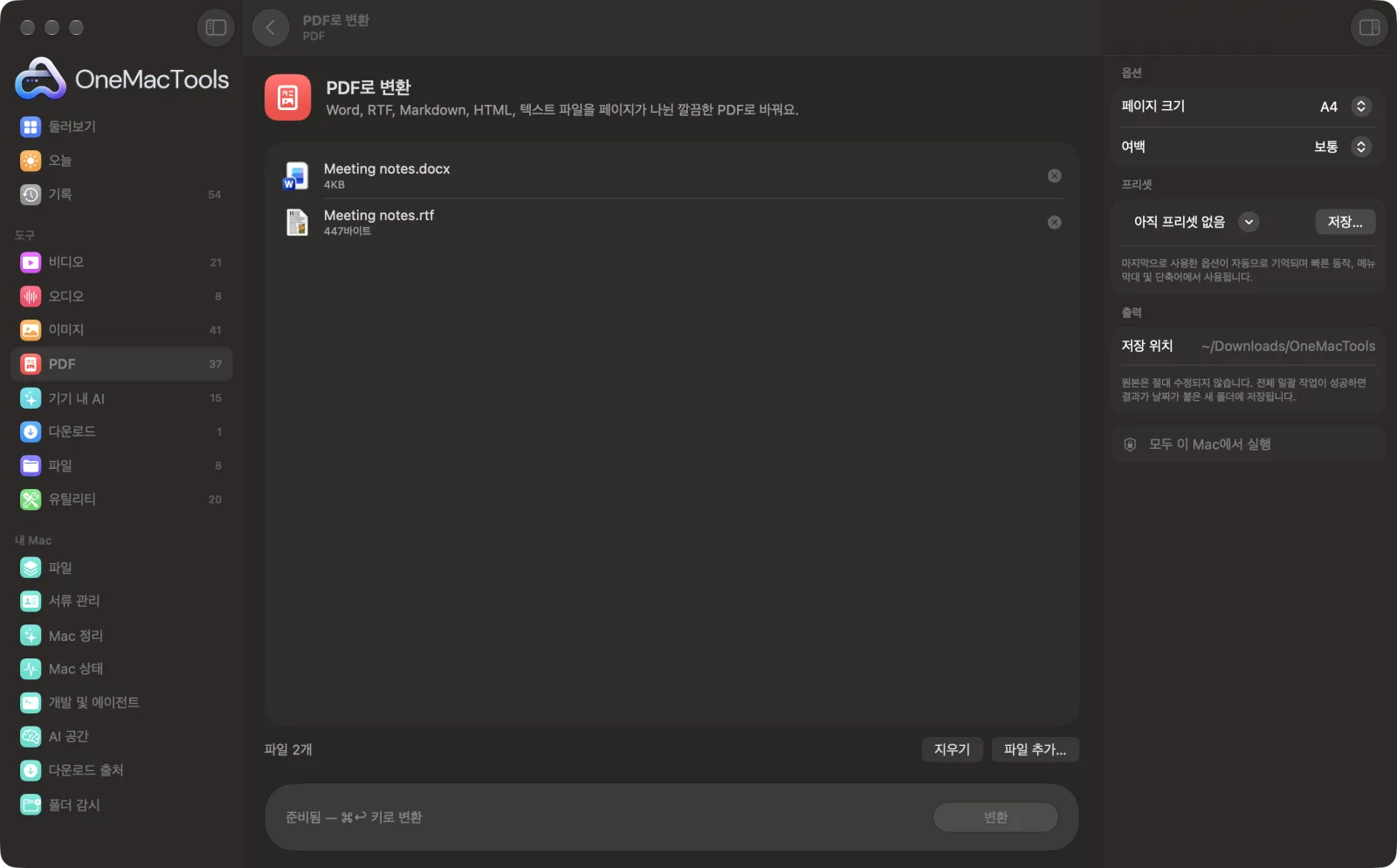
Mac의 PDF로 변환
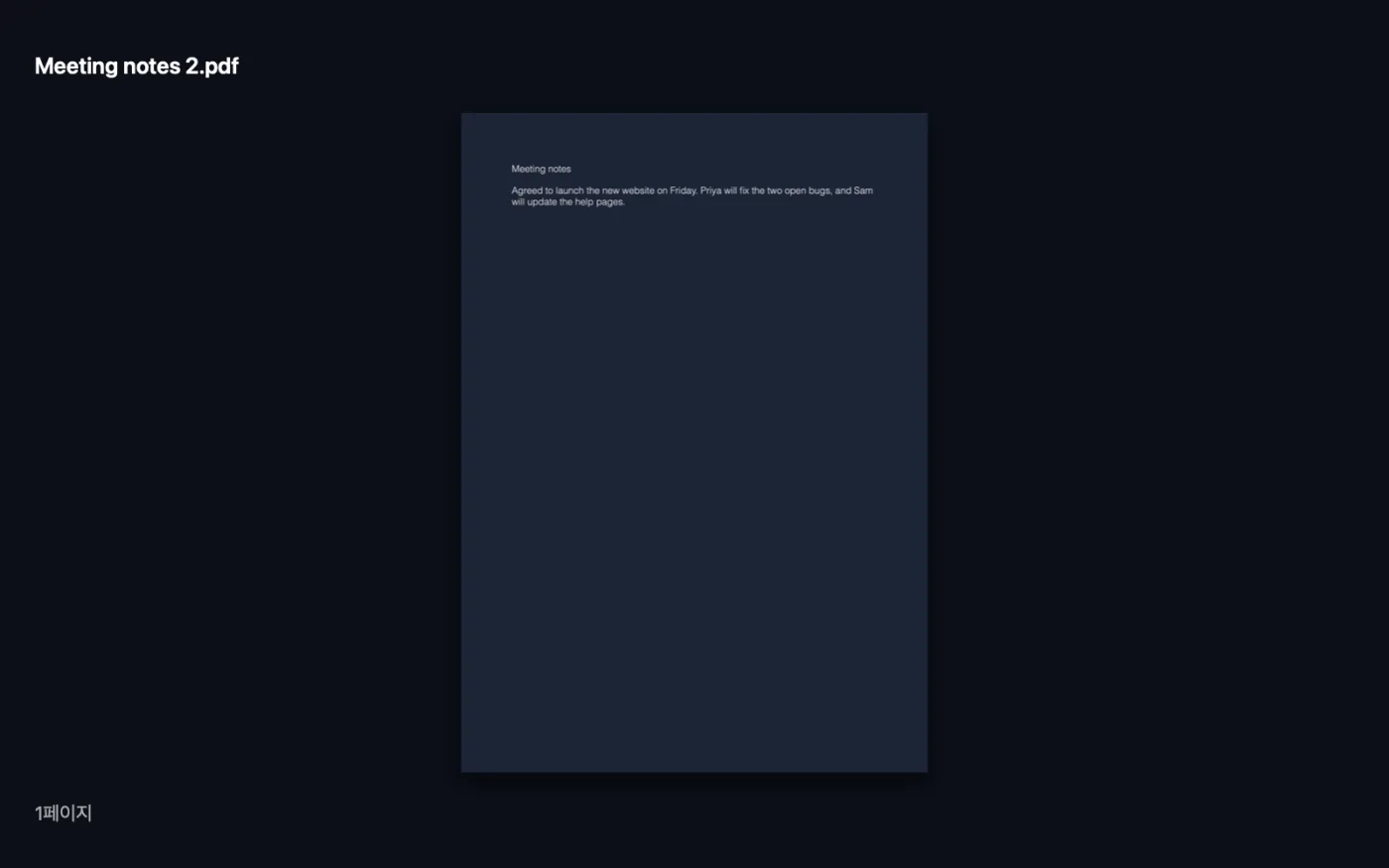
샘플 파일을 사용한 앱 스크린샷.
PDF로 변환 사용 방법
- 1
문서 추가
Word, RTF, Markdown, HTML 또는 텍스트 파일을 PDF로 변환에 놓으세요. 또는 Finder에서 선택하고 마우스 오른쪽 버튼으로 클릭한 다음 빠른 동작 › OMT: PDF로 변환를 선택하세요.
- 2
페이지 선택
A4 또는 US Letter와 보통, 좁게 또는 넓게 여백을 고르세요.
- 3
변환 클릭
각 문서는 필요한 만큼의 페이지에 배치되어 같은 이름의 PDF로 다운로드 › OneMacTools의 날짜별 폴더에 저장돼요.
- 4
레이아웃 확인
보내기 전에 미리보기(눈 모양) 버튼으로 PDF를 열어 보세요.
PDF로 변환의 기능
문서를 보통, 좁게 또는 넓게 여백으로 A4나 US Letter PDF로 변환하세요. Markdown은 제목, 굵게와 기울임꼴, 링크, 목록, 인용, 코드 블록을 유지해요.
Finder 빠른 동작으로도 쓸 수 있어요. 파일을 오른쪽 클릭하고 OMT: PDF로 변환을 선택하세요.
이럴 때 좋아요
- Word가 없는 사람에게 Word 문서 보내기
- Markdown 메모를 PDF로 게시하기
- HTML 페이지 보관
옵션 설명
- 페이지 크기
- A4 또는 US Letter. 대부분의 국가에서는 A4를, 미국과 캐나다에서는 US Letter를 사용하세요.
- 여백
- 보통(1인치 조금 안 됨), 좁게(0.5인치) 또는 넓게(약 1.25인치). 좁게는 페이지마다 더 많이 담고, 넓게는 메모와 제본할 공간을 남겨요.
권장 사항
- Markdown의 제목, 굵게와 기울임꼴, 링크, 글머리 기호와 번호 목록, 인용, 코드 블록이 유지되므로, 메모를 깔끔한 문서로 바꾸는 빠른 방법이에요.
- Markdown 표와 이미지는 배치되지 않아요. 이런 요소가 있는 메모는 다른 방법으로 변환하거나 간단한 목록으로 유지하세요.
- 레이아웃이 복잡한 Word 파일이나 Excel, PowerPoint, Pages, Numbers, Keynote 파일은 Office 및 iWork를 PDF로가 원본에 가장 충실한 결과를 만들어요.
- PDF에 실제로 선택할 수 있는 텍스트가 있어요. 페이지 번호는 나중에 페이지 번호, 머리말 및 꼬리말로 추가하세요.
- 텍스트나 Markdown 파일을 한꺼번에 놓으면 폴더 전체를 한 번에 변환할 수 있어요.
함께 쓸 수 있는 곳
- 입력
- Word(.docx, .doc), RTF, OpenDocument 텍스트(.odt), Markdown(.md), HTML, 일반 텍스트(.txt), 자막(.srt) 파일.
- 출력
- 문서마다 같은 이름으로 된 A4 또는 US Letter 페이지의 PDF 하나.
- Word 파일은 macOS에 내장된 텍스트 시스템으로 읽으므로 머리말, 꼬리말, 복잡한 레이아웃은 그대로 옮겨지지 않을 수 있어요.
- 빈 문서는 변환할 수 없어요.
PDF로 변환에 관한 질문
Word 없이 Mac에서 Word 문서를 PDF로 변환하려면 어떻게 하나요?
.docx를 PDF로 변환에 놓고 페이지 크기와 여백을 선택한 다음 변환을 클릭하세요. 텍스트, 서체, 기본 서식이 그대로 옮겨져요.
Markdown을 PDF로 변환하려면 어떻게 하나요?
.md 파일을 놓고 변환을 클릭하세요. 제목, 굵게와 기울임꼴, 링크, 목록, 인용문, 코드 블록이 모두 PDF에 맞게 꾸며져요.
HTML 파일을 PDF로 변환할 수 있나요?
네. 저장된 HTML 파일은 텍스트와 서식이 함께 변환돼요. 실시간 웹 페이지를 저장하려면 대신 웹 페이지를 PDF로에 링크를 넣으세요.
PDF의 텍스트를 선택할 수 있나요?
네. 실제 텍스트라서 검색, 선택, 복사할 수 있어요.
Excel, PowerPoint, Pages 파일은요?
그런 파일에는 Office 및 iWork를 PDF로를 쓰세요. PDF로 변환은 텍스트 문서용이에요.
문서 여러 개를 한 번에 변환할 수 있나요?
네. 모두 놓으면 각각 PDF가 돼요.
PDF로 변환이(가) 내 파일을 업로드하나요?
아니요. PDF로 변환은(는) 전적으로 Mac에서 실행되므로 파일이 Mac 밖으로 나가지 않고 오프라인에서도 작동해요.
PDF로 변환이(가) 원본 파일을 바꾸나요?
아니요. 결과는 다운로드 › OneMacTools의 날짜별 폴더에 새 파일로 저장되고, 따로 적힌 옵션을 켜지 않는 한 원본은 그대로 남아요.
PDF로 변환에는 무엇이 필요한가요?
macOS 26 이상이 설치된 Mac만 있으면 돼요. 따로 설치할 것은 없어요.
Finder에서 PDF로 변환을(를) 쓸 수 있나요?
네. Finder에서 파일을 오른쪽 클릭하고 빠른 동작 › “OMT: PDF로 변환”을 고르세요. 백그라운드에서 실행되고 끝나면 알려 줘요.
다음으로 할 일
PDF를 원하는 순서대로 하나로 합치거나, 페이지를 번갈아 배치해 앞면과 뒷면 스캔을 합치세요.
페이지 번호, 머리말 및 꼬리말페이지 번호를 매기고, 머리말과 꼬리말을 넣거나, 법률용 Bates 번호를 찍어요.
Office 및 iWork를 PDF로Excel, PowerPoint, Word, Keynote, Numbers, Pages를 오프라인으로 PDF로. Office가 필요 없어요.
