
Convertir Word, Markdown et HTML en PDF sur Mac
Transformez fichiers Word, RTF, Markdown, HTML et texte en PDF propres et paginés.
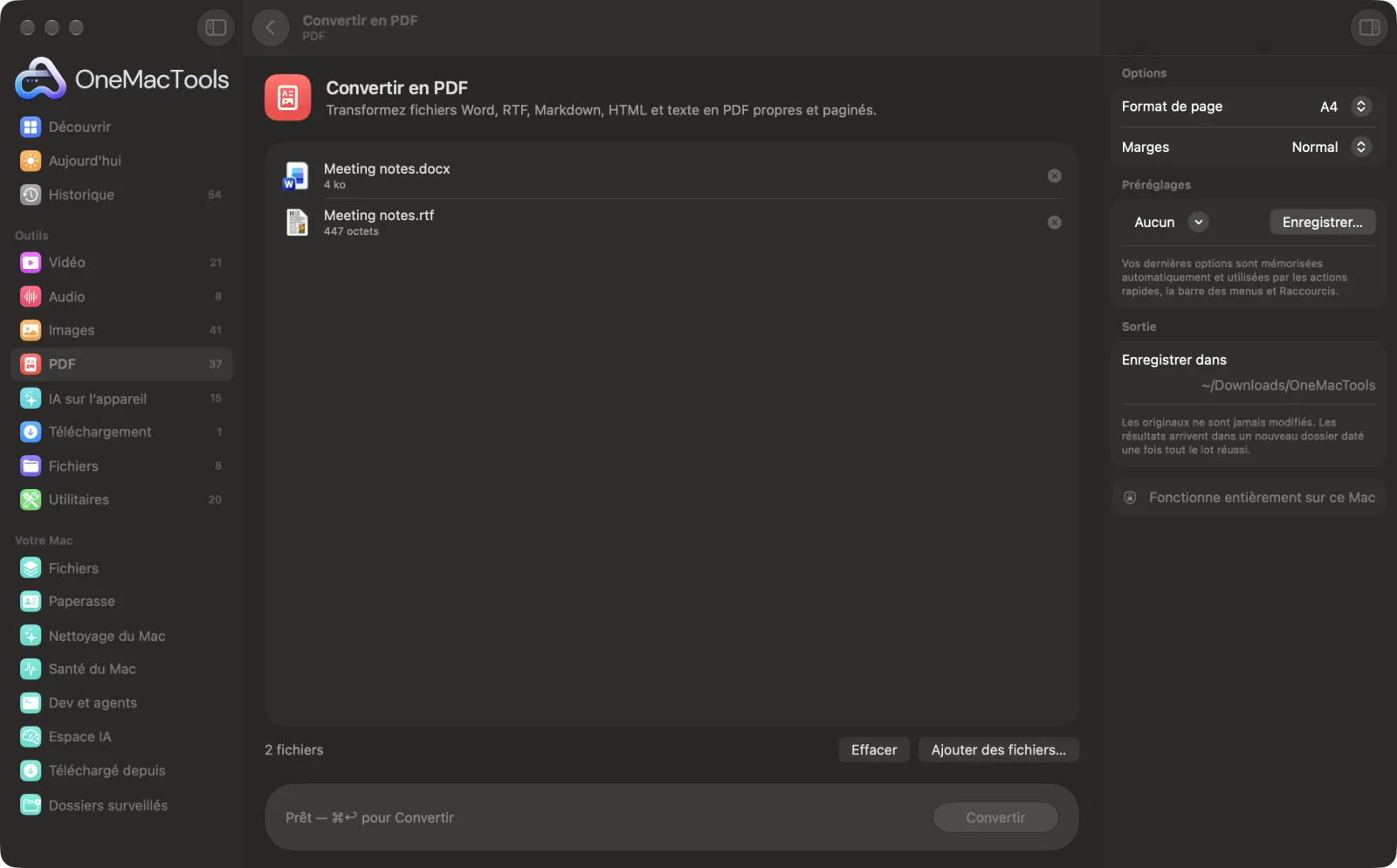
Convertir en PDF sur un Mac
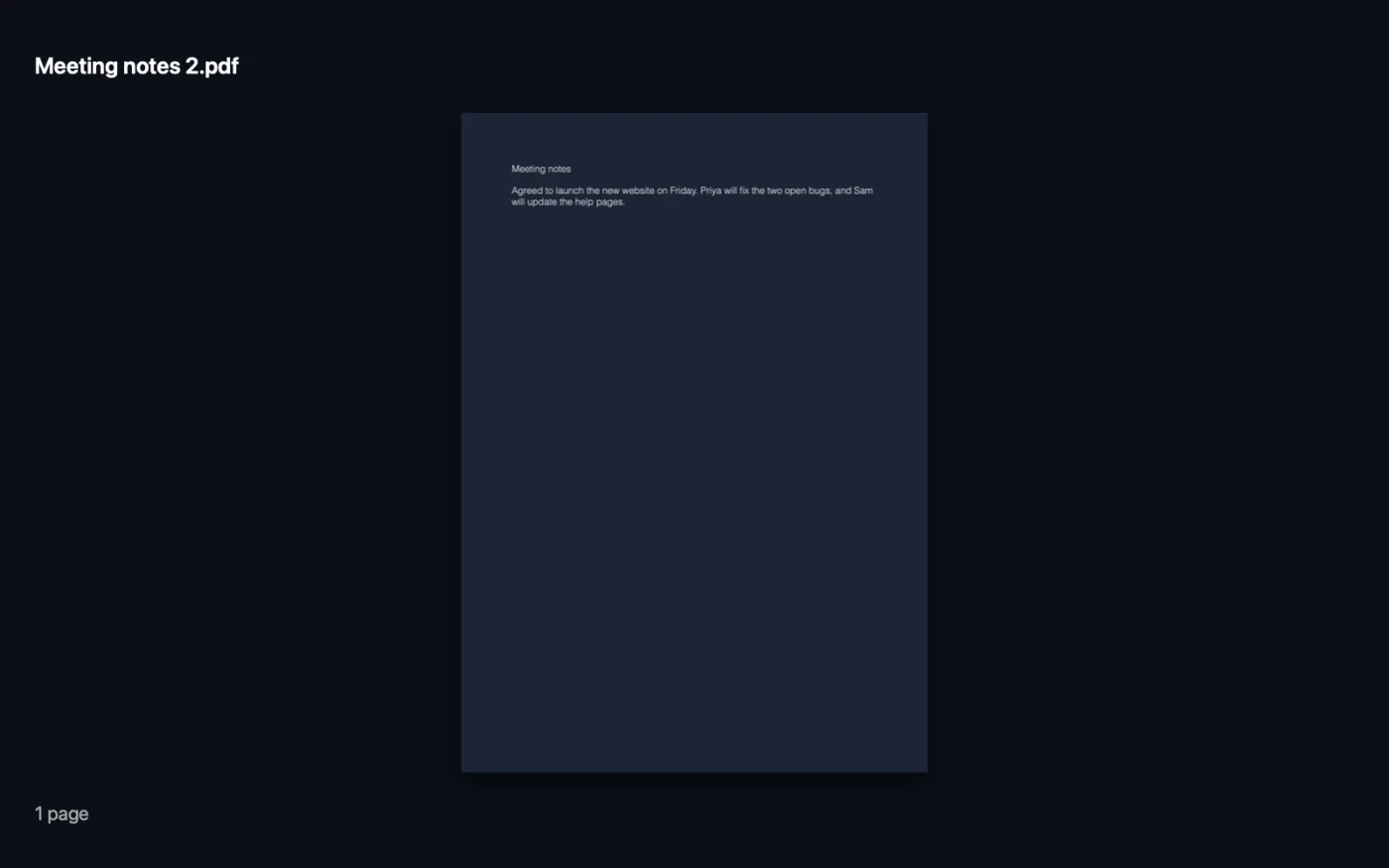
Captures d’écran de l’app, avec des fichiers d’exemple.
Comment utiliser Convertir en PDF
- 1
Ajoutez vos documents
Déposez des fichiers Word, RTF, Markdown, HTML ou texte sur Convertir en PDF. Ou sélectionnez-les dans le Finder, cliquez avec le bouton droit et choisissez Actions rapides › OMT: Convertir en PDF.
- 2
Choisissez la page
Choisissez A4 ou US Letter, et des marges Normal, Étroit ou Large.
- 3
Cliquez sur Convertir
Chaque document est mis en page sur autant de pages que nécessaire et enregistré en PDF sous le même nom, dans un dossier daté de Téléchargements › OneMacTools.
- 4
Vérifiez la mise en page
Ouvrez les PDF avec le bouton Aperçu (l’œil) avant de les envoyer.
Ce que fait Convertir en PDF
Convertissez des documents en PDF au format A4 ou US Letter avec des marges normales, étroites ou larges. Le Markdown garde ses titres, gras et italiques, liens, listes, citations et blocs de code.
C'est aussi une action rapide du Finder : cliquez sur des fichiers avec le bouton droit et choisissez OMT: Convertir en PDF.
Idéal pour
- Envoyer un document Word à quelqu’un qui n’a pas Word
- Publier des notes Markdown en PDF
- Archiver des pages HTML
Options expliquées
- Format de page
- A4 ou US Letter. Utilisez A4 dans la plupart des pays et US Letter aux États-Unis et au Canada.
- Marges
- Normal (un peu moins de 2,5 cm), Étroit (environ 1,3 cm) ou Large (environ 3,2 cm). Étroit fait tenir plus de contenu sur chaque page ; Large laisse de la place pour des notes et la reliure.
Bonnes pratiques
- Le Markdown conserve ses titres, le gras et l’italique, les liens, les listes à puces et numérotées, les citations et les blocs de code : c’est un moyen rapide de transformer des notes en document soigné.
- Les tableaux et les images Markdown ne sont pas mis en page : convertissez autrement les notes qui en contiennent, ou gardez-les sous forme de listes simples.
- Pour les fichiers Word à la mise en page complexe, ou pour les fichiers Excel, PowerPoint, Pages, Numbers et Keynote, Office et iWork en PDF donne le résultat le plus fidèle.
- Les PDF contiennent du vrai texte sélectionnable. Ajoutez ensuite des numéros de page avec Numéros de page, en-tête et pied.
- Convertissez d’un coup tout un dossier de fichiers texte ou Markdown en les déposant tous ensemble.
Fonctionne avec
- Dans
- Fichiers Word (.docx, .doc), RTF, texte OpenDocument (.odt), Markdown (.md), HTML, texte brut (.txt) et sous-titres (.srt).
- Sortie
- Un PDF par document, du même nom, sur des pages A4 ou US Letter.
- Les fichiers Word sont lus avec le système de texte intégré à macOS : les en-têtes, pieds de page et mises en page complexes peuvent ne pas être conservés.
- Les documents vides ne peuvent pas être convertis.
Questions sur Convertir en PDF
Comment convertir un document Word en PDF sur Mac sans Word ?
Déposez le .docx sur Convertir en PDF, choisissez le format de page et les marges, puis cliquez sur Convertir. Le texte, les polices et la mise en forme de base sont conservés.
Comment convertir du Markdown en PDF ?
Déposez le fichier .md et cliquez sur Convertir. Titres, gras et italique, liens, listes, citations et blocs de code sont tous mis en forme dans le PDF.
Puis-je convertir un fichier HTML en PDF ?
Oui. Les fichiers HTML enregistrés sont convertis avec leur texte et leur mise en forme. Pour enregistrer une page web en ligne, utilisez plutôt Page web en PDF avec son lien.
Le texte du PDF peut-il être sélectionné ?
Oui. C’est du vrai texte : vous pouvez le rechercher, le sélectionner et le copier.
Et les fichiers Excel, PowerPoint ou Pages ?
Utilisez Office et iWork en PDF pour ceux-là. Convertir en PDF est destiné aux documents texte.
Puis-je convertir plusieurs documents d’un coup ?
Oui. Déposez-les tous et chacun devient son propre PDF.
Convertir en PDF envoie-t-il mes fichiers en ligne ?
Non. Convertir en PDF s’exécute entièrement sur votre Mac : vos fichiers ne le quittent jamais et l’outil fonctionne hors ligne.
Convertir en PDF va-t-il modifier mes fichiers originaux ?
Non. Les résultats sont enregistrés comme nouveaux fichiers dans un dossier daté dans Téléchargements › OneMacTools, et vos originaux restent exactement tels quels, sauf si vous activez une option qui indique le contraire.
De quoi Convertir en PDF a-t-il besoin ?
Simplement un Mac sous macOS 26 ou ultérieur. Rien d'autre à installer.
Puis-je utiliser Convertir en PDF depuis le Finder ?
Oui. Faites un clic droit sur des fichiers dans le Finder et choisissez Actions rapides › « OMT: Convertir en PDF ». L’action s’exécute en arrière-plan et vous prévient une fois terminée.
Étape suivante
Combinez des PDF en un seul, dans l’ordre de votre choix, ou alternez les pages pour réunir des scans recto et verso.
Numéros de page, en-tête et piedNumérotez les pages, ajoutez un en-tête et un pied de page, ou apposez des numéros Bates juridiques.
Office et iWork en PDFExcel, PowerPoint, Word, Keynote, Numbers et Pages en PDF, hors ligne, sans Office.
Autres outils PDF
Divisez par pages, par chapitres (signets), par taille de fichier ou là où un mot apparaît, ou coupez les scans double page en deux.
Organiser un PDFInversez, réordonnez ou séparez les pages paires et impaires.
Supprimer des pagesSupprimez les pages inutiles.
Extraire des pagesExtrayez les pages voulues dans un nouveau PDF.
Faire pivoter des pages PDFFaites pivoter ou retournez certaines pages ou toutes.
Compresser un PDFAllégez les PDF chargés d’images pour l’e-mail et l’envoi en ligne.

Convertir en PDF, plus 150 autres.
Une app. Un prix.
Les 151 outils. Téléchargement gratuit, un seul paiement pour une licence, à vous pour toujours.