
MacでWord、Markdown、HTMLをPDFに変換
Word、RTF、Markdown、HTML、テキストファイルを、ページ分けされたきれいなPDFにします。
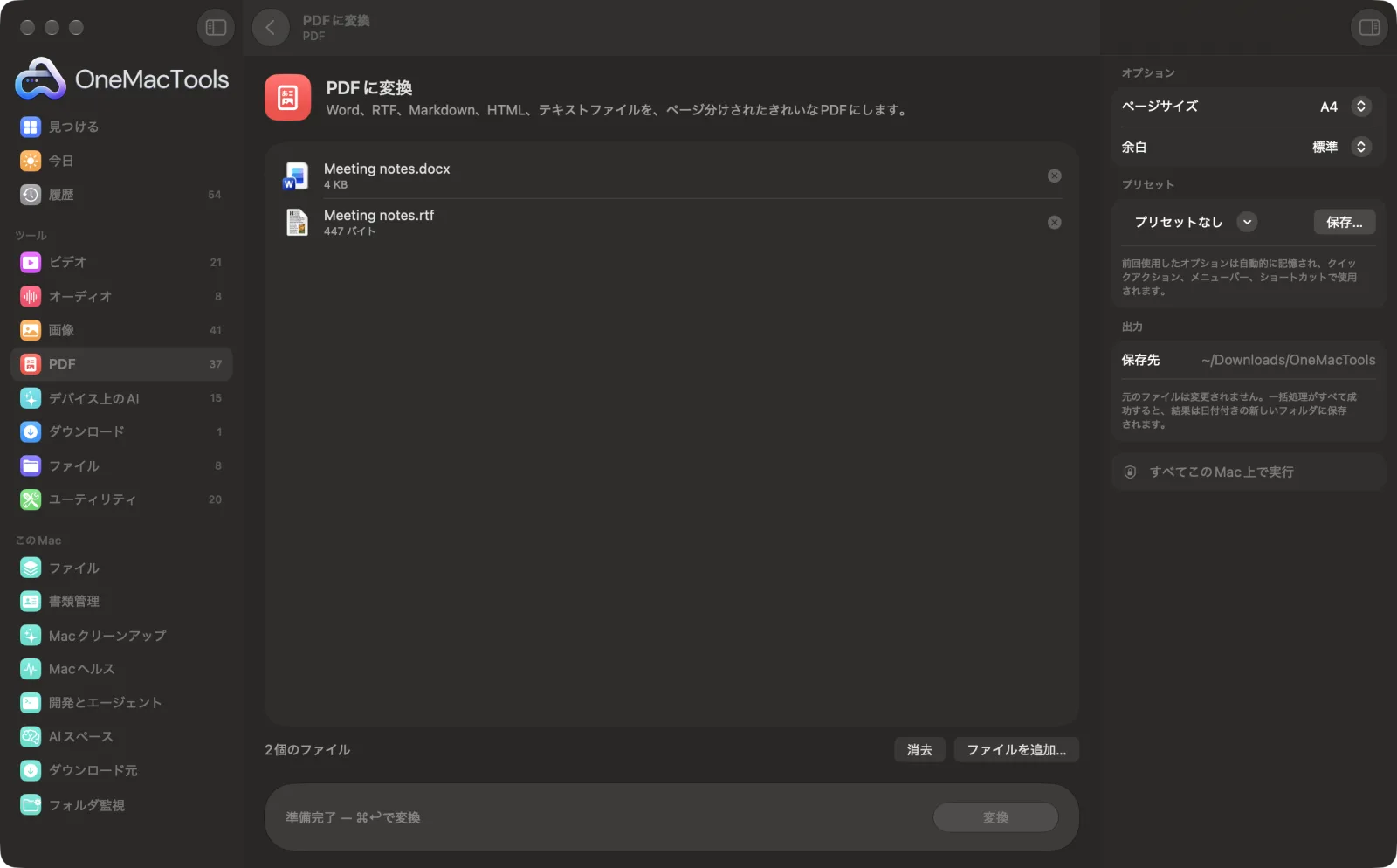
MacでPDFに変換
サンプルファイルを使ったアプリのスクリーンショット。
PDFに変換の使い方
- 1
書類を追加
Word、RTF、Markdown、HTML、テキストファイルを「PDFに変換」にドロップします。または、Finderで選択して右クリックし、「クイックアクション」›「OMT: PDFに変換」を選びます。
- 2
ページを選択
A4またはUS Letterと、余白(標準、狭い、広い)を選びます。
- 3
「変換」をクリック
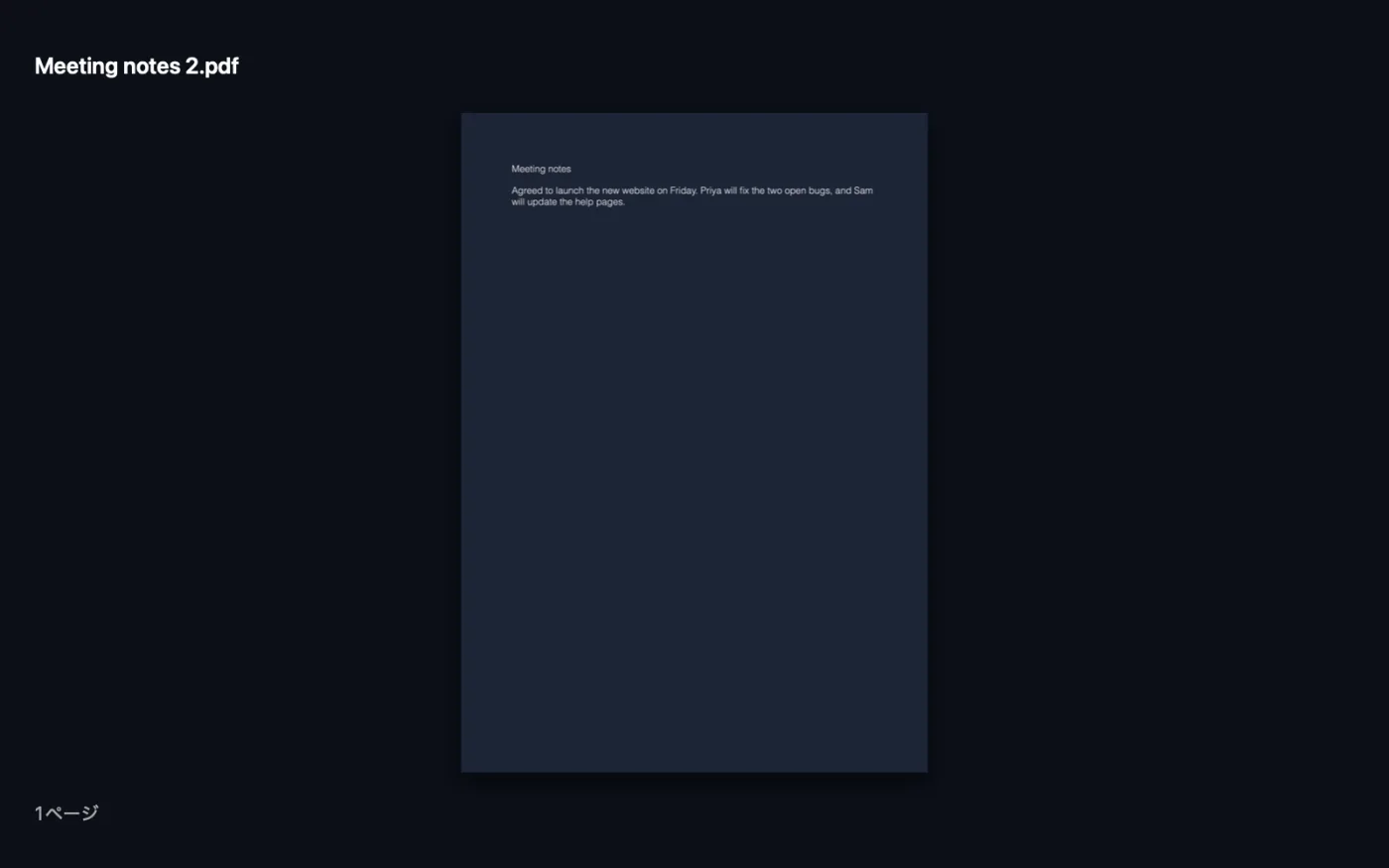
各書類は必要なページ数にレイアウトされ、同じ名前のPDFとして「ダウンロード › OneMacTools」内の日付付きフォルダに保存されます。
- 4
レイアウトを確認
送信する前に、プレビュー(目のアイコン)ボタンでPDFを開いて確認してください。
PDFに変換でできること
書類をA4またはUS LetterのPDFに変換します。余白は標準、狭い、広いから選べます。Markdownの見出し、太字と斜体、リンク、リスト、引用、コードブロックはそのまま保たれます。
Finderのクイックアクションとしても使えます。ファイルを右クリックして「OMT: PDFに変換」を選んでください。
こんなときに
- Wordを持っていない人にWord書類を送る
- MarkdownのメモをPDFとして公開する
- HTMLページをアーカイブ
オプションの説明
- ページサイズ
- A4またはUS Letter。世界のほとんどの地域ではA4、米国とカナダではUS Letterを使います。
- 余白
- 標準(1インチ弱)、狭い(0.5インチ)、広い(約1.25インチ)から選べます。「狭い」は各ページに多くの内容が収まり、「広い」はメモや綴じしろのスペースが取れます。
おすすめの使い方
- Markdownの見出し、太字と斜体、リンク、箇条書きと番号付きリスト、引用、コードブロックが保たれるので、メモをすばやく整った書類にできます。
- Markdownの表と画像はレイアウトされないため、それらを含むメモは別の方法で変換するか、シンプルなリストのままにしてください。
- レイアウトが複雑なWordファイルや、Excel、PowerPoint、Pages、Numbers、Keynoteのファイルには、「Office・iWorkをPDFに」を使うと最も忠実な結果が得られます。
- PDFには選択可能な本物のテキストが入ります。ページ番号は、あとから「ページ番号、ヘッダー、フッター」で追加できます。
- テキストファイルやMarkdownファイルをまとめてドロップすれば、フォルダ全体を一度に変換できます。
対応形式
- 入力
- Word(.docx、.doc)、RTF、OpenDocumentテキスト(.odt)、Markdown(.md)、HTML、プレーンテキスト(.txt)、字幕(.srt)ファイル。
- 出力
- 書類ごとに、同じ名前のPDFがA4またはUS Letterのページで1つ作成されます。
- WordファイルはmacOSに組み込まれたテキストシステムで読み込まれるため、ヘッダー、フッター、複雑なレイアウトは引き継がれないことがあります。
- 空の書類は変換できません。
PDFに変換についての質問
WordなしでMacでWord書類をPDFに変換するには?
.docxを「PDFに変換」にドロップし、ページサイズと余白を選んで「変換」をクリックします。テキスト、フォント、基本的な書式が引き継がれます。
MarkdownをPDFに変換するには?
.mdファイルをドロップし、「変換」をクリックします。見出し、太字と斜体、リンク、リスト、引用、コードブロックがすべてPDFでスタイル付きで表示されます。
HTMLファイルをPDFに変換できますか?
はい。保存したHTMLファイルは、テキストと書式付きで変換されます。公開中のWebページを保存したい場合は、代わりに「WebページをPDFに」でリンクを指定してください。
PDFのテキストは選択できますか?
はい。本物のテキストなので、検索、選択、コピーができます。
Excel、PowerPoint、Pagesのファイルはどうなりますか?
それらには「Office・iWorkをPDFに」を使ってください。「PDFに変換」はテキスト書類用です。
複数の書類をまとめて変換できますか?
はい。すべてドロップすれば、それぞれ個別のPDFになります。
PDFに変換はファイルをアップロードしますか?
いいえ。PDFに変換はすべてMac上で動作するので、ファイルが外に出ることはなく、オフラインでも使えます。
PDFに変換は元のファイルを変更しますか?
いいえ。結果は「ダウンロード › OneMacTools」内の日付つきフォルダに新しいファイルとして保存され、元のファイルは、そうする旨のオプションをオンにしない限り、そのまま残ります。
PDFに変換に必要なものは?
macOS 26以降を搭載したMacだけ。ほかにインストールするものはありません。
PDFに変換はFinderから使えますか?
はい。Finderでファイルを右クリックし、「クイックアクション › “OMT: PDFに変換”」を選んでください。バックグラウンドで実行され、完了すると通知でお知らせします。
次にすること
複数のPDFを好きな順序で1つにまとめます。ページを交互に並べて、表面と裏面のスキャンを組み合わせることもできます。
ページ番号、ヘッダー、フッターページ番号やヘッダー・フッターを追加したり、法務用のBates番号をスタンプしたりします。
Office・iWorkをPDFにExcel、PowerPoint、Word、Keynote、Numbers、PagesをPDFに。オフラインで、Officeは不要です。
