
Convertir Word, Markdown y HTML a PDF en Mac
Convierte archivos de Word, RTF, Markdown, HTML y texto en PDF limpios y paginados.
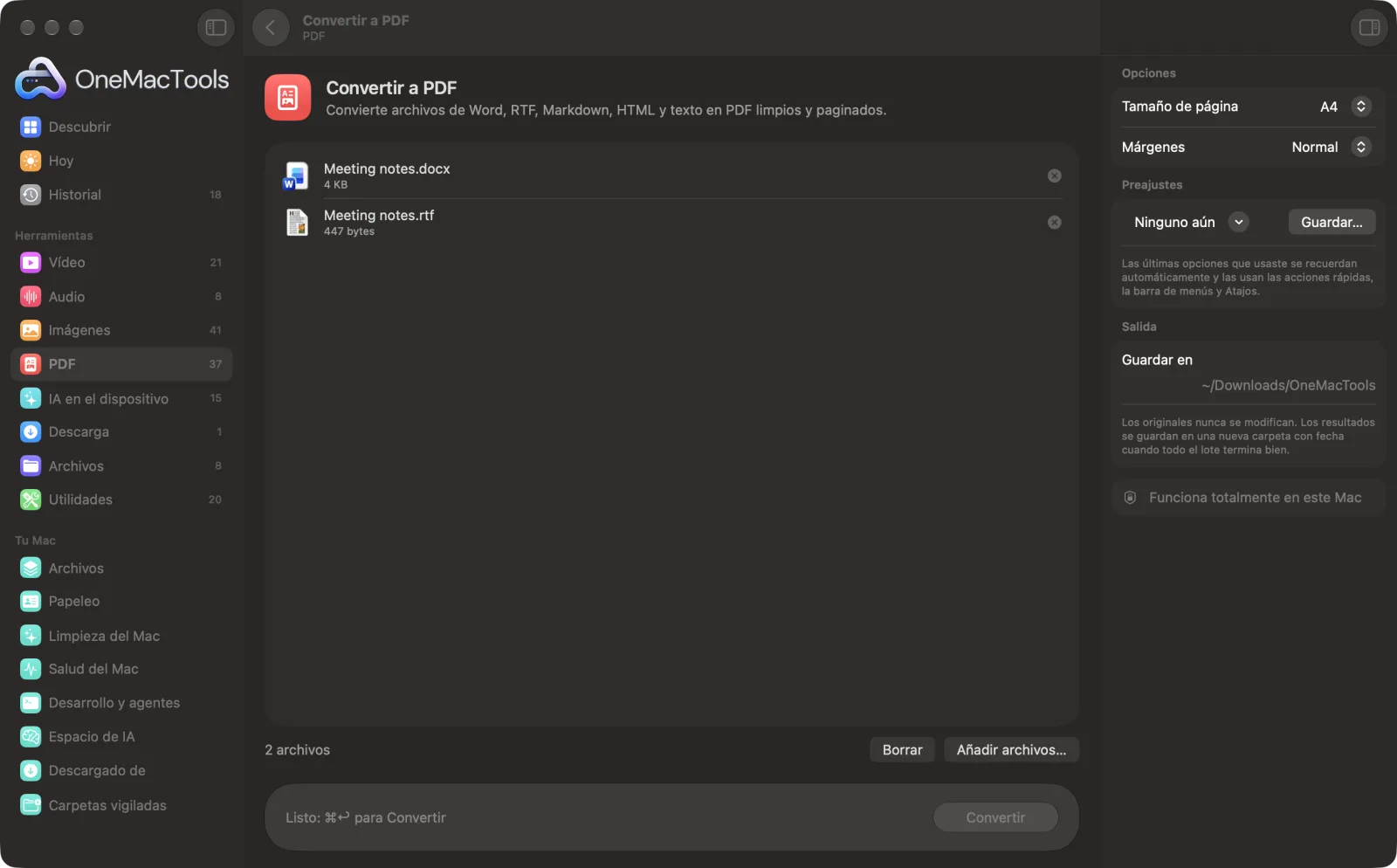
Convertir a PDF en un Mac
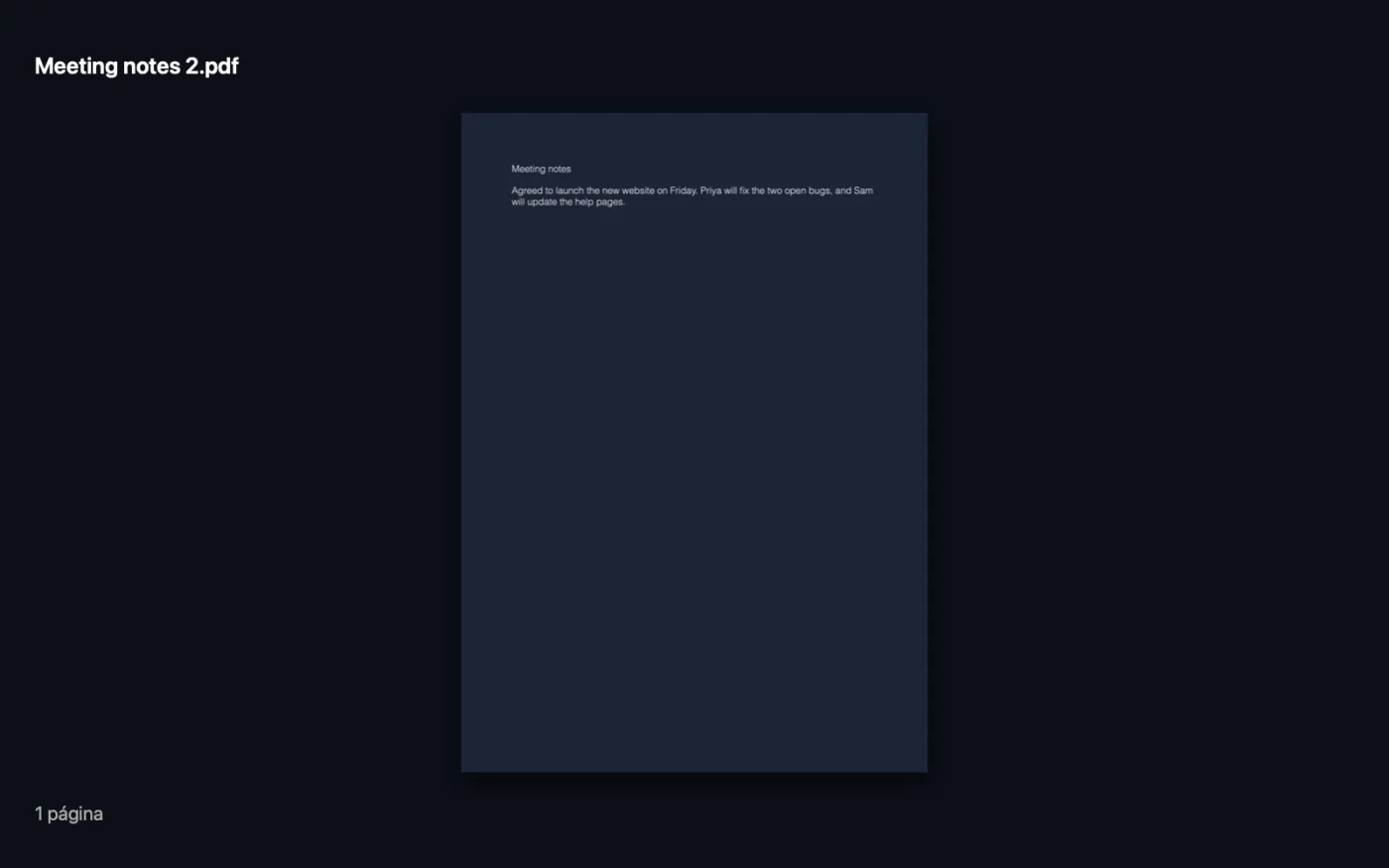
Capturas de pantalla de la app, con archivos de ejemplo.
Cómo usar Convertir a PDF
- 1
Añade tus documentos
Suelta archivos de Word, RTF, Markdown, HTML o texto en Convertir a PDF. O selecciónalos en el Finder, haz clic con el botón derecho y elige Acciones rápidas › OMT: Convertir a PDF.
- 2
Elige la página
Elige A4 o US Letter, y márgenes Normales, Estrechos o Anchos.
- 3
Haz clic en Convertir
Cada documento se distribuye en tantas páginas como necesite y se guarda como PDF con el mismo nombre, en una carpeta con fecha en Descargas › OneMacTools.
- 4
Revisa la disposición
Abre los PDF con el botón Vista previa (el ojo) antes de enviarlos.
Qué hace Convertir a PDF
Convierte documentos a PDF en A4 o US Letter con márgenes normales, estrechos o anchos. Markdown conserva sus títulos, negrita y cursiva, enlaces, listas, citas y bloques de código.
También es una acción rápida del Finder: haz clic con el botón derecho en los archivos y elige OMT: Convertir a PDF.
Ideal para
- Envía un documento de Word a alguien que no tiene Word
- Publica notas en Markdown como PDF
- Archivar páginas HTML
Opciones explicadas
- Tamaño de página
- A4 o US Letter. Usa A4 en casi todo el mundo y US Letter en Estados Unidos y Canadá.
- Márgenes
- Normales (algo menos de una pulgada), Estrechos (media pulgada) o Anchos (alrededor de una pulgada y cuarto). Estrechos cabe más en cada página; Anchos deja espacio para notas y encuadernación.
Buenas prácticas
- Markdown conserva los encabezados, la negrita y la cursiva, los enlaces, las listas con viñetas y numeradas, las citas y los bloques de código, así que es una forma rápida de convertir notas en un documento ordenado.
- Las tablas y las imágenes de Markdown no se maquetan, así que convierte las notas que las tengan de otra forma o déjalas como listas sencillas.
- Para archivos de Word con maquetaciones complejas, o para archivos de Excel, PowerPoint, Pages, Numbers y Keynote, Office e iWork a PDF da el resultado más fiel.
- Los PDF tienen texto real y seleccionable. Añade los números de página después con Números de página, encabezado y pie.
- Convierte una carpeta entera de archivos de texto o Markdown de una vez soltándolos todos juntos.
Funciona con
- En
- Archivos de Word (.docx, .doc), RTF, texto OpenDocument (.odt), Markdown (.md), HTML, texto sin formato (.txt) y subtítulos (.srt).
- Salida
- Un PDF por documento, con el mismo nombre, en páginas A4 o US Letter.
- Los archivos de Word se leen con el sistema de texto integrado en macOS, así que puede que no se conserven los encabezados, los pies ni los diseños complejos.
- Los documentos vacíos no se pueden convertir.
Preguntas sobre Convertir a PDF
¿Cómo convierto un documento de Word a PDF en el Mac sin Word?
Arrastra el .docx a Convertir a PDF, elige el tamaño de página y los márgenes, y haz clic en Convertir. El texto, las fuentes y el formato básico se mantienen.
¿Cómo convierto Markdown a PDF?
Arrastra el archivo .md y haz clic en Convertir. Los títulos, la negrita y la cursiva, los enlaces, las listas, las citas y los bloques de código tienen su estilo en el PDF.
¿Puedo convertir un archivo HTML a PDF?
Sí. Los archivos HTML guardados se convierten con su texto y su formato. Para guardar una página web en directo, usa Página web a PDF con su enlace.
¿El texto del PDF se puede seleccionar?
Sí. Es texto real, así que puedes buscarlo, seleccionarlo y copiarlo.
¿Y los archivos de Excel, PowerPoint o Pages?
Para esos, usa Office e iWork a PDF. Convertir a PDF es para documentos de texto.
¿Puedo convertir varios documentos a la vez?
Sí. Suéltalos todos y cada uno se convierte en su propio PDF.
¿Convertir a PDF sube mis archivos?
No. Convertir a PDF funciona por completo en tu Mac, así que tus archivos nunca salen de él y funciona sin conexión.
¿Convertir a PDF modificará mis archivos originales?
No. Los resultados se guardan como archivos nuevos en una carpeta con fecha en Descargas › OneMacTools, y tus originales se quedan exactamente como estaban, salvo que actives una opción que diga lo contrario.
¿Qué necesita Convertir a PDF?
Solo un Mac con macOS 26 o posterior. No hay que instalar nada más.
¿Puedo usar Convertir a PDF desde el Finder?
Sí. Haz clic derecho en los archivos en el Finder y elige Acciones rápidas › “OMT: Convertir a PDF”. Se ejecuta en segundo plano y te avisa cuando termina.
Haz esto a continuación
Combina PDF en uno solo, en el orden que elijas, o alterna páginas para unir escaneos de anverso y reverso.
Números de página, encabezado y pieNumera páginas, añade encabezado y pie de página, o estampa números Bates legales.
Office e iWork a PDFExcel, PowerPoint, Word, Keynote, Numbers y Pages a PDF, sin conexión y sin necesidad de Office.
Herramientas de PDF relacionadas
Divide por páginas, capítulos (marcadores), tamaño de archivo o donde aparezca una palabra, o corta por la mitad escaneos de dos páginas.
Organizar PDFInvierte, reordena o separa las páginas pares e impares.
Eliminar páginasElimina las páginas que no necesitas.
Extraer páginasSaca las páginas que quieras a un PDF nuevo.
Girar páginas PDFGira o voltea algunas páginas o todas.
Comprimir PDFReduce PDF con muchas imágenes para enviarlos por correo o subirlos.

Convertir a PDF y 150 más.
Una app. Un precio.
Las 151 herramientas. Descarga gratuita, un único pago por la licencia, y es tuya para siempre.