
Word, Markdown und HTML auf dem Mac in PDF umwandeln
Mach aus Word-, RTF-, Markdown-, HTML- und Textdateien saubere, paginierte PDFs.
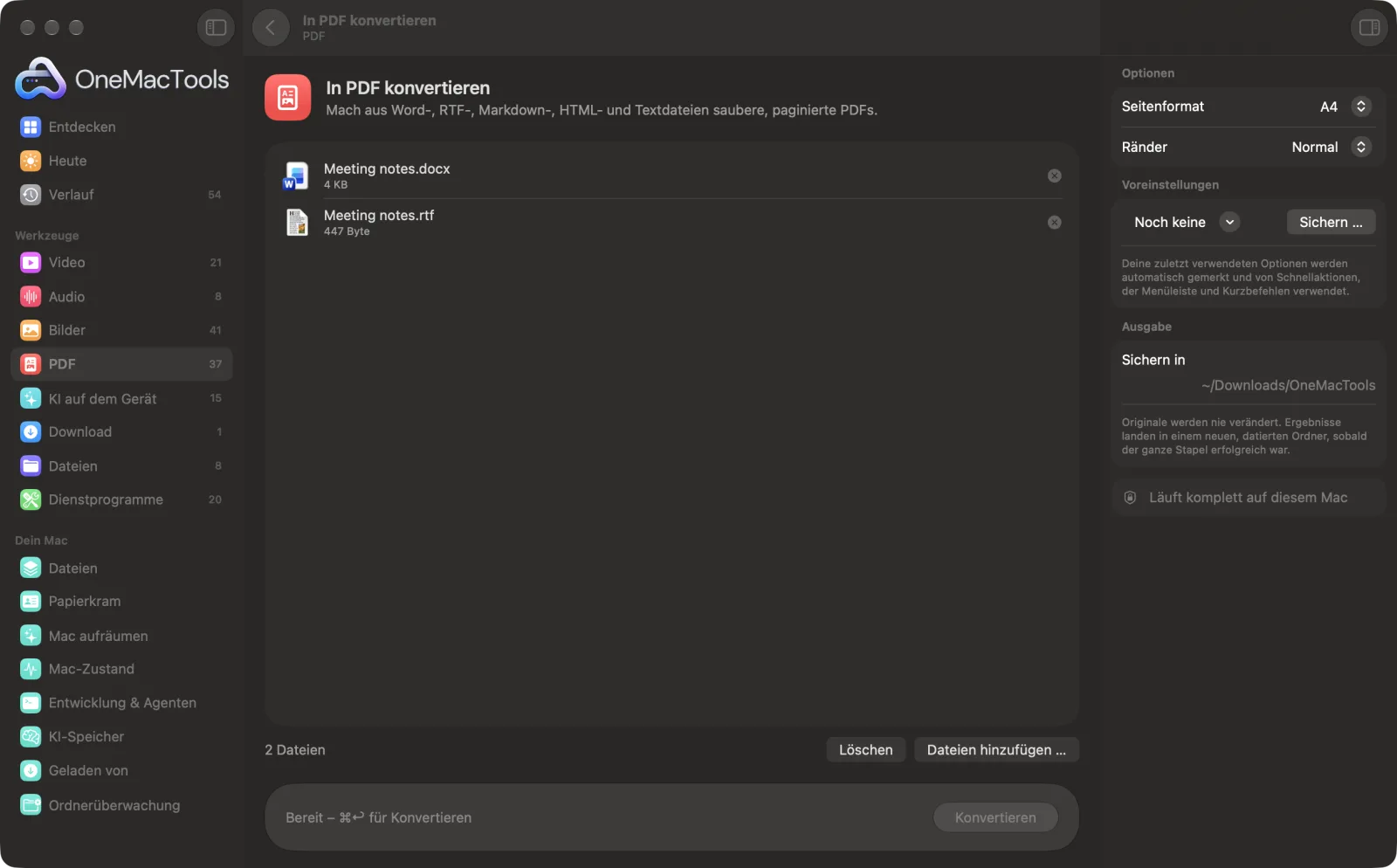
In PDF konvertieren auf einem Mac
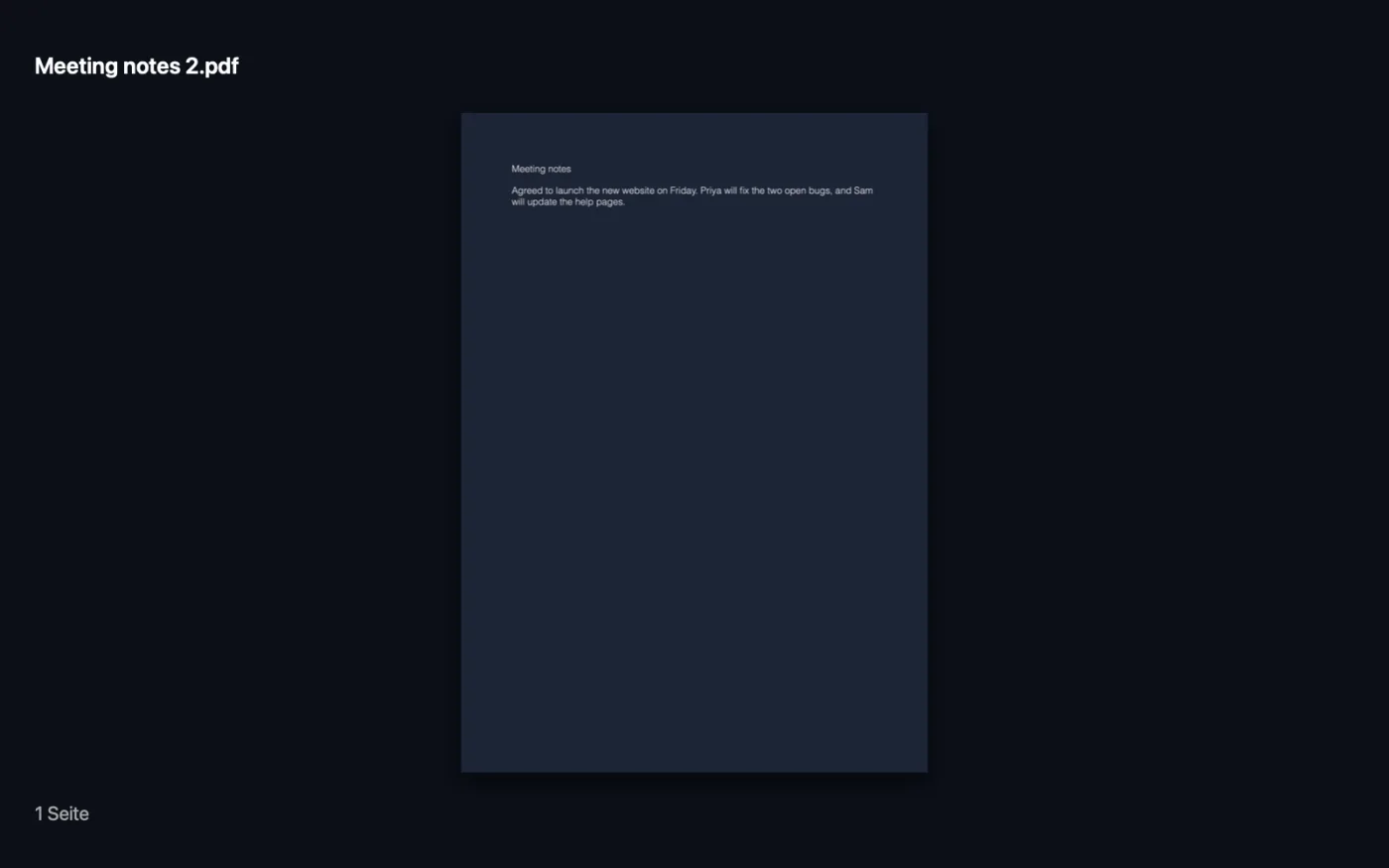
Bildschirmfotos aus der App, mit Beispieldateien.
So verwendest du In PDF konvertieren
- 1
Dokumente hinzufügen
Leg Word-, RTF-, Markdown-, HTML- oder Textdateien auf „In PDF konvertieren“. Oder wähle sie im Finder aus, klicke mit der rechten Maustaste und wähle Schnellaktionen › OMT: In PDF konvertieren.
- 2
Seite wählen
Wähle A4 oder US Letter und schmale, normale oder breite Ränder.
- 3
Auf „Konvertieren“ klicken
Jedes Dokument wird auf so viele Seiten wie nötig verteilt und als gleichnamiges PDF in einem datierten Ordner in Downloads › OneMacTools gesichert.
- 4
Layout prüfen
Öffne die PDFs vor dem Senden mit der Vorschau-Taste (Auge).
Was In PDF konvertieren macht
Wandle Dokumente in PDF auf A4 oder US Letter um, mit normalen, schmalen oder breiten Rändern. Markdown behält Überschriften, Fett und Kursiv, Links, Listen, Zitate und Codeblöcke.
Es ist auch eine Schnellaktion im Finder: Klicke mit der rechten Maustaste auf Dateien und wähle OMT: In PDF konvertieren.
Ideal für
- Ein Word-Dokument an jemanden ohne Word schicken
- Markdown-Notizen als PDF veröffentlichen
- HTML-Seiten archivieren
Optionen erklärt
- Seitenformat
- A4 oder US Letter. Nimm A4 für den Großteil der Welt und US Letter für die USA und Kanada.
- Ränder
- Normal (knapp 2,5 cm), Schmal (etwa 1,3 cm) oder Breit (etwa 3,2 cm). „Schmal“ bringt mehr auf jede Seite; „Breit“ lässt Platz für Notizen und Bindung.
Bewährte Vorgehensweisen
- Markdown behält Überschriften, Fett und Kursiv, Links, Aufzählungen und nummerierte Listen, Zitate und Codeblöcke – so werden Notizen schnell zu einem ordentlichen Dokument.
- Markdown-Tabellen und -Bilder werden nicht gesetzt. Wandle Notizen damit auf anderem Weg um oder halte sie als einfache Listen.
- Für Word-Dateien mit komplexem Layout oder für Excel-, PowerPoint-, Pages-, Numbers- und Keynote-Dateien liefert „Office & iWork zu PDF“ das originalgetreueste Ergebnis.
- Die PDFs enthalten echten, markierbaren Text. Füge Seitenzahlen danach mit „Seitenzahlen, Kopf- & Fußzeile“ hinzu.
- Konvertiere einen ganzen Ordner mit Text- oder Markdown-Dateien auf einmal, indem du alle zusammen ablegst.
Funktioniert mit
- In
- Word- (.docx, .doc), RTF-, OpenDocument-Text- (.odt), Markdown- (.md), HTML-, Nur-Text- (.txt) und Untertiteldateien (.srt).
- Ende
- Ein PDF pro Dokument, mit demselben Namen, auf Seiten in A4 oder US Letter.
- Word-Dateien werden mit dem in macOS eingebauten Textsystem gelesen, Kopf- und Fußzeilen sowie komplexe Layouts werden daher eventuell nicht übernommen.
- Leere Dokumente können nicht konvertiert werden.
Fragen zu In PDF konvertieren
Wie konvertiere ich auf dem Mac ein Word-Dokument ohne Word in PDF?
Zieh die .docx-Datei auf „In PDF konvertieren“, wähle Seitenformat und Ränder und klicke auf „Konvertieren“. Text, Schriften und einfache Formatierungen werden übernommen.
Wie konvertiere ich Markdown in PDF?
Leg die .md-Datei ab und klicke auf „Konvertieren“. Überschriften, Fett- und Kursivschrift, Links, Listen, Zitate und Codeblöcke werden im PDF passend gestaltet.
Kann ich eine HTML-Datei in PDF umwandeln?
Ja. Gesicherte HTML-Dateien werden mit Text und Formatierung umgewandelt. Um eine Live-Webseite zu sichern, nutze stattdessen „Webseite zu PDF“ mit ihrem Link.
Lässt sich der Text im PDF auswählen?
Ja. Es ist echter Text, du kannst ihn also durchsuchen, markieren und kopieren.
Was ist mit Excel-, PowerPoint- oder Pages-Dateien?
Nutze dafür „Office & iWork zu PDF“. „In PDF konvertieren“ ist für Textdokumente gedacht.
Kann ich mehrere Dokumente auf einmal konvertieren?
Ja. Leg alle ab, und jede wird zu einem eigenen PDF.
Lädt In PDF konvertieren meine Dateien hoch?
Nein. In PDF konvertieren läuft komplett auf deinem Mac – deine Dateien verlassen ihn nie, und es funktioniert offline.
Verändert In PDF konvertieren meine Originaldateien?
Nein. Ergebnisse werden als neue Dateien in einem datierten Ordner in Downloads › OneMacTools gesichert, und deine Originale bleiben genau, wie sie waren – außer du aktivierst eine Option, die etwas anderes sagt.
Was braucht In PDF konvertieren?
Nur ein Mac mit macOS 26 oder neuer. Sonst musst du nichts installieren.
Kann ich In PDF konvertieren aus dem Finder nutzen?
Ja. Klick im Finder mit der rechten Maustaste auf Dateien und wähle „Schnellaktionen“ › „OMT: In PDF konvertieren“. Es läuft im Hintergrund und benachrichtigt dich, wenn es fertig ist.
Als Nächstes
Füge PDFs in der Reihenfolge deiner Wahl zu einem zusammen oder wechsle Seiten ab, um Vorder- und Rückseiten-Scans zu vereinen.
Seitenzahlen, Kopf- & FußzeileNummeriere Seiten, füge Kopf- und Fußzeile hinzu oder stemple Bates-Nummern für Rechtsdokumente.
Office & iWork zu PDFExcel, PowerPoint, Word, Keynote, Numbers und Pages zu PDF, offline und ohne Office.
Ähnliche Werkzeuge: PDF
Teile nach Seiten, Kapiteln (Lesezeichen), Dateigröße oder dort, wo ein Wort vorkommt, oder schneide zweiseitige Scans in der Mitte durch.
PDF ordnenKehre Seiten um, ordne sie neu oder trenne ungerade und gerade Seiten.
Seiten löschenEntferne die Seiten, die du nicht brauchst.
Seiten extrahierenÜbernimm die gewünschten Seiten in ein neues PDF.
PDF-Seiten drehenEinige oder alle Seiten drehen oder spiegeln.
PDF komprimierenVerkleinere bildlastige PDFs für E-Mail und Upload.

In PDF konvertieren und 150 weitere.
Eine App. Ein Preis.
Alle 151 Werkzeuge. Kostenloser Download, eine Zahlung für eine Lizenz, die dir gehört.