
Convertire Word, Markdown e HTML in PDF su Mac
Trasforma file Word, RTF, Markdown, HTML e di testo in PDF puliti e impaginati.
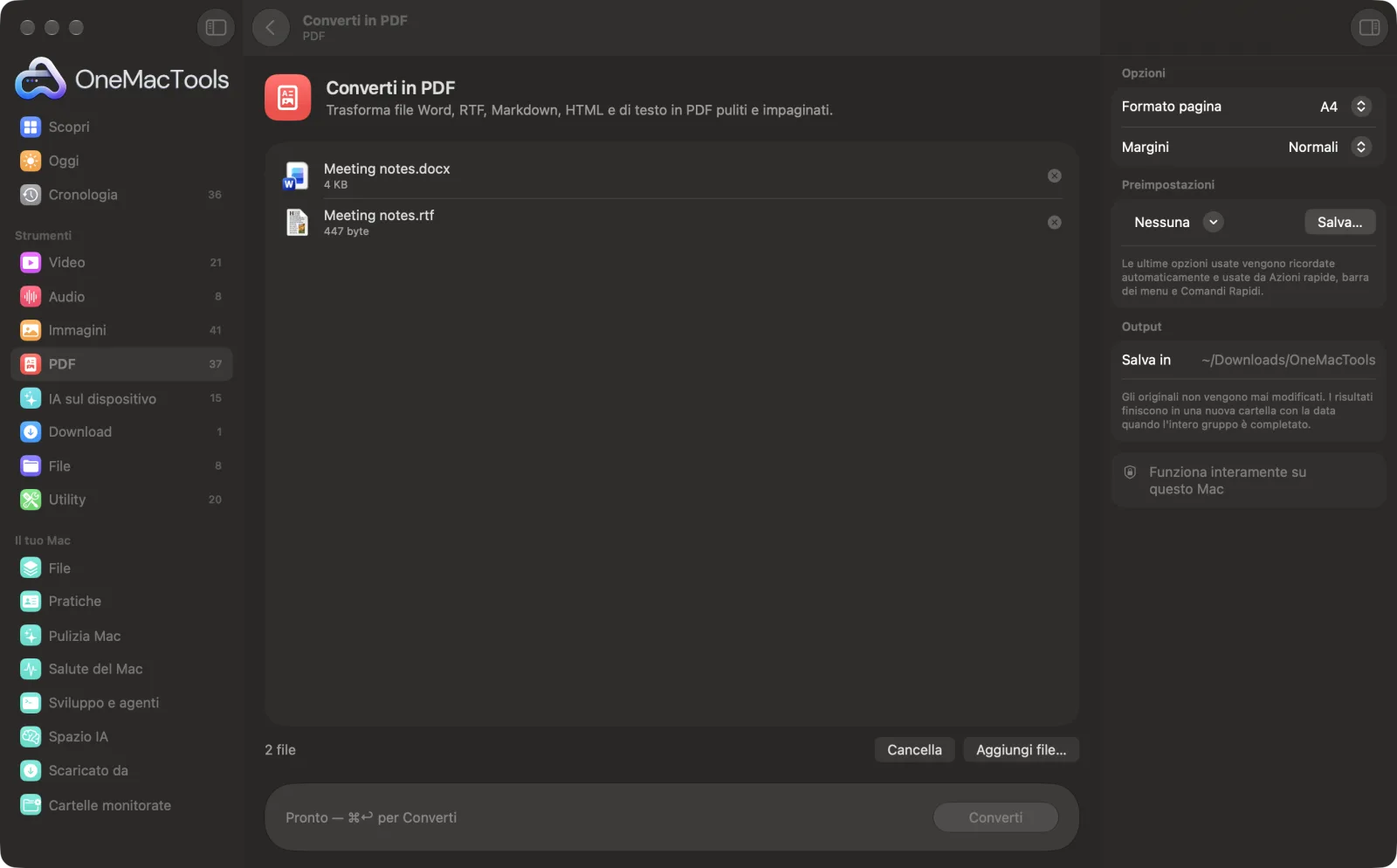
Converti in PDF su un Mac
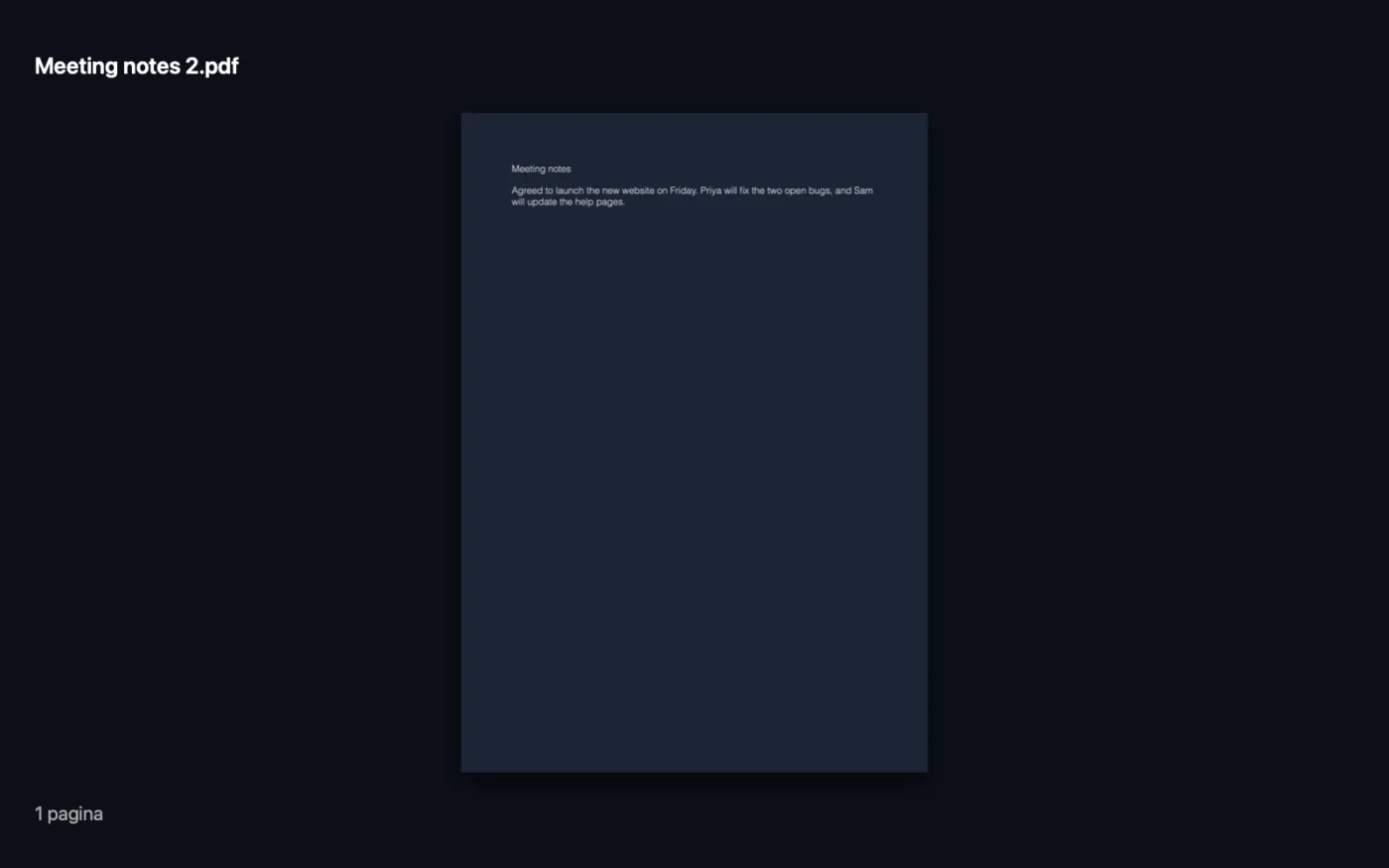
Screenshot dell'app, realizzati con file di esempio.
Come usare Converti in PDF
- 1
Aggiungi i tuoi documenti
Trascina file Word, RTF, Markdown, HTML o di testo su Converti in PDF. Oppure selezionali nel Finder, fai clic destro e scegli Azioni rapide › OMT: Converti in PDF.
- 2
Scegli la pagina
Scegli A4 o US Letter, e margini Normali, Stretti o Larghi.
- 3
Fai clic su Converti
Ogni documento viene impaginato su tutte le pagine necessarie e salvato come PDF con lo stesso nome, in una cartella con la data in Download › OneMacTools.
- 4
Controlla il layout
Apri i PDF con il pulsante Anteprima (occhio) prima di inviarli.
Cosa fa Converti in PDF
Converti documenti in PDF su A4 o US Letter con margini normali, stretti o larghi. Il Markdown mantiene titoli, grassetto e corsivo, link, elenchi, citazioni e blocchi di codice.
È anche un'Azione rapida del Finder: fai clic con il tasto destro sui file e scegli OMT: Converti in PDF.
Ideale per
- Inviare un documento Word a chi non ha Word
- Pubblicare note Markdown come PDF
- Archiviare pagine HTML
Le opzioni spiegate
- Formato pagina
- A4 o US Letter. Usa A4 in quasi tutto il mondo e US Letter per Stati Uniti e Canada.
- Margini
- Normali (poco meno di un pollice), Stretti (mezzo pollice) o Larghi (circa un pollice e un quarto). Stretti fa stare più contenuto in ogni pagina; Larghi lascia spazio per note e rilegatura.
Consigli pratici
- Il Markdown mantiene titoli, grassetto e corsivo, link, elenchi puntati e numerati, citazioni e blocchi di codice: è un modo rapido per trasformare appunti in un documento ordinato.
- Tabelle e immagini Markdown non vengono impaginate, quindi converti in un altro modo le note che le contengono oppure trasformale in semplici elenchi.
- Per file Word con layout complessi, o per file Excel, PowerPoint, Pages, Numbers e Keynote, Office e iWork in PDF dà il risultato più fedele.
- I PDF hanno testo vero e selezionabile. Aggiungi poi i numeri di pagina con Numeri di pagina, intestazione e piè di pagina.
- Converti in una volta un'intera cartella di file di testo o Markdown trascinandoli tutti insieme.
Funziona con
- In
- File Word (.docx, .doc), RTF, testo OpenDocument (.odt), Markdown (.md), HTML, testo semplice (.txt) e sottotitoli (.srt).
- Esce
- Un PDF per documento, con lo stesso nome, su pagine A4 o US Letter.
- I file Word vengono letti con il sistema di testo integrato in macOS, quindi intestazioni, piè di pagina e layout complessi potrebbero non essere riportati.
- I documenti vuoti non si possono convertire.
Domande su Converti in PDF
Come faccio a convertire un documento Word in PDF su Mac senza Word?
Trascina il file .docx su Converti in PDF, scegli formato pagina e margini e fai clic su Converti. Testo, font e formattazione di base vengono mantenuti.
Come faccio a convertire Markdown in PDF?
Trascina il file .md e fai clic su Converti. Titoli, grassetto e corsivo, link, elenchi, citazioni e blocchi di codice vengono tutti formattati nel PDF.
Posso convertire un file HTML in PDF?
Sì. I file HTML salvati vengono convertiti con testo e formattazione. Per salvare una pagina web online, usa invece Pagina web in PDF con il suo link.
Il testo nel PDF è selezionabile?
Sì. È testo vero, quindi puoi cercarlo, selezionarlo e copiarlo.
E i file Excel, PowerPoint o Pages?
Per quelli usa Office e iWork in PDF. Converti in PDF è pensato per i documenti di testo.
Posso convertire più documenti in una volta?
Sì. Trascinali tutti e ognuno diventa un PDF a sé.
Converti in PDF carica i miei file?
No. Converti in PDF funziona interamente sul tuo Mac, quindi i tuoi file non lo lasciano mai e funziona anche offline.
Converti in PDF modificherà i miei file originali?
No. I risultati vengono salvati come nuovi file in una cartella datata in Download › OneMacTools, e gli originali restano esattamente com'erano, a meno che tu non attivi un'opzione che dice il contrario.
Cosa serve a Converti in PDF?
Basta un Mac con macOS 26 o versioni successive. Non c'è nient'altro da installare.
Posso usare Converti in PDF dal Finder?
Sì. Fai clic destro sui file nel Finder e scegli Azioni rapide › “OMT: Converti in PDF”. Viene eseguito in background e ti avvisa quando ha finito.
Fai questo dopo
Combina più PDF in uno, nell'ordine che scegli, oppure alterna le pagine per unire scansioni fronte e retro.
Numeri di pagina, intestazione e piè di paginaNumera le pagine, aggiungi intestazione e piè di pagina o applica numeri Bates legali.
Office e iWork in PDFExcel, PowerPoint, Word, Keynote, Numbers e Pages in PDF, offline, senza bisogno di Office.
Strumenti PDF correlati
Dividi per pagine, capitoli (segnalibri), dimensione del file o dove compare una parola, oppure taglia a metà le scansioni di due pagine.
Organizza PDFInverti, riordina o separa pagine pari e dispari.
Elimina pagineRimuovi le pagine che non ti servono.
Estrai pagineEstrai le pagine che vuoi in un nuovo PDF.
Ruota pagine PDFRuota o rifletti alcune o tutte le pagine.
Comprimi PDFRiduci i PDF pieni di immagini per email e caricamenti.

Converti in PDF, più altri 150.
Un'app. Un prezzo.
Tutti i 151 strumenti. Download gratuito, un solo pagamento per una licenza che resta tua.