
Konvertera Word, Markdown och HTML till PDF på Mac
Gör om Word-, RTF-, Markdown-, HTML- och textfiler till rena, sidnumrerade PDF:er.
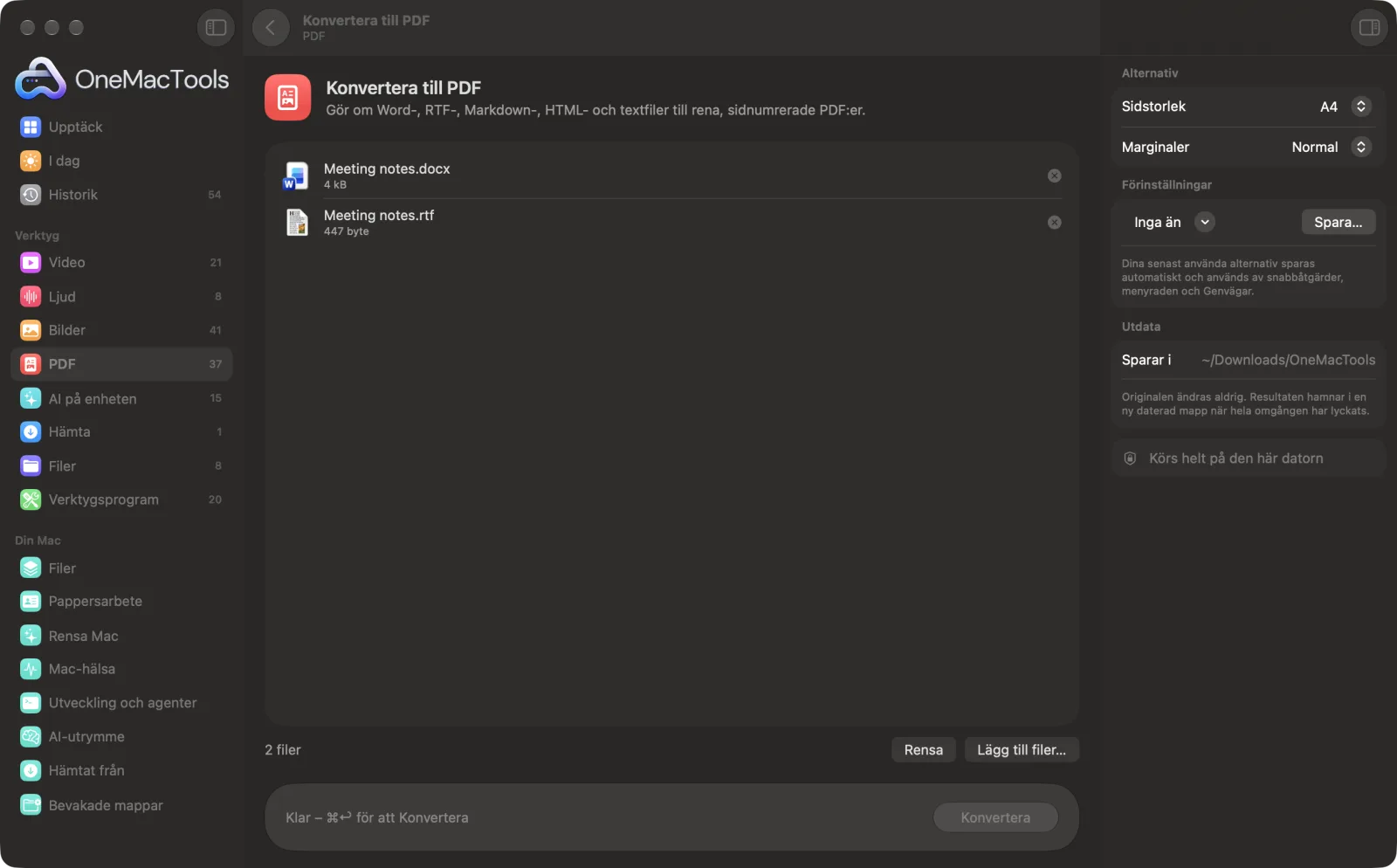
Konvertera till PDF på en Mac
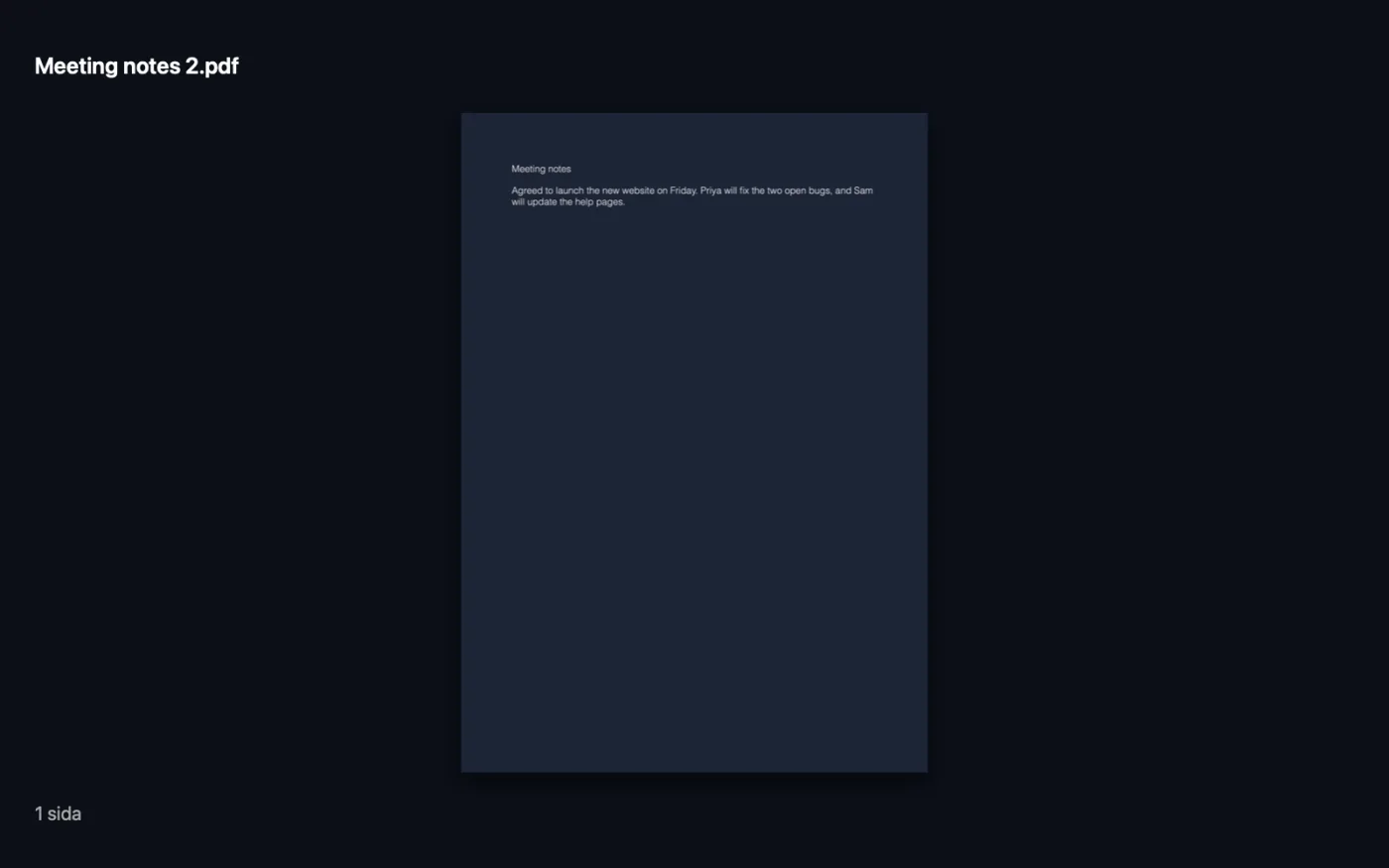
Skärmavbilder från appen, med exempelfiler.
Så använder du Konvertera till PDF
- 1
Lägg till dina dokument
Släpp Word-, RTF-, Markdown-, HTML- eller textfiler på Konvertera till PDF. Eller markera dem i Finder, högerklicka och välj Snabbåtgärder › OMT: Konvertera till PDF.
- 2
Välj sida
Välj A4 eller US Letter och marginalerna Normal, Smal eller Bred.
- 3
Klicka på Konvertera
Varje dokument fördelas på så många sidor som behövs och sparas som en PDF med samma namn, i en daterad mapp i Hämtade filer › OneMacTools.
- 4
Kontrollera layouten
Öppna PDF:erna med knappen Förhandsvisa (ögat) innan du skickar dem.
Vad Konvertera till PDF gör
Konvertera dokument till PDF på A4 eller US Letter med normala, smala eller breda marginaler. Markdown behåller sina rubriker, fetstil och kursiv, länkar, listor, citat och kodblock.
Det är också en snabbåtgärd i Finder: högerklicka på filer och välj OMT: Konvertera till PDF.
Perfekt för
- Skicka ett Word-dokument till någon utan Word
- Publicera Markdown-anteckningar som PDF
- Arkivera HTML-sidor
Alternativen förklarade
- Sidstorlek
- A4 eller US Letter. Använd A4 i större delen av världen och US Letter för USA och Kanada.
- Marginaler
- Normal (knappt en tum), Smal (en halv tum) eller Bred (ungefär en och en kvarts tum). Smal får plats med mer på varje sida. Bred lämnar plats för anteckningar och bindning.
Goda råd
- Markdown behåller rubriker, fetstil och kursiv, länkar, punktlistor och numrerade listor, citat och kodblock, så det är ett snabbt sätt att göra anteckningar till ett prydligt dokument.
- Tabeller och bilder i Markdown läggs inte ut, så konvertera anteckningar med sådana på annat sätt eller behåll dem som enkla listor.
- För Word-filer med komplicerad layout, eller för Excel-, PowerPoint-, Pages-, Numbers- och Keynote-filer, ger Office och iWork till PDF det mest trogna resultatet.
- PDF:erna har riktig, markerbar text. Lägg till sidnummer efteråt med Sidnummer, sidhuvud, sidfot.
- Konvertera en hel mapp med text- eller Markdown-filer på en gång genom att släppa in alla tillsammans.
Fungerar med
- In
- Word (.docx, .doc), RTF, OpenDocument-text (.odt), Markdown (.md), HTML, ren text (.txt) och undertextfiler (.srt).
- Ut
- En PDF per dokument, med samma namn, på sidor i A4 eller US Letter.
- Word-filer läses med textsystemet som är inbyggt i macOS, så sidhuvuden, sidfötter och komplicerade layouter kanske inte följer med.
- Tomma dokument kan inte konverteras.
Frågor om Konvertera till PDF
Hur konverterar jag ett Word-dokument till PDF på en Mac utan Word?
Släpp .docx-filen på Konvertera till PDF, välj sidstorlek och marginaler och klicka på Konvertera. Text, typsnitt och enkel formatering följer med.
Hur konverterar jag Markdown till PDF?
Släpp .md-filen och klicka på Konvertera. Rubriker, fetstil och kursiv, länkar, listor, citat och kodblock formateras i PDF:en.
Kan jag konvertera en HTML-fil till PDF?
Ja. Sparade HTML-filer konverteras med text och formatering. Om du vill spara en levande webbsida använder du Webbsida till PDF med dess länk i stället.
Går texten i PDF:en att markera?
Ja. Det är riktig text, så du kan söka i, markera och kopiera den.
Hur är det med Excel-, PowerPoint- eller Pages-filer?
Använd Office och iWork till PDF för dem. Konvertera till PDF är till för textdokument.
Kan jag konvertera flera dokument på en gång?
Ja. Släpp alla så blir var och en en egen PDF.
Laddar Konvertera till PDF upp mina filer?
Nej. Konvertera till PDF körs helt på din Mac, så dina filer lämnar den aldrig och det fungerar offline.
Ändrar Konvertera till PDF mina originalfiler?
Nej. Resultaten sparas som nya filer i en daterad mapp i Hämtade filer › OneMacTools, och dina original lämnas exakt som de var om du inte slår på ett alternativ som säger något annat.
Vad behöver Konvertera till PDF?
Bara en Mac med macOS 26 eller senare. Det finns inget annat att installera.
Kan jag använda Konvertera till PDF från Finder?
Ja. Högerklicka på filer i Finder och välj Snabbåtgärder › ”OMT: Konvertera till PDF”. Den körs i bakgrunden och meddelar dig när den är klar.
Gör det här härnäst
Kombinera PDF:er till en, i den ordning du väljer, eller varva sidor för att sätta ihop skanningar av fram- och baksidor.
Sidnummer, sidhuvud, sidfotNumrera sidor, lägg till sidhuvud och sidfot eller stämpla juridiska Bates-nummer.
Office och iWork till PDFExcel, PowerPoint, Word, Keynote, Numbers och Pages till PDF, offline, utan att Office behövs.
Relaterade verktyg för PDF
Dela efter sidor, kapitel (bokmärken), filstorlek eller där ett ord förekommer, eller klipp uppslag på mitten.
Ordna PDFVänd på, ändra ordning eller dela upp udda och jämna sidor.
Radera sidorTa bort de sidor du inte behöver.
Extrahera sidorPlocka ut de sidor du vill ha till en ny PDF.
Rotera PDF-sidorRotera eller vänd några eller alla sidor.
Komprimera PDFKrymp bildtunga PDF:er för e-post och uppladdning.

Konvertera till PDF och 150 till.
En app. Ett pris.
Alla 151 verktyg. Gratis nedladdning, en enda betalning för en licens, som du behåller.